excel怎么排序
1、1、新建一个表格
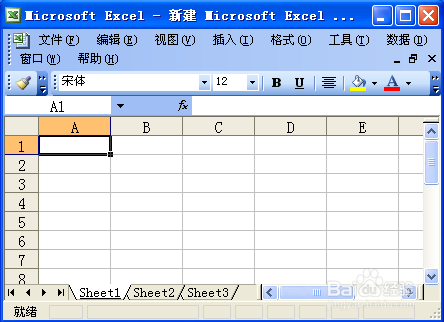
打开excel软件,新建一个excel表格,如下图所示。
2、2、填入数据
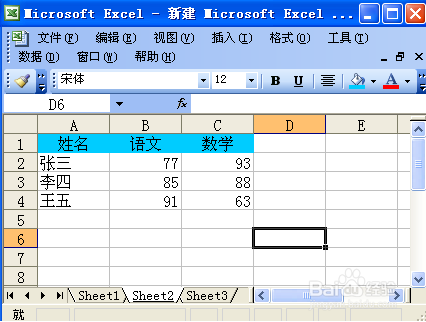
为了好演示,这里小编填入4行数据,标题和记录,如下图所示。
3、3、选择一行数据
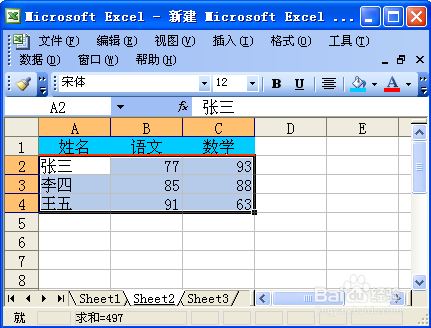
先选排序数据,排序的时候必须要指定排序的单元格了。如下图所示,选定所有数据。
4、4、打开排序对话框
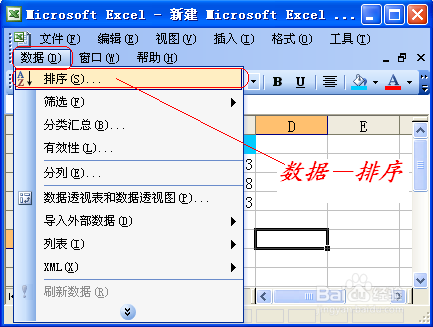
点击菜单栏的“数据”,选择排序子菜单,如下图所示。
5、5、选择排序方式
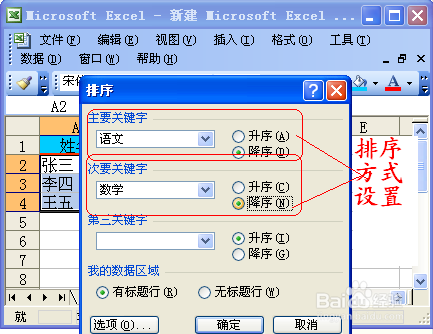
在打开的排序对话框中,选择排序方式。例如我选择按照语文降序,数学降序,如下图所示。
主要关键字是语文,次要关键字是数学,都是降序!
6、6、排序结果
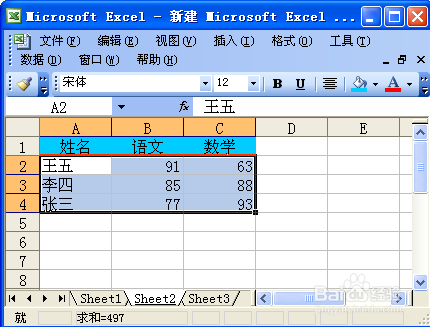
排序结果如下,王五语文最高,所有排到第一了。张三虽然数学最高,但是数学是第二排序关键字,因他语文最低,所以排第三了。如下图所示。
7、7、特别说明
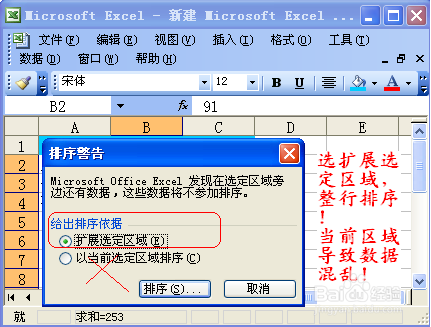
排序的时候千万要注意选择整行排序,不能只选择某列排序,不然各个记录之间会乱掉的!切记!
声明:本网站引用、摘录或转载内容仅供网站访问者交流或参考,不代表本站立场,如存在版权或非法内容,请联系站长删除,联系邮箱:site.kefu@qq.com。
阅读量:122
阅读量:27
阅读量:111
阅读量:26
阅读量:154