win10怎么创建隐藏共享文件夹
1、如下图所显示出来,这里文件是要隐藏共享文件夹的。
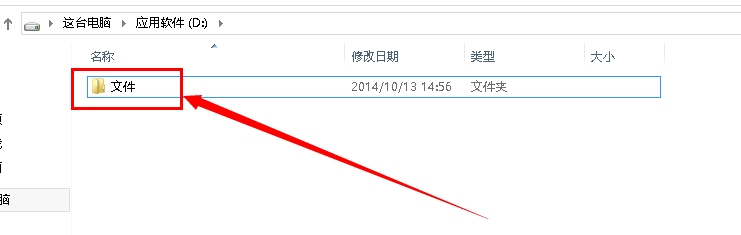
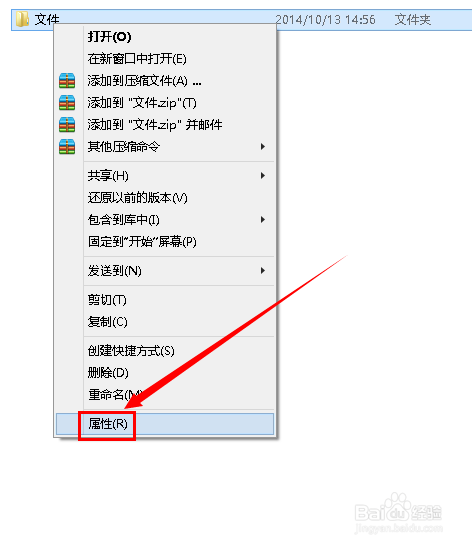
2、首先右击“文件”在单击“属性”。
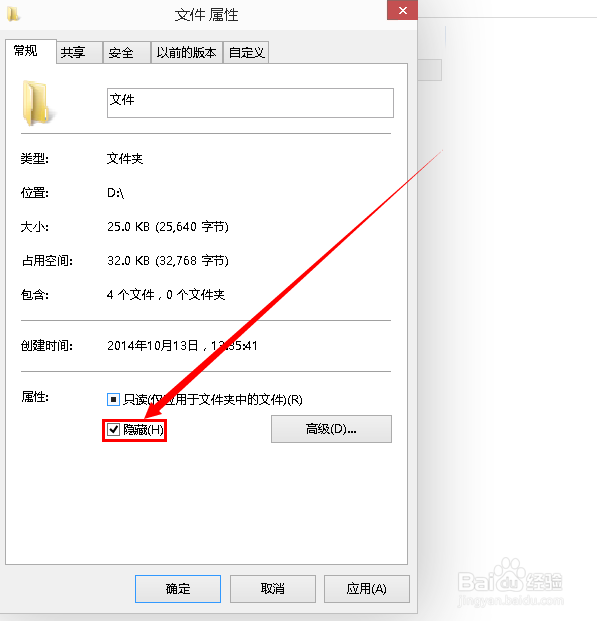
3、在常规里选择打勾隐藏。
4、在单击 “共享”。
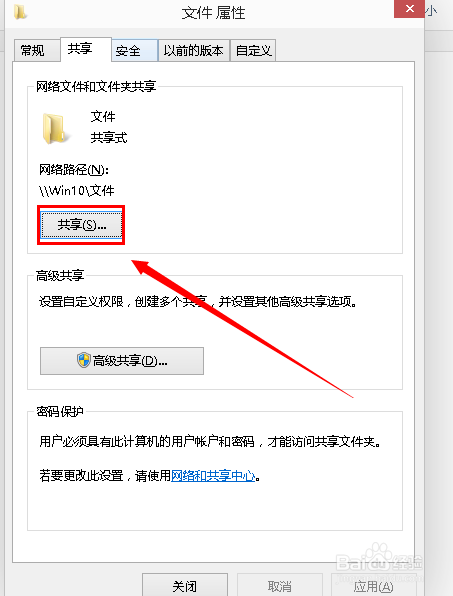
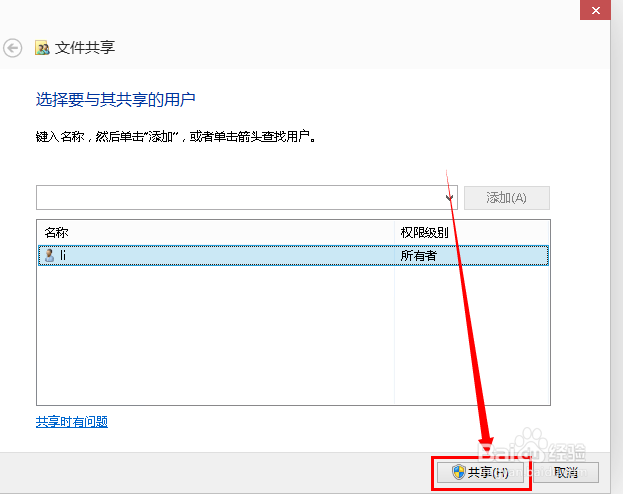
5、这里选择要共享的用户,这里在单击“共享”。
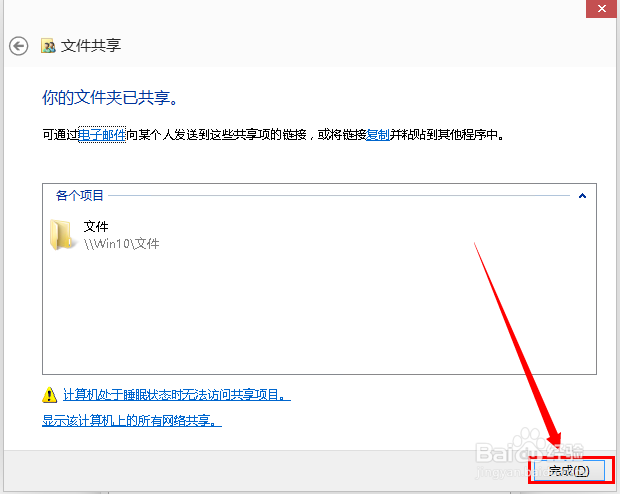
6、出现了你的文件夹已共享,在单击“完成”。
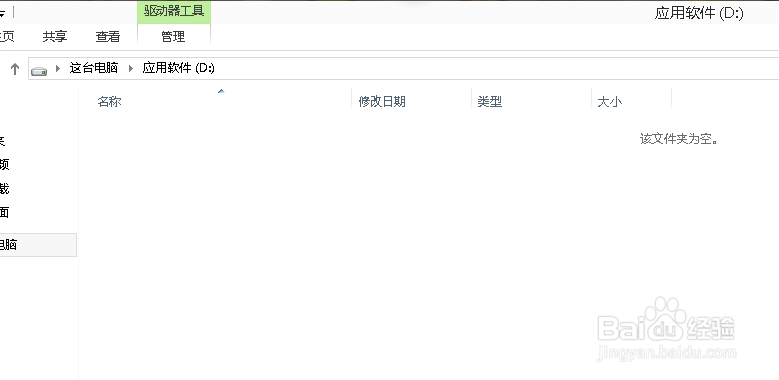
7、在打开D盘的话是看不到文件的,说明隐藏共享文件夹完成。
声明:本网站引用、摘录或转载内容仅供网站访问者交流或参考,不代表本站立场,如存在版权或非法内容,请联系站长删除,联系邮箱:site.kefu@qq.com。
阅读量:45
阅读量:59
阅读量:184
阅读量:94
阅读量:22