美图秀秀怎么批量修改图片尺寸
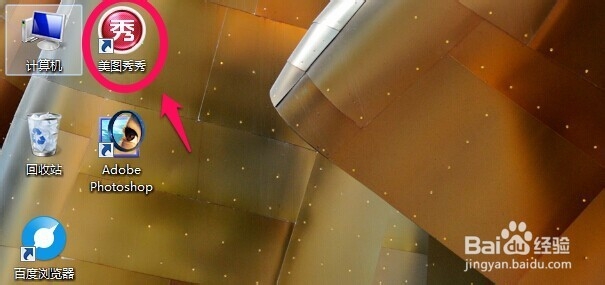
1、首先打开电脑上安装的美图秀秀软件!
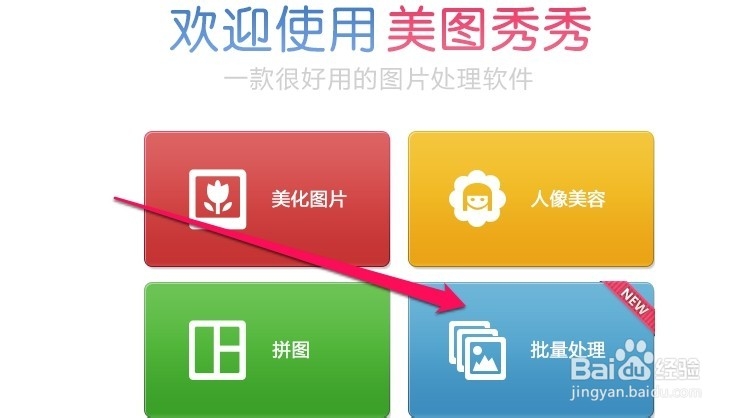
2、打开软件后点击批量处理!
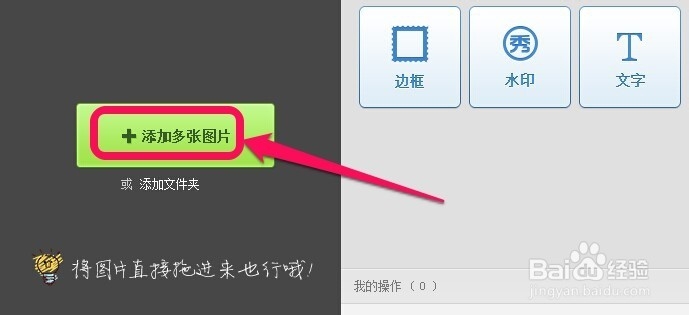
3、然后我们点击添加多张图片!
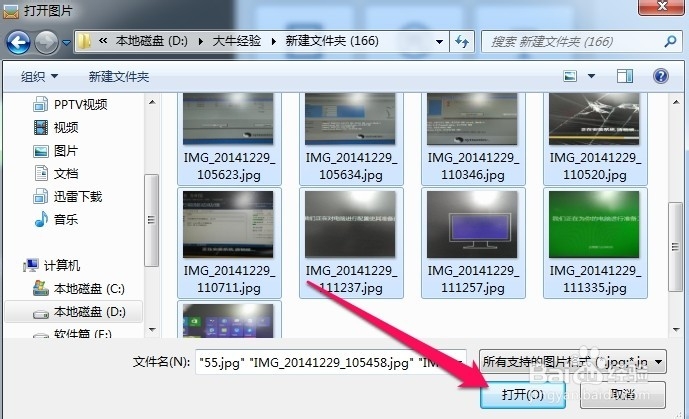
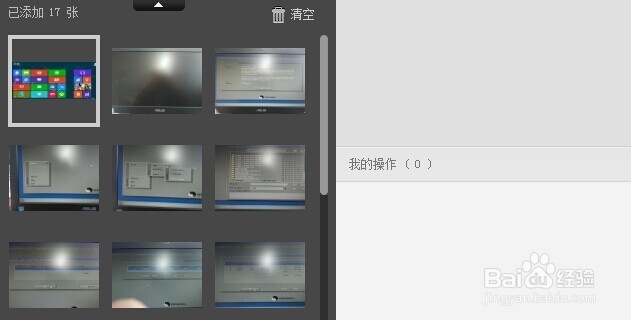
4、我们这时候选择电脑上的多张图片然后打开!
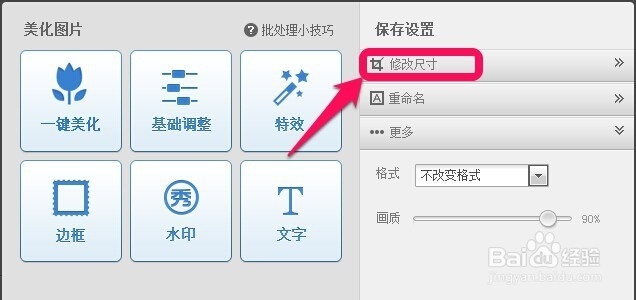
5、打开多张图片以后点击右上角的修改尺寸!
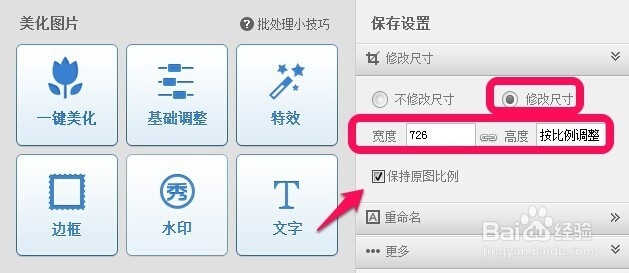
6、然后我们选择修改尺寸,输入高度或者宽度,这里可以自己决定是否要保持原图比例!大家自己根据情况决定!
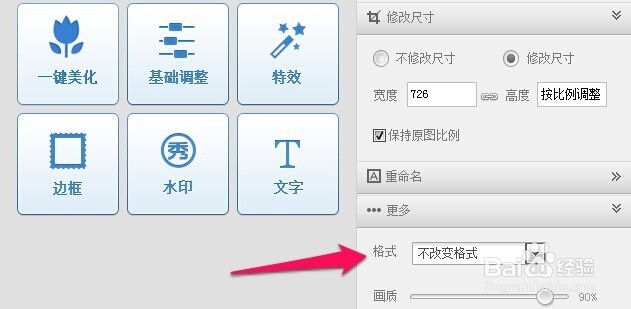
7、当然这里我们也可以批量修改图片的格式!这个也是比较简单的!
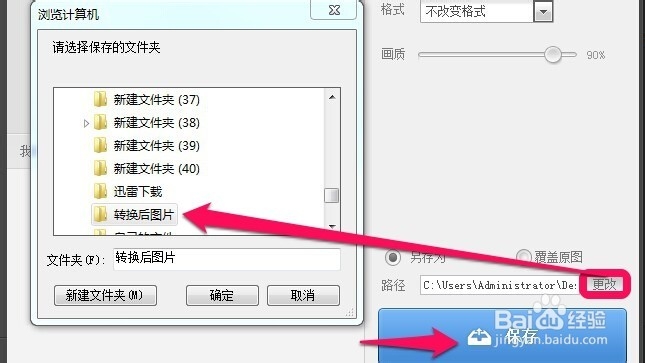
8、接下来我们在电脑上找到一个位置,然后保存处理后的图片!
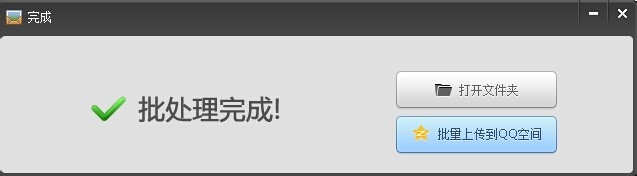
9、批处理完成后,打开文件夹就可以看到我们处理尺寸后的图片了!
声明:本网站引用、摘录或转载内容仅供网站访问者交流或参考,不代表本站立场,如存在版权或非法内容,请联系站长删除,联系邮箱:site.kefu@qq.com。
阅读量:166
阅读量:28
阅读量:153
阅读量:174
阅读量:85