如何给PDF添加批注?注释工具应该怎么使用?
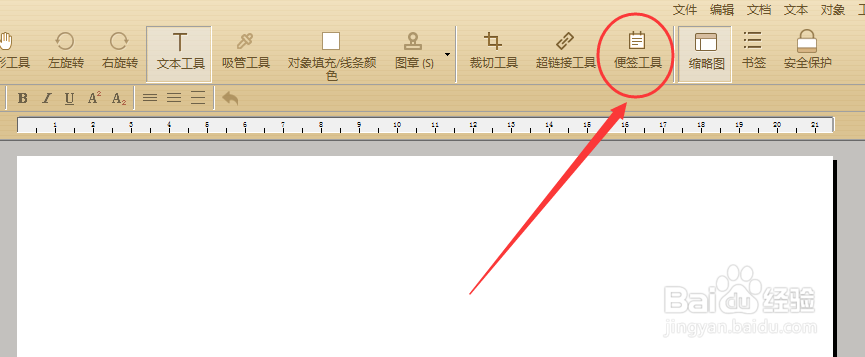
1、用PDF编辑器打开文档后,直接选择右上方的工具栏中的便签工具,点击后会可以发现鼠标变成文本状;
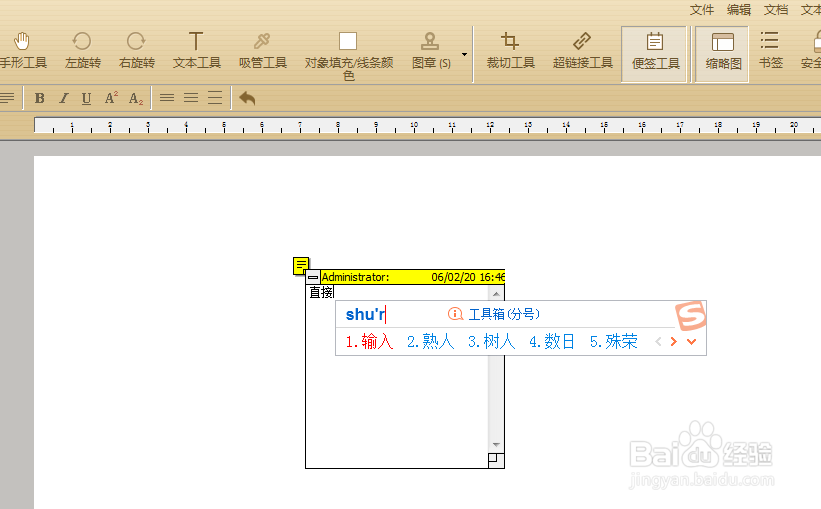
2、接着在文档需要添加批注处或任意处单击拖动弹出式窗口并自定义大小,即可出现一个黄色标题栏的文本框,直接输入文本内容即可;
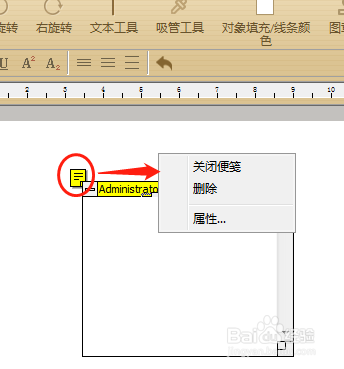
3、创建便签后,在面板左上角图标处右击可快速删除该便签;选择“属性”可更改便签的外观,颜色,标题,作者等。
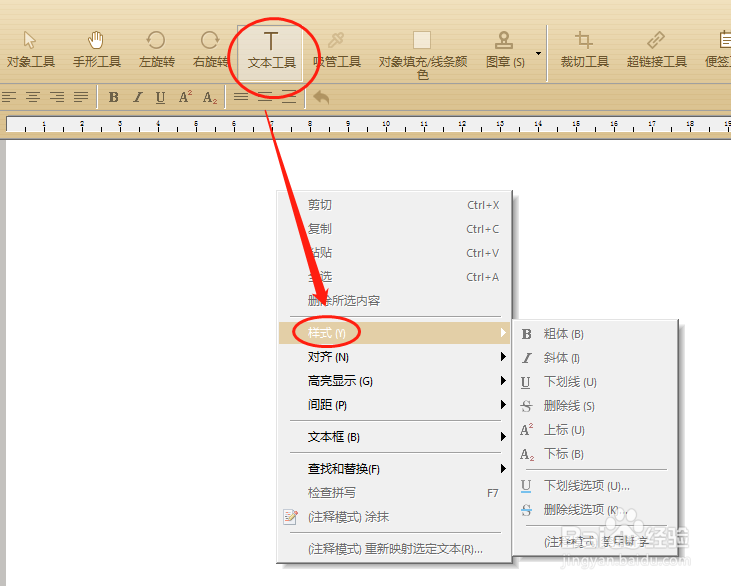
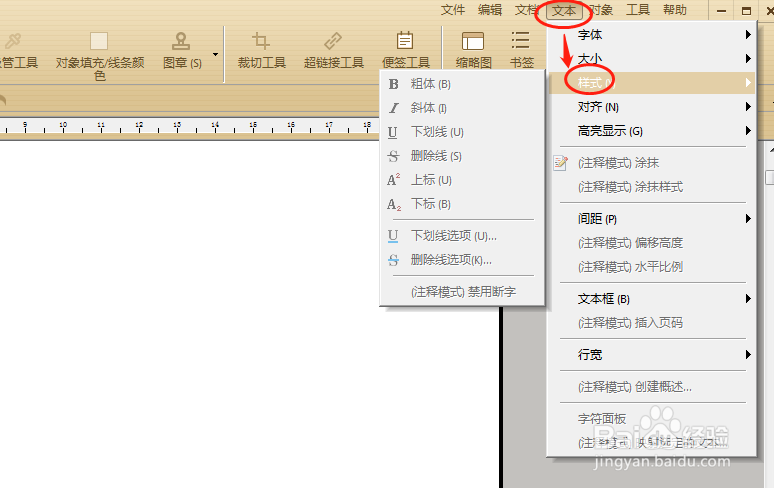
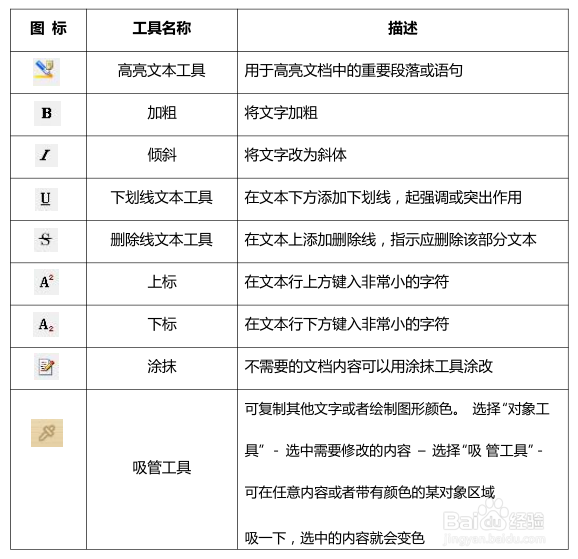
1、选择“文本工具”- 鼠标右击 -“样式”- 选择相应的工具;
4、更改注释工具属性
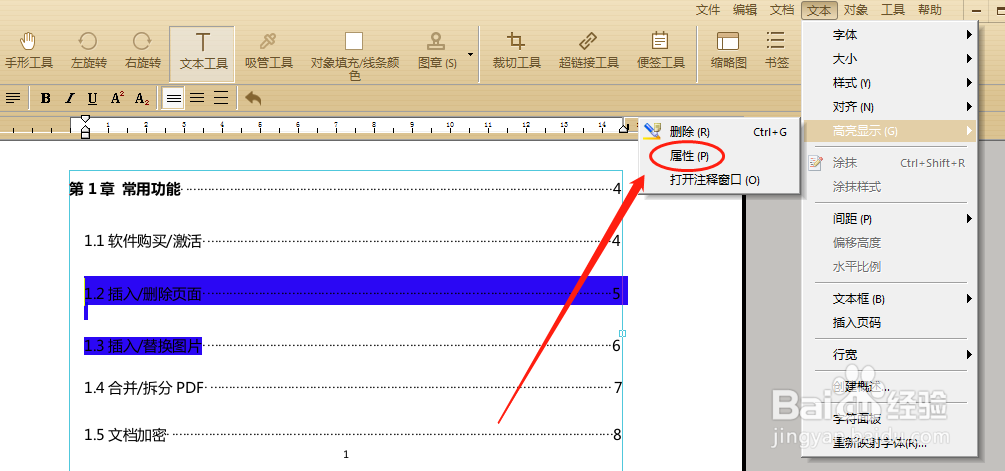
高亮:点击右上角“文本”菜单 -“高亮显示”-“属性”可更改外观颜色以及属性值。
下划线:点击右上角“文本”菜单 –“样式”-“下划线选项”可更改下划线颜色及粗细。
删除线:点击右上角“文本”菜单 –“样式”-“删除线选项”可更改删除线颜色及粗细。
涂抹:点击右上角“文本”菜单 –“涂抹样式”可更改颜色及添加涂抹标签。
声明:本网站引用、摘录或转载内容仅供网站访问者交流或参考,不代表本站立场,如存在版权或非法内容,请联系站长删除,联系邮箱:site.kefu@qq.com。
阅读量:30
阅读量:83
阅读量:131
阅读量:169
阅读量:63