ps除雀斑的方法
1、打开通道,复制绿色通道。
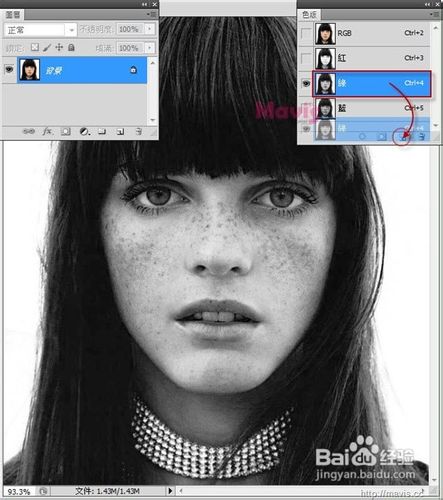
2、复制好绿色通道后,选单选择【滤镜➜其他➜最小值】,半径1。
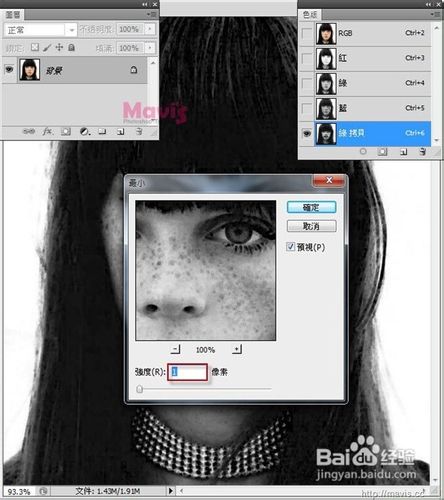
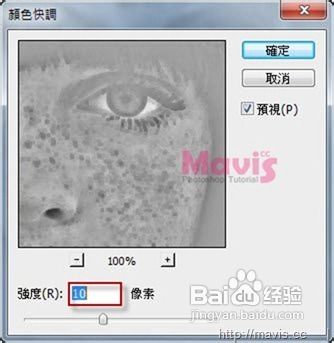
3、选单选择【滤镜➜其他➜高反差保留】,半径10。
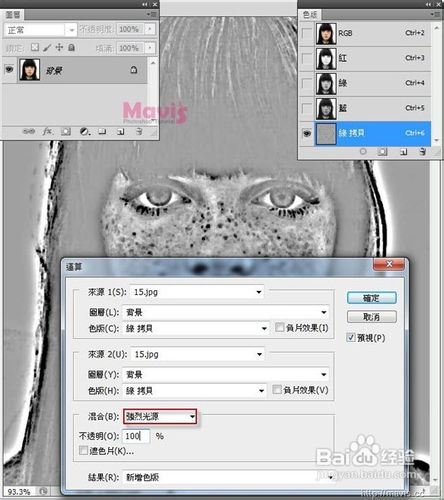
4、选单选择【图像➜计算】,强度1,通道皆选绿,混和模式改强光,连续做三次运算效果,得到Alpha3通道。
5、CTRL+左键点击Alpha3通道缩略图取得选取区,然后选单选择【选取➜反向】。
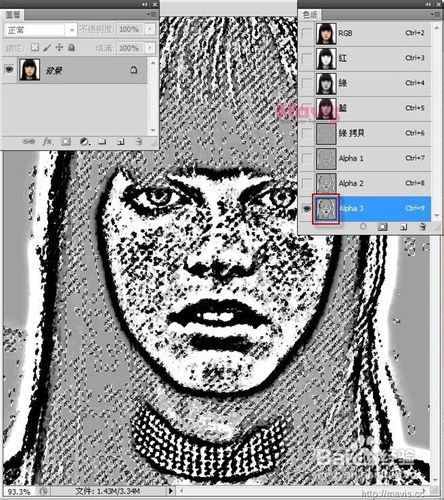
6、回到RGB通道,新增曲线调整图层。
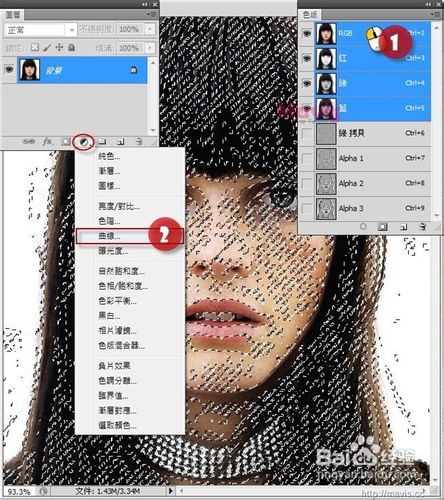
7、调整曲线可以清除大部分的斑点,然后使用黑色柔边画笔还原五官、头发和背景等非脸部部位。
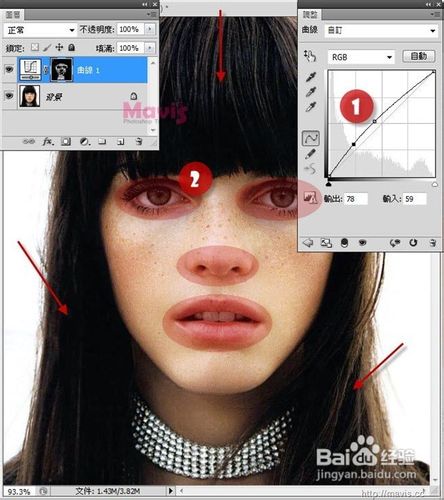
8、使用键盘上的"[ ]"键可以快速缩放笔刷。
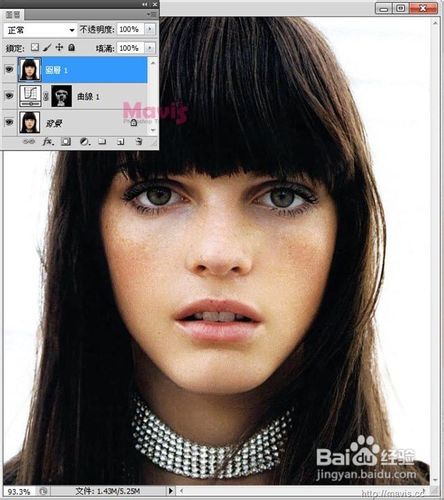
9、CTRL+SHIFT+ALT+E盖印图层,使用修复画笔工具清除剩下的雀斑,这样就完成了。
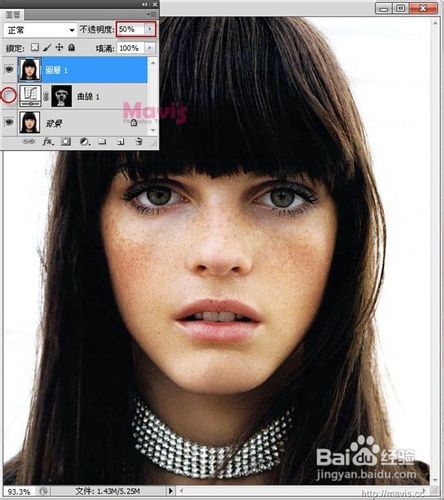
10、
最后说一下,其实在西方的审美中,雀斑是美的象征,所以在不同的摄影后期风格中,有些人还是会尽量保留这些面部特点的。摄影师应该和麻豆交流一下,在做后期处理。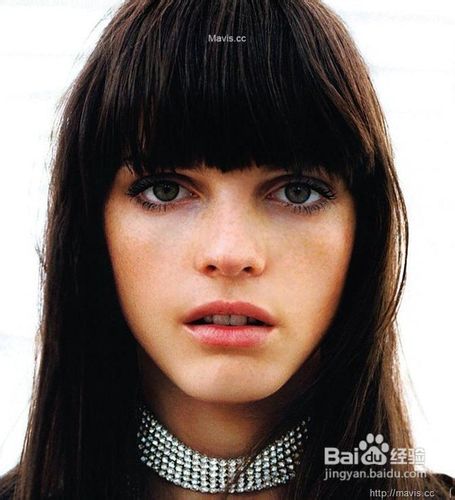
声明:本网站引用、摘录或转载内容仅供网站访问者交流或参考,不代表本站立场,如存在版权或非法内容,请联系站长删除,联系邮箱:site.kefu@qq.com。