PDF图形如何转换为CAD可编辑的图形线条
1、此方法我们需要用到的几个图形软件: Adobe Illustrator软件, coreldraw软件, 精雕软件。
Adobe Illustrator软件 与 coreldraw软件 在这里的功用是类似的, 我在这以 “Adobe Illustrator软件” 为例来示范。

2、打开Adobe Illustrator软件(下面用“AI”表示), 然后可以用AI直接打开PDF格式的图形文件。
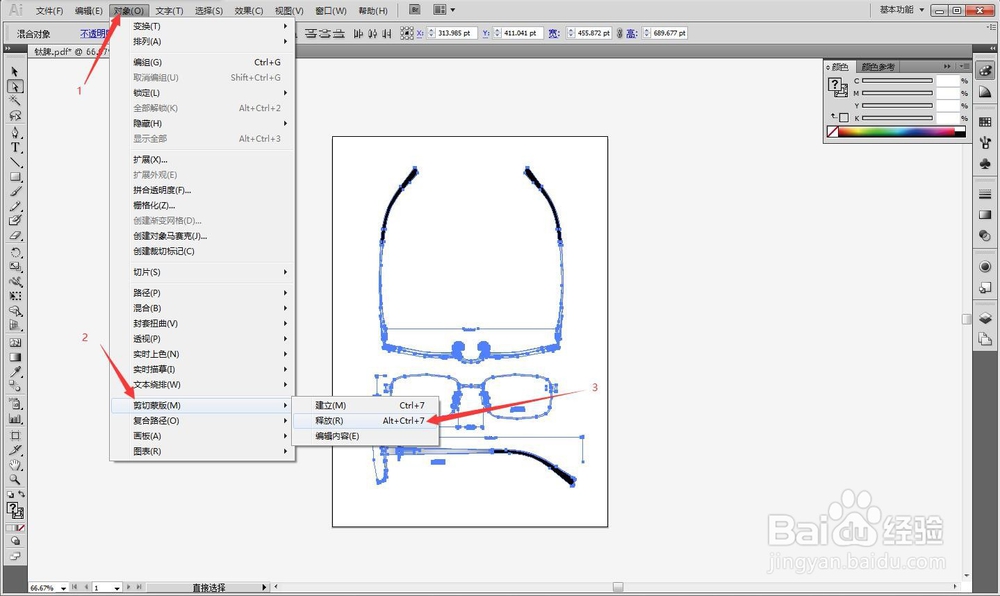
第一步:我们要先释放图形的蒙板,要不在转换时会有的线条不显示。
方 法:对象-->剪切蒙板--->释放。 释放后我们把图形中插入的图片什么的直接选择删除,但是不要把图形线条删除了。
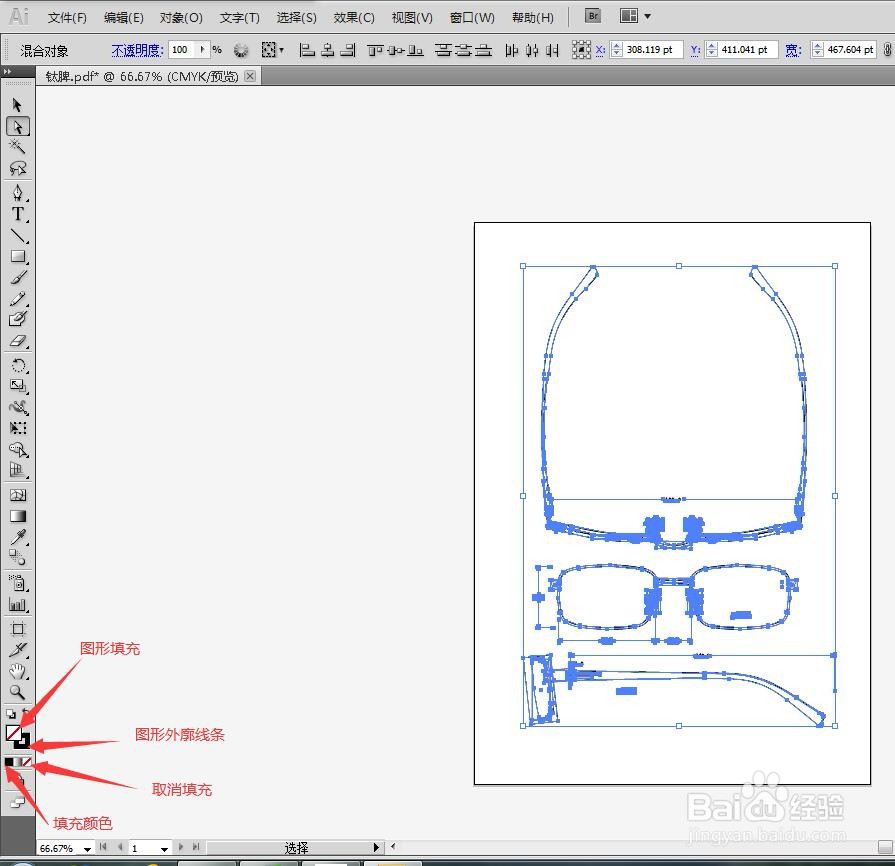
3、 第二步:选择整个图形,取消图形内的填充(先点选“图形填充”方框,然 后选择“取消填充”),选择边框线条填充黑色(先点先“图形外廓线条”,然后选择“填充黑色”)。
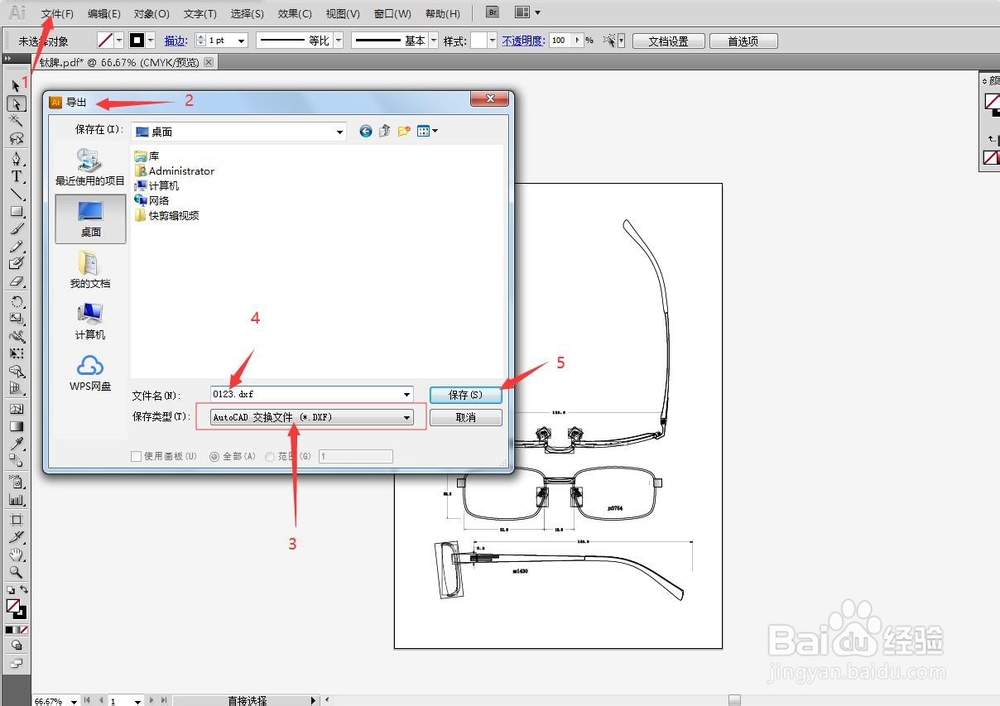
4、 第三步: 线条处理好后,选择“文件”--->"导出"--->“文件类型”(要选择DXF格式)--->文件名可以随便填一个--->"保存"。
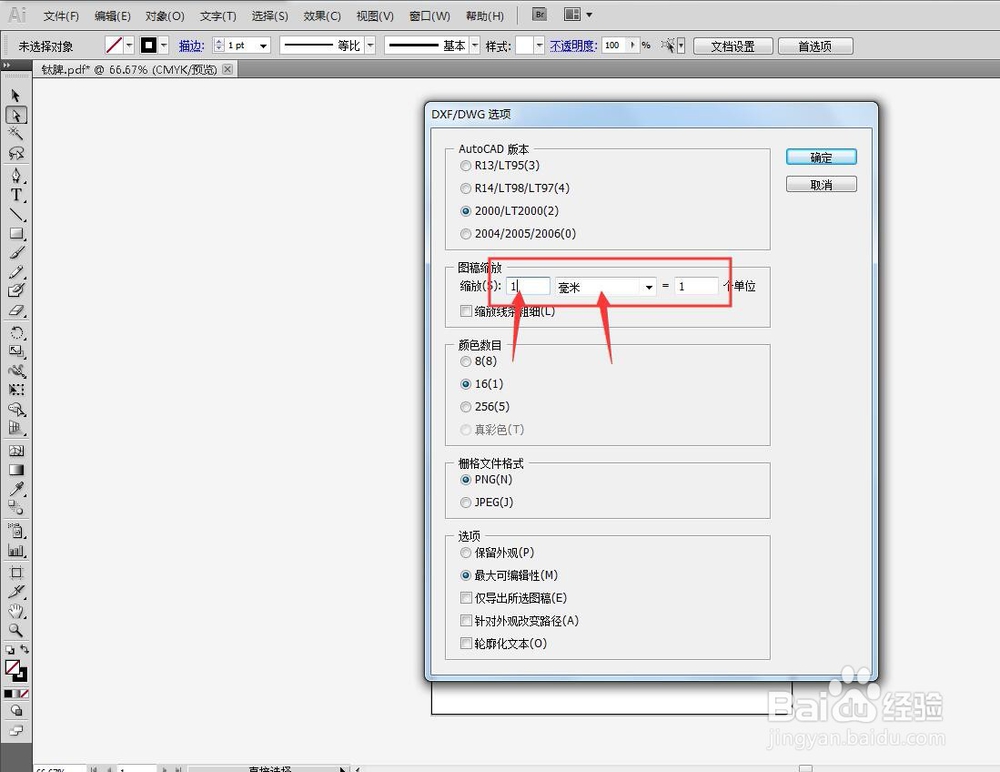
“保存”后出现的图框中有个设置非常重要,“图稿缩放”一栏中,单位选择“毫米”,要设置为“1毫米=1单位”。其他设置默认就可以,点击“确定”完成图形导出。
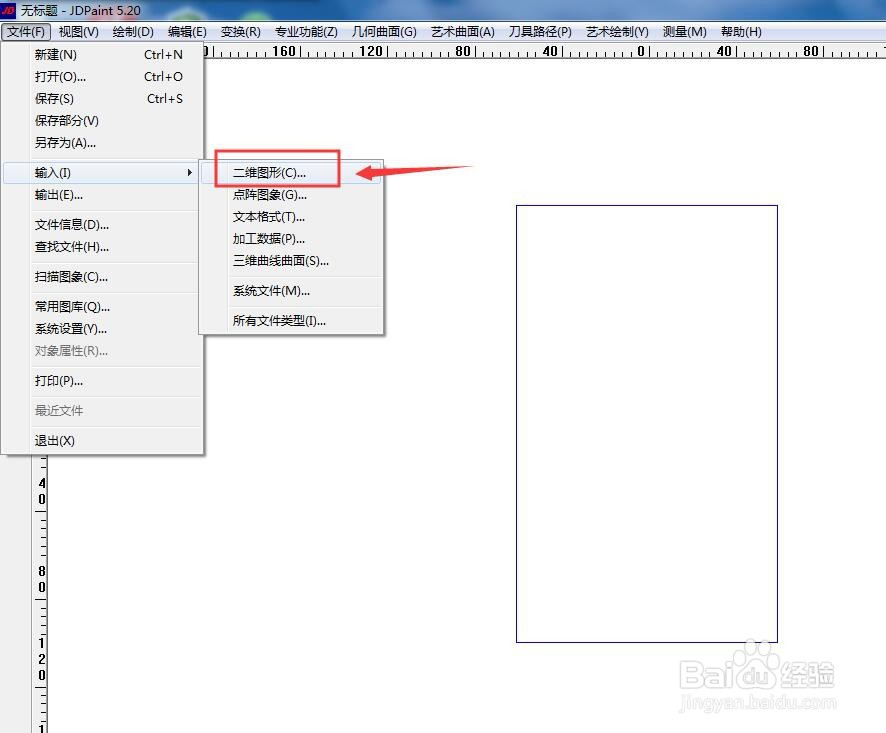
5、可以把AI关掉,然后打开“精雕软件”,点“文件”-->"输入"-->"二维图形"。
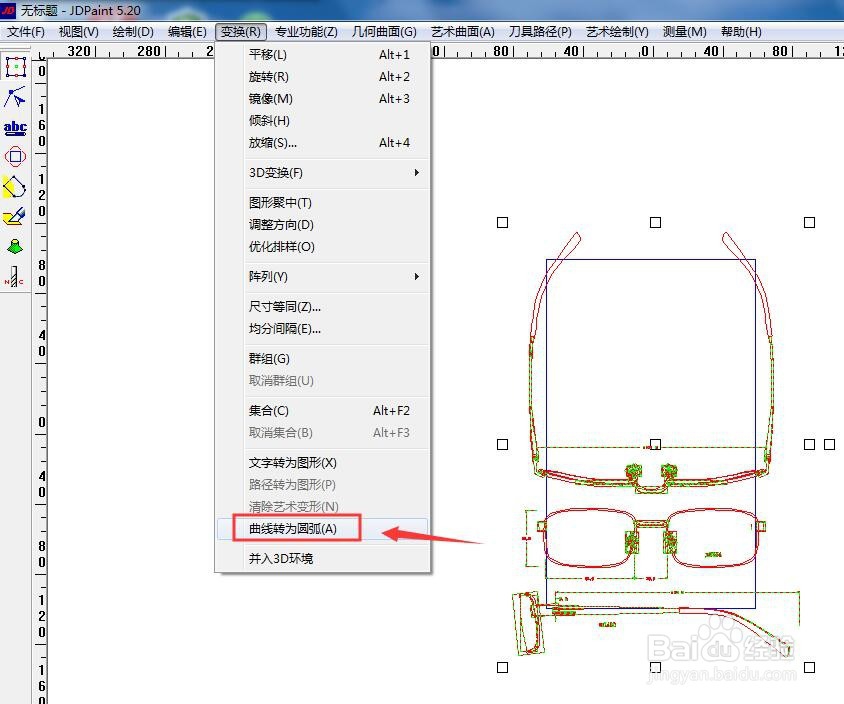
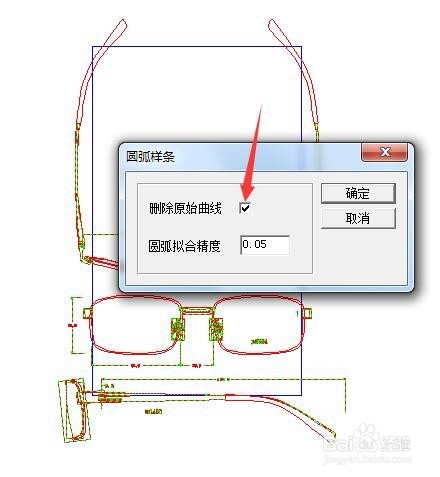
6、 框选所有图形,选择”变换“--->"曲线转换圆弧",特别留意的是,”删除原始曲线“边上的方框要打上”√“。
图形线条转换好了以后,我们选择 ”文件“--->"输出",输出的文件格式选择 "dxf",方便在CAD中打开。 我们也可以输出为其他格式,这个看自己的需要了。
至此,我们已经把图形转换完成了,用CAD打开图形文件就可以进行编辑了。