Windows 8.1怎样搜索文件
1、在讲述 Windows 8.1 的搜索方法之前,先讲几个大家容易误解的地方。比如说,没有建立索引的文件就搜索不到。
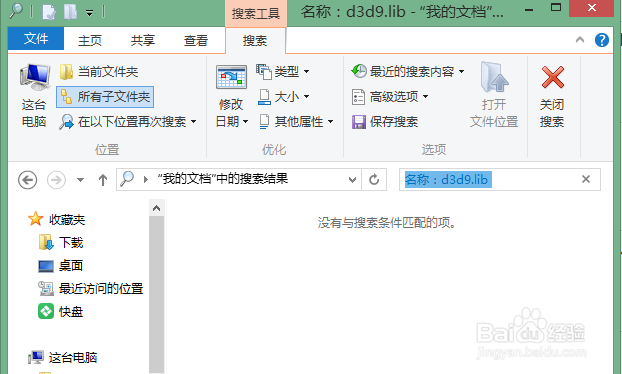
2、这是完全错误的。之所以搜索不到文件,并不是因为没有建立索引,而是由于采用了错误的搜索方法。

3、再比如说,搜索结果中无关文件太多,要想找个文件如同海底捞针。这也是搜索方法不正确所致。
接下来,我们就来讲讲如何正确地进行搜索。
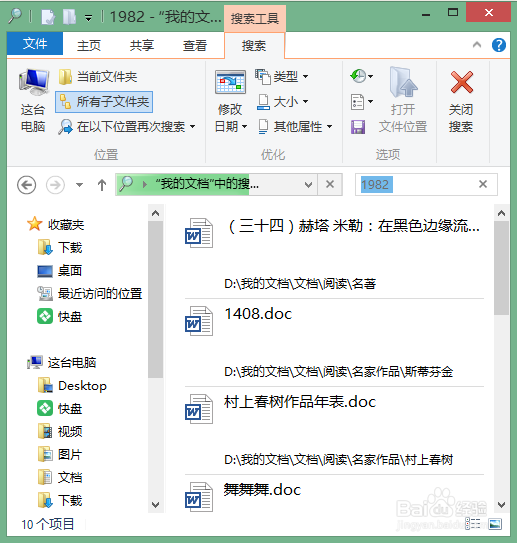
1、下面,我就来带领大家进行一次实际搜索。为了体现效果,我已经关闭了索引选项(即不勾选任何索引位置),索引数据也全部清空了。
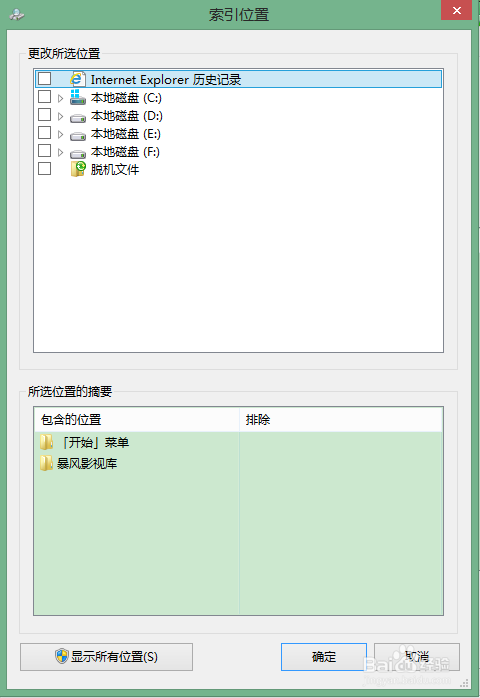
2、第一步,打开Windows资源管理器(或者打开任何一个文件夹)。
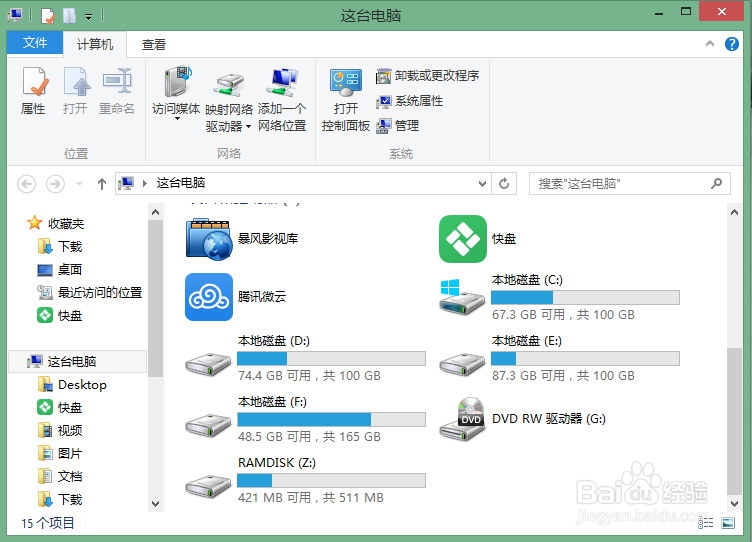
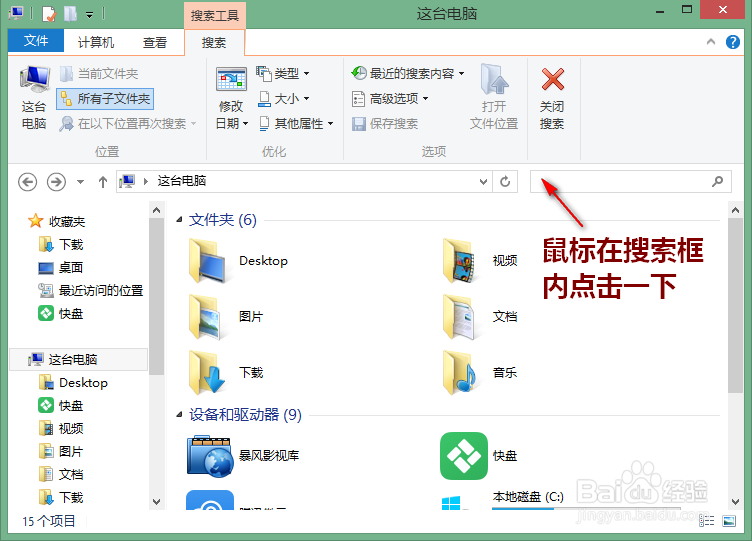
3、第二步,在右上角的搜索框内点击一下。这一步很重要!
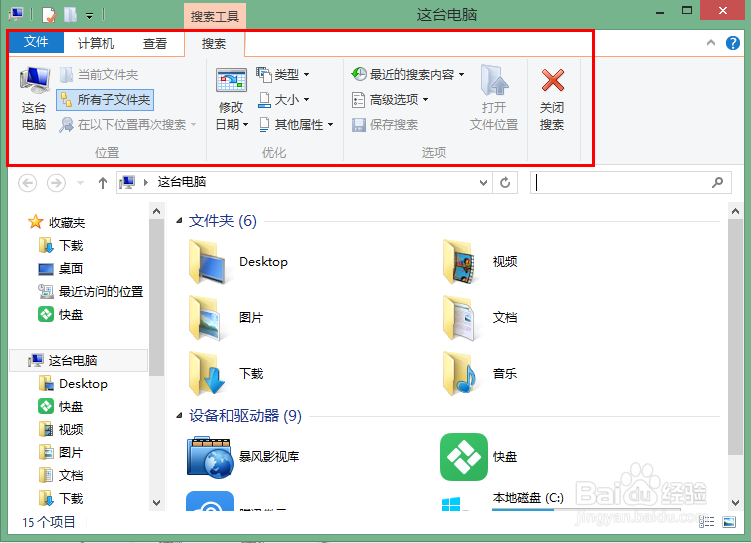
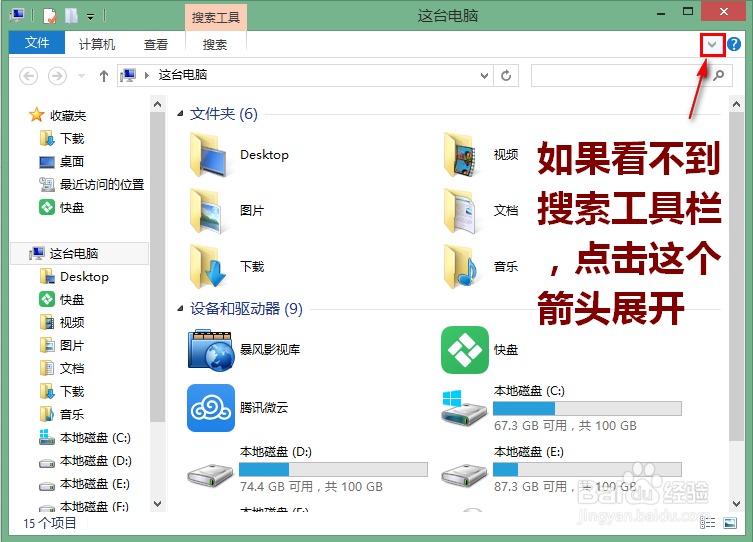
4、这时,会在顶部出现与搜索相对应的工具栏。如果你看不到搜索工具栏,请点击搜索框旁边的向下箭头展开。
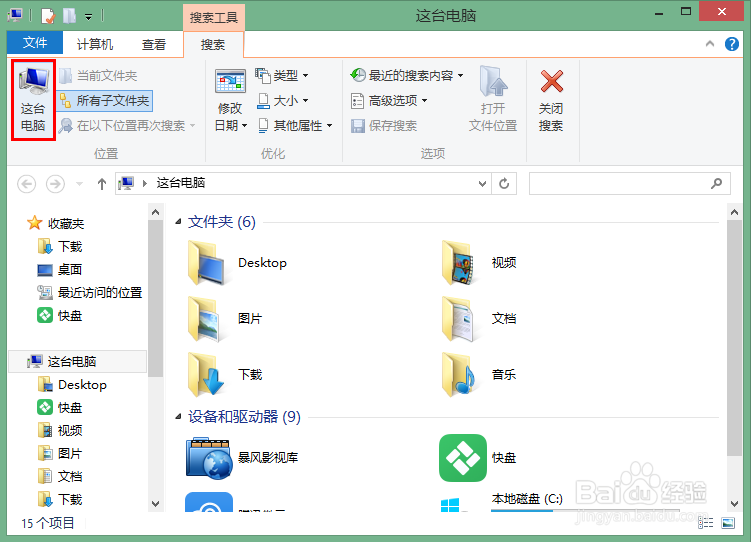
5、出现搜索工具栏以后,如果你想在整个电脑中搜索需要的文件,首先请点击右上角的“这台电脑”。否则,将只搜索当前文件夹及其子目录。
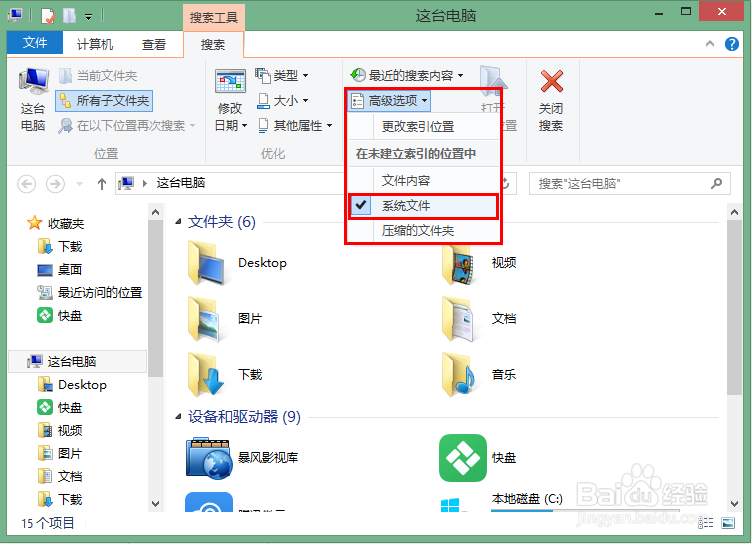
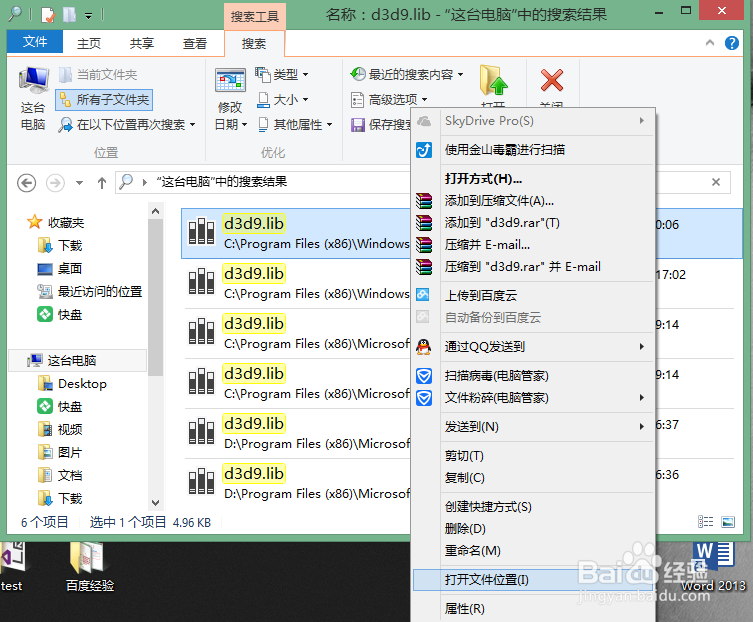
6、另外,如果你需要搜索系统文件,请确保“高级选项”-“系统文件”已经勾选。
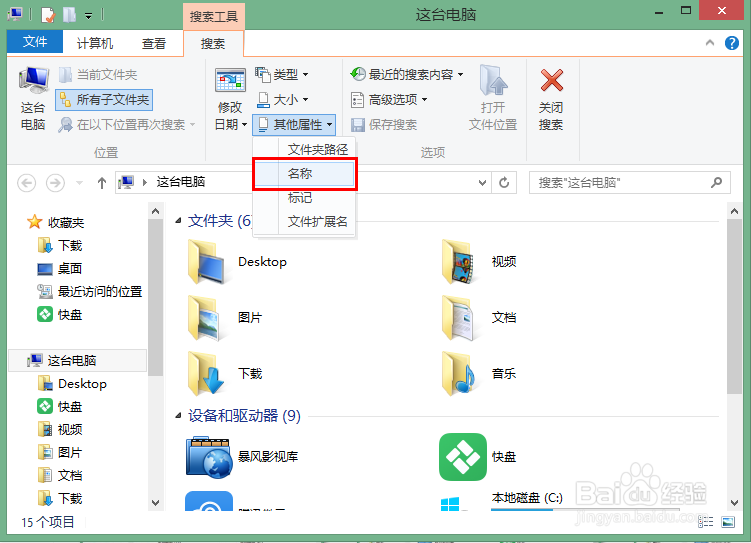
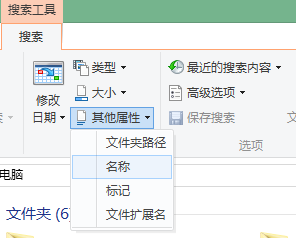
7、现在,假设我们要搜索 d3d9.lib 这个文件。点击“其他属性”-“名称”。
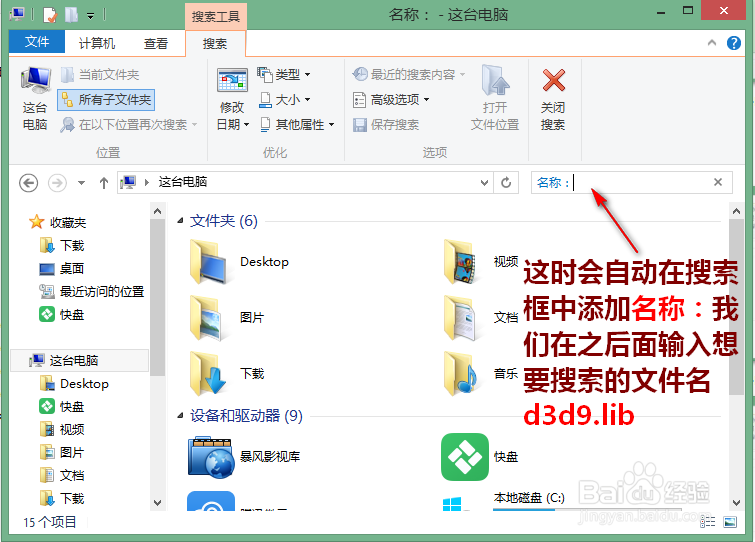
8、这时,搜索框中就会自动添加“名称:"几个字,我们在其后输入要想搜索的文件名 d3d9.lib。
9、稍等一会儿,搜索结果就开始陆续呈现在眼前了,而且结果中也没有其他多余的项,非常匹配。
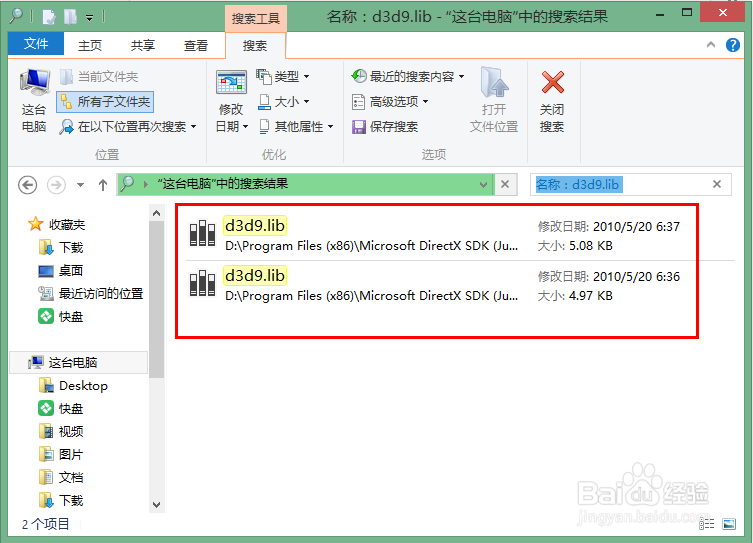
10、在结果列表中选中一个文件右击鼠标,我们可以打开该文件所在目录,或者查看它的属性。当然,对于文档或可执行的程序,也可以直接双击打开该文件。
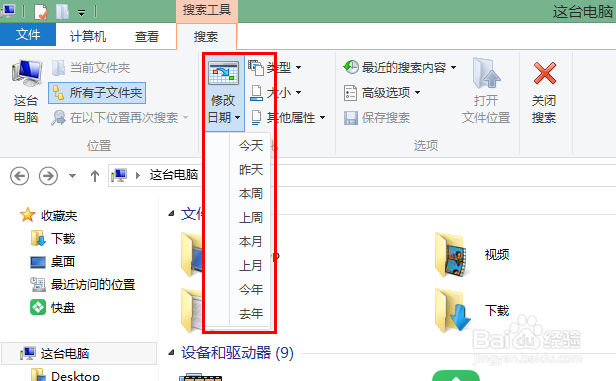
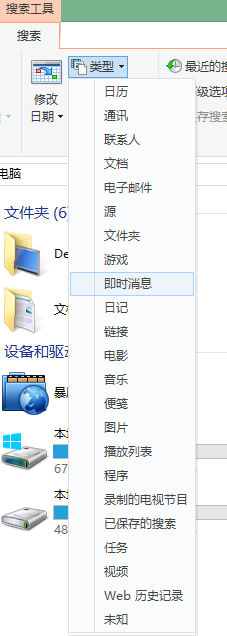
1、在搜索工具栏中,提供了许多搜索选项,例如:修改时间、类型、大小等等,我们可以根据需要酌情选择。

2、在”高级选项“中,我们还可以通过勾选”文件内容“来查找含有某些特定字、词、句的文档。

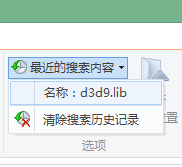
3、与此同时,我们还可以查看最近的搜索历史。
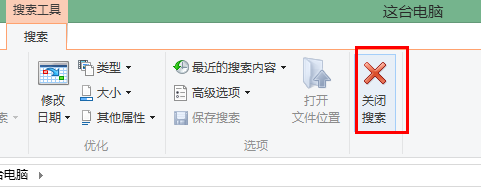
4、当然,在搜索过程中,如果我们不再想查找,可以随时点击”关闭搜索“来停止搜索。
5、Windows 8.1的搜索功能,相比之前的版本,功能更强,速度更快,你学会了吗?