photoshop字体加粗的方法
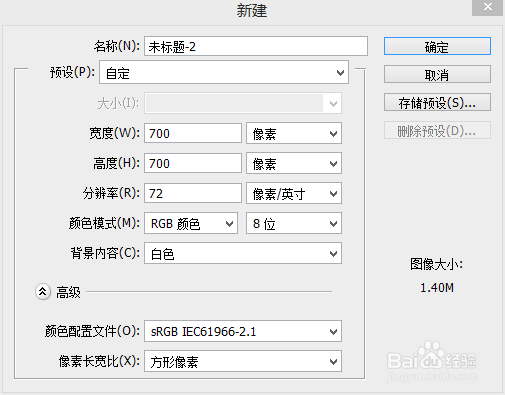
1、按快捷键“CTRL+N” 我们新建一个文件 然后点击确定
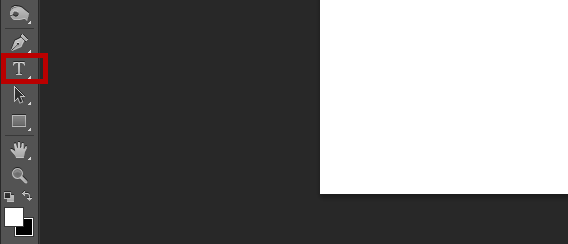
2、然后我们选择“文字工具” 这里我们输入“经验”
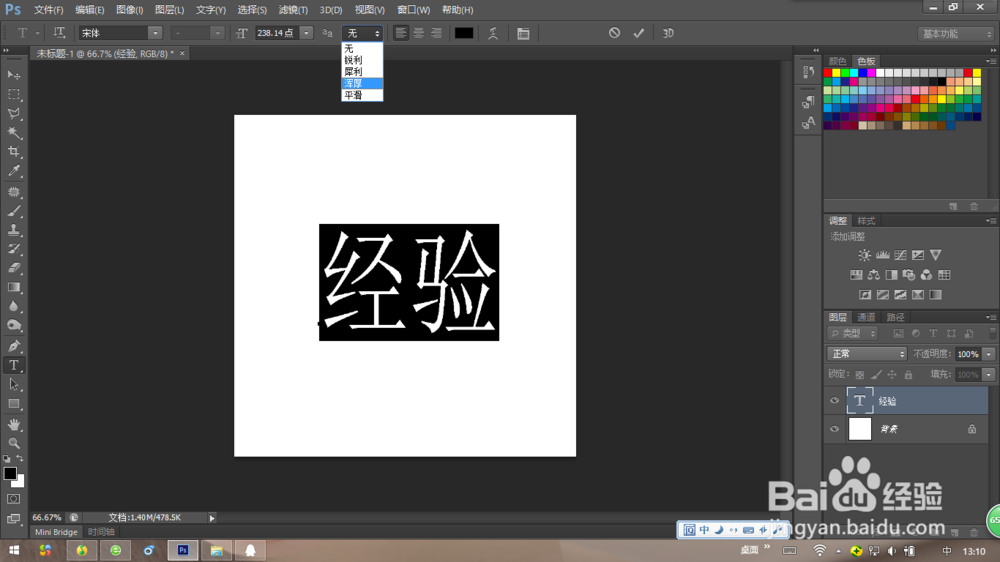
1、输入“经验”后,我们用鼠标左键选定“经验”这两个字后 点击图中的”浑厚“
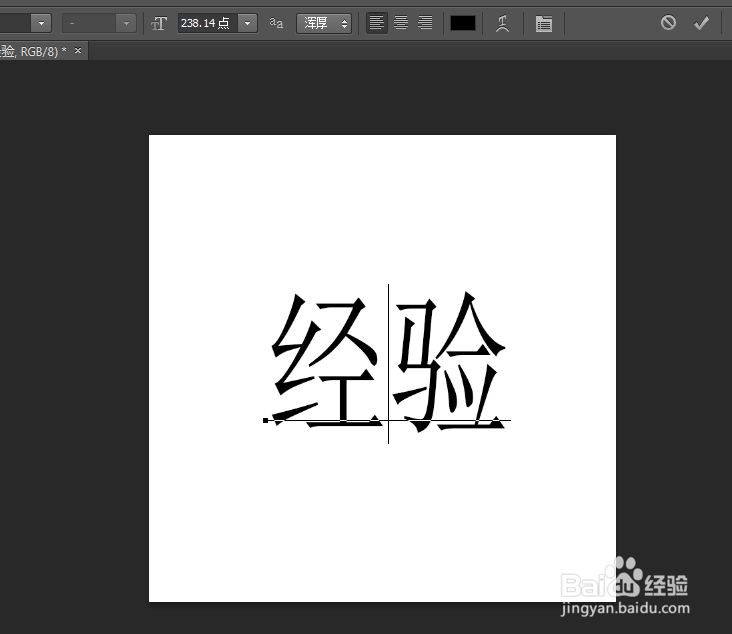
2、效果如下图
注意:这个方法的的变化不大哦
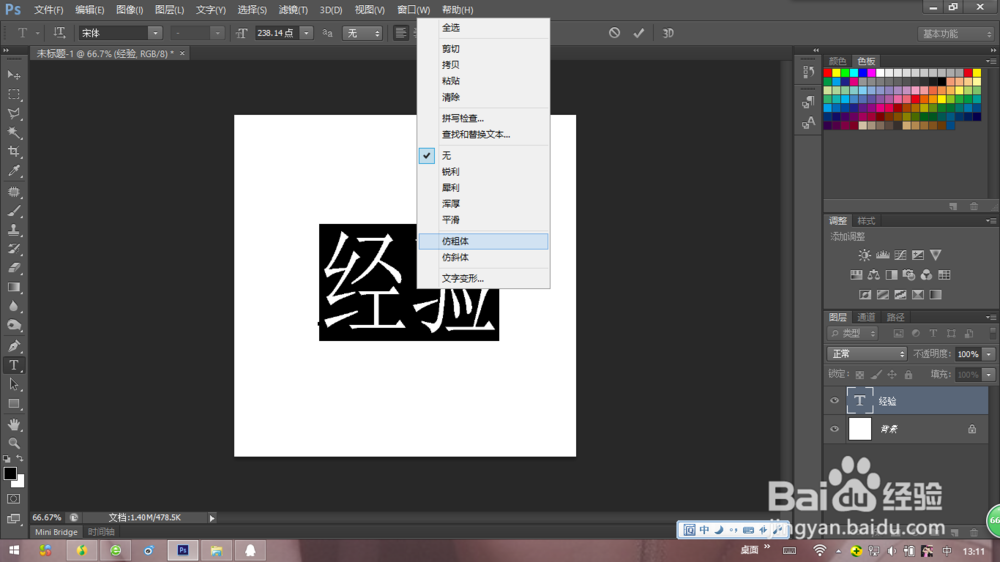
1、输入“经验”后,我们鼠标右击,选择”仿粗体“
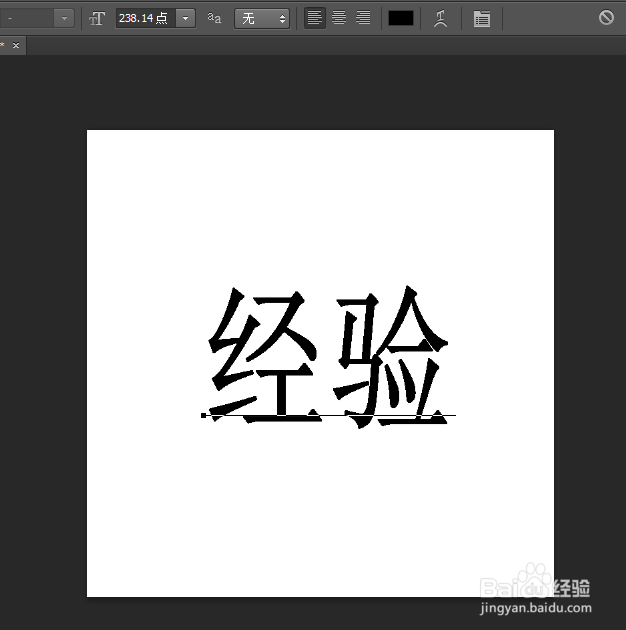
2、效果如下图
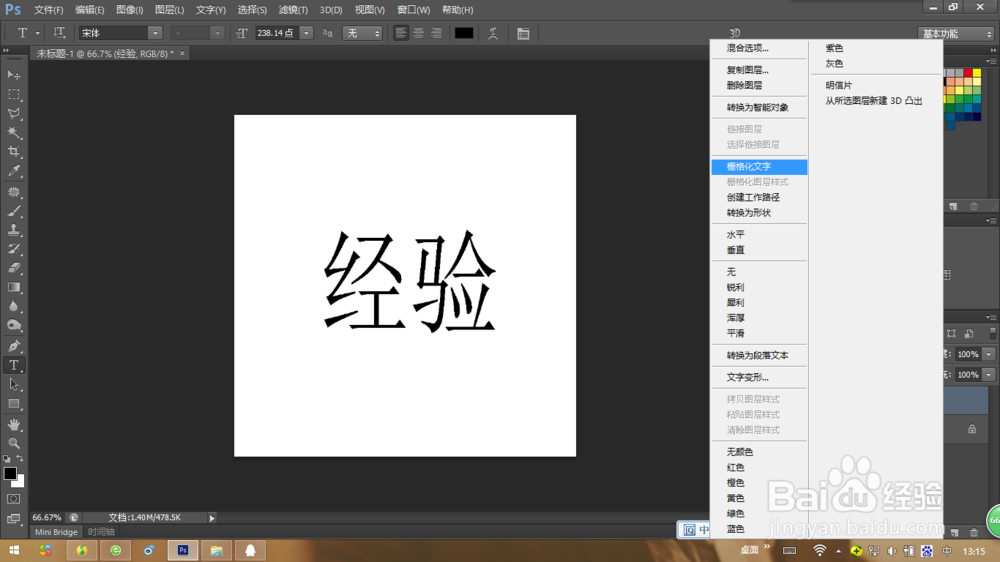
1、我们右击文字图层,点击”栅格化文字“
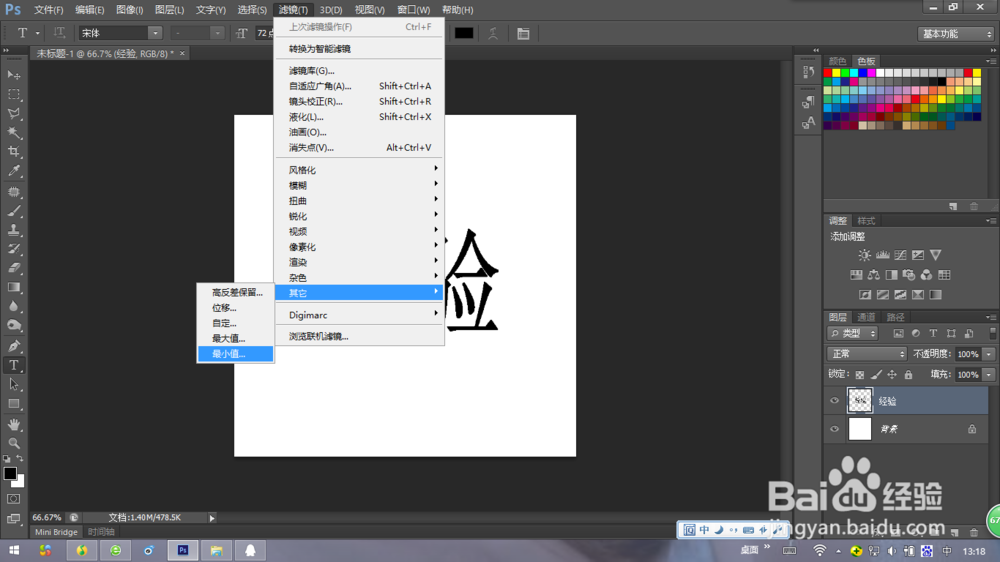
2、然后我们在菜单里选择 ”滤镜“——”其他“——”最小值“
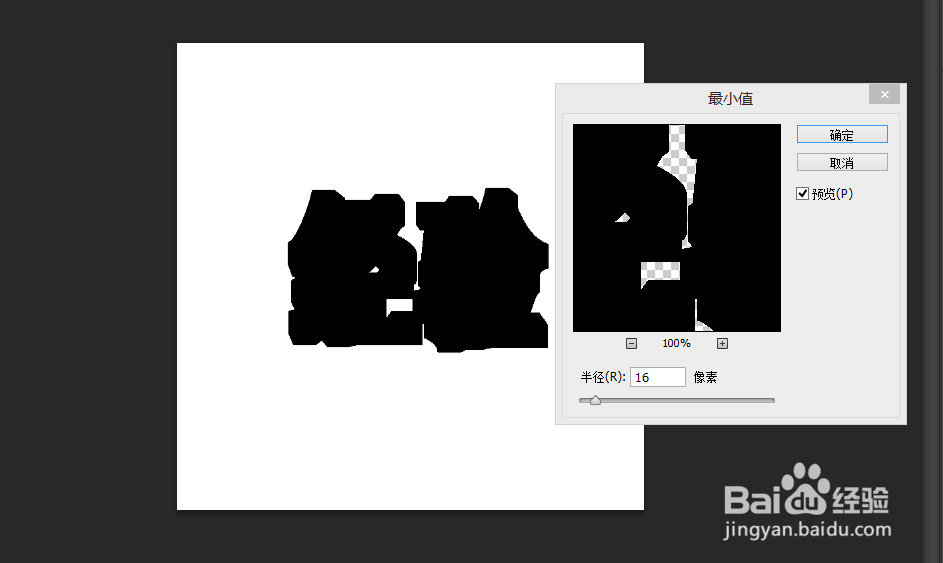
3、这里我们就可以通过设置半径来改变文字的粗度
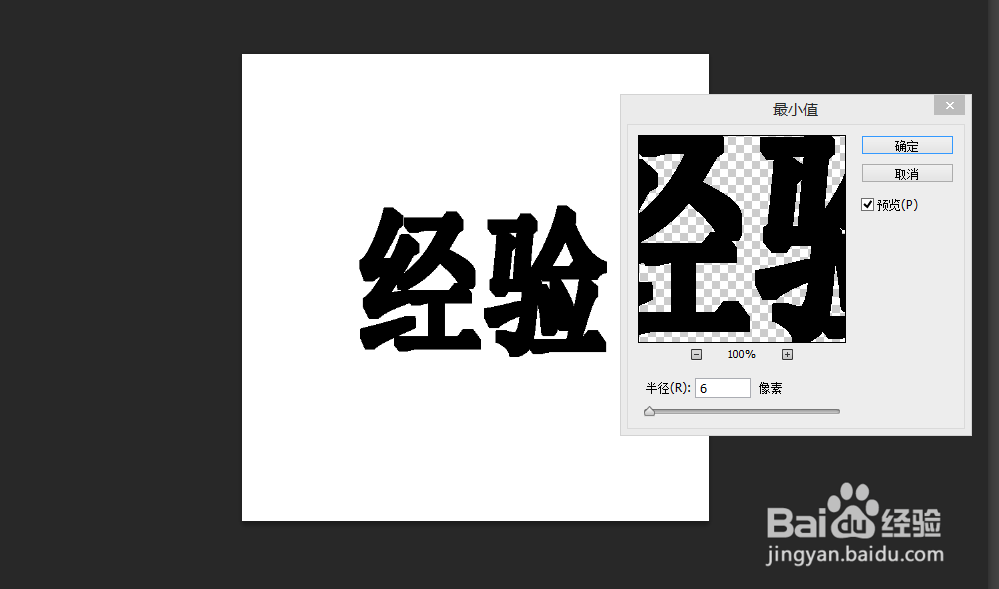
4、注意:这里我们要看效果来设置 太大就会糊掉 如下图
1、除了以上方法 我们还可以通过下载字体来实现 我们上百度 然后搜索“粗字体”来下载
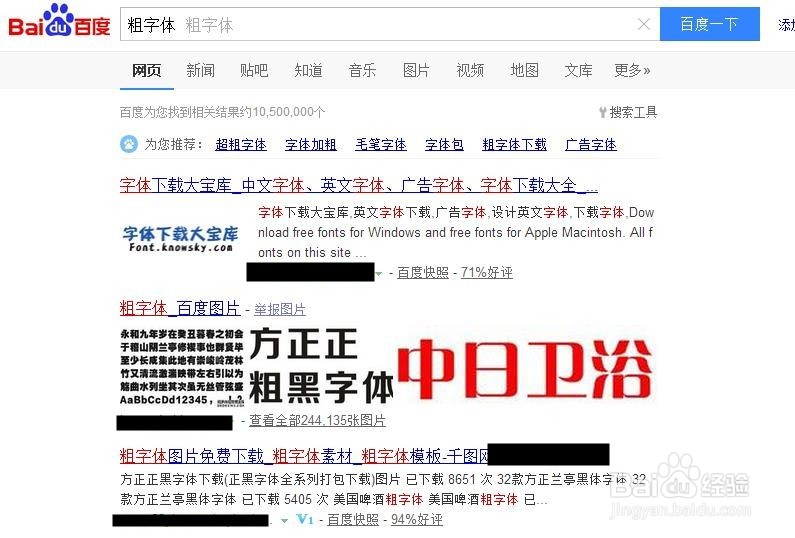
2、下载完后,我们压缩文件,里面会有个字体文件,我们把这个字体文件复制到“C盘——Windows——fonts“文件夹当中 然后我们重启PS软件 然后我们就可以选择粗字体了
声明:本网站引用、摘录或转载内容仅供网站访问者交流或参考,不代表本站立场,如存在版权或非法内容,请联系站长删除,联系邮箱:site.kefu@qq.com。
阅读量:152
阅读量:131
阅读量:25
阅读量:80
阅读量:75