怎样用PS制作云朵字
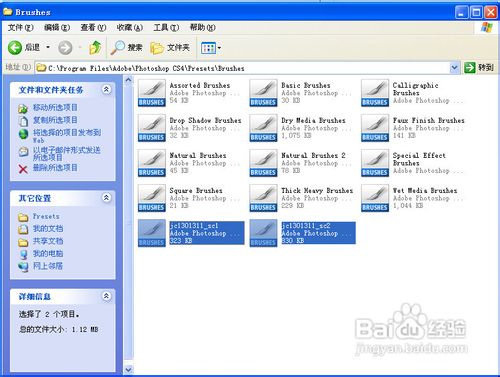
1、做这款设计前我们除了要保证电脑上装有PHOTOSHOP外,另外还要下载俩款笔刷工具,白云笔刷和烟雾笔刷,具体可以百度,下载好后。我们解压到 C:\Program Files\Adobe\Photoshop CS4\Presets\Brushes目录下。如图
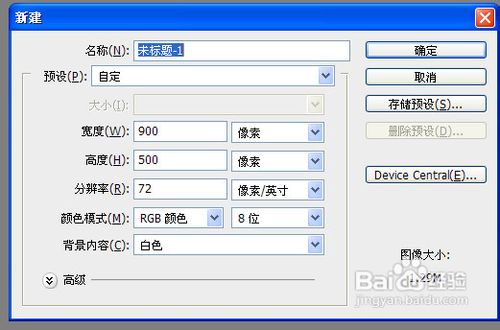
2、我们首先打开PHOTOSHOP,新建个900*500的文件。
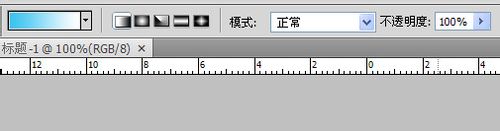
3、我们选用工具栏上的渐变工具,在背景层上拉一个蓝天背景。如图。

4、我们首先在图层面板上新建一层,然后在工具栏上选画笔工具,前景色设为白色,在顶端载入白云笔刷,我们然后自由发挥在该图层上画出白云。
我们画时可以多换几个笔刷,适当调下透明度画出如下效果。

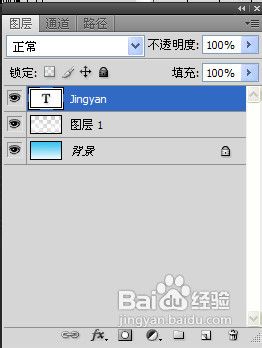
5、我们在图层面板上新建一层,用工具栏上的文字工具在文件上输上自己喜欢的文字和字体,字体为白色。

6、点中工具栏上的画笔工具,如图载入画笔,选255号。
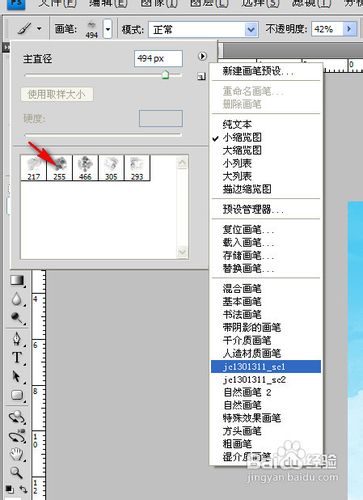
7、我们先在图层面板上新建一层,然后按F5打开画笔选项,勾选形状动态,设置参数如下,底下平滑和保护纹理一定要勾上。
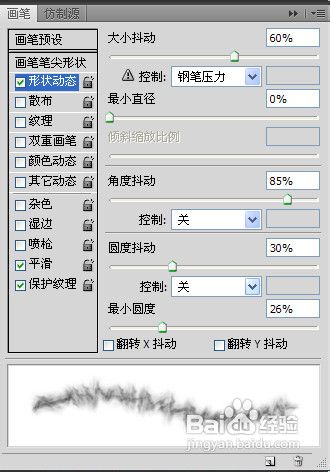
8、我们可以看到,白云文字已经初步显现出来。我们给文字描边时,可以用 [ 键和 ] 键进行画笔的放大和缩小。

9、右键选刚描的图层选混合选项。
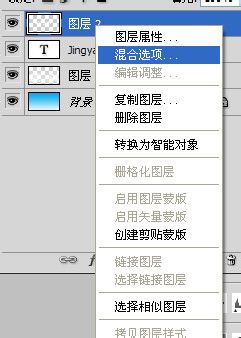
10、设置参数如下,重点是阴影颜色要选背景蓝色。
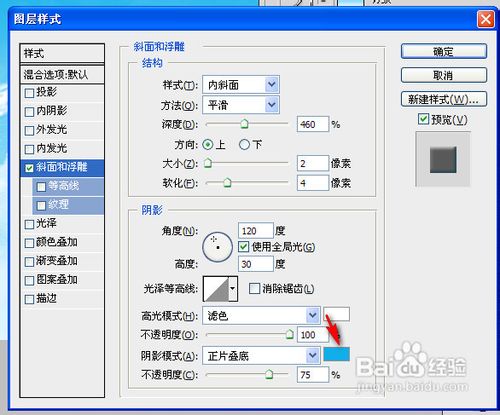
11、效果初步如下。

12、我们将所有图层合并,并执行滤镜-锐化-USM锐化。参数如下。
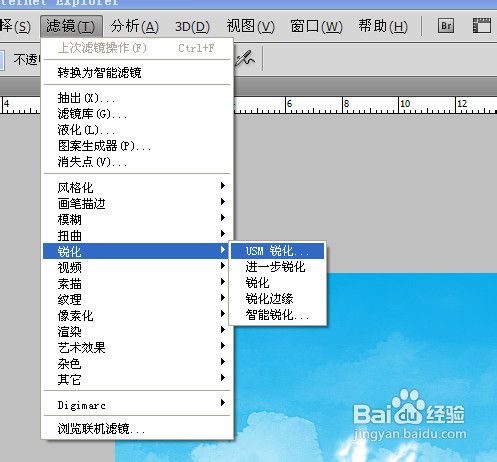
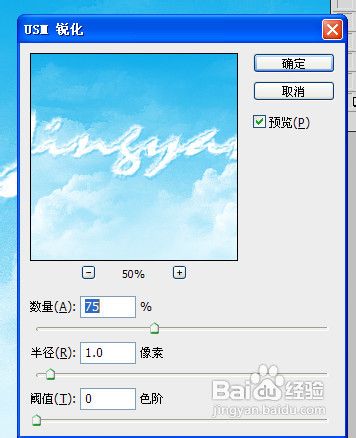
13、我们之后可以给图片加些修饰,用刚添加的俩种画笔适当调整下透明度和大小在文字边加些云朵和烟雾使文字更有层次感。再在最后按CTRL+L和CTRL+U调整下画面。
最终效果如下。

声明:本网站引用、摘录或转载内容仅供网站访问者交流或参考,不代表本站立场,如存在版权或非法内容,请联系站长删除,联系邮箱:site.kefu@qq.com。
阅读量:83
阅读量:66
阅读量:94
阅读量:85
阅读量:127