CAD添加自定义填充图案
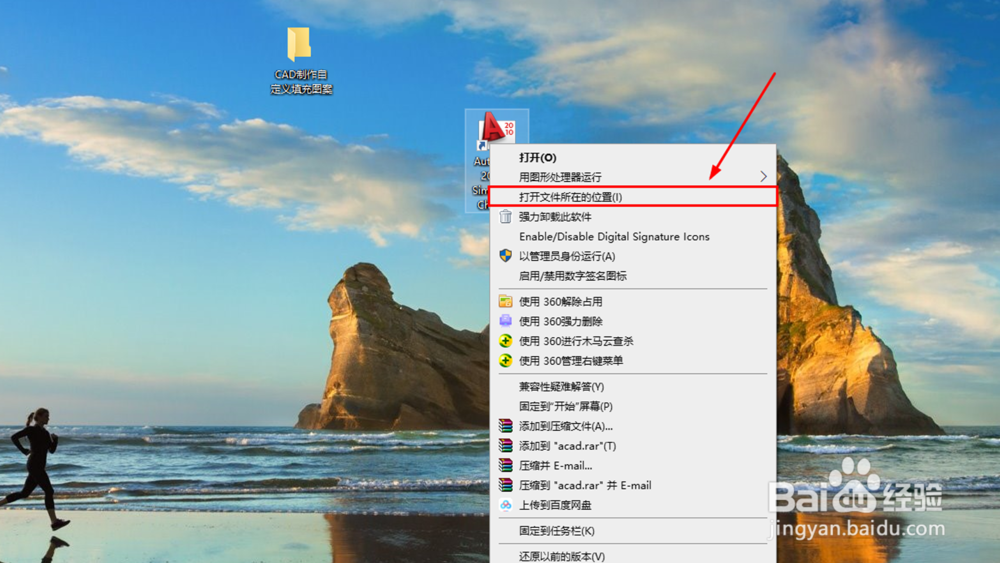
1、右键点击CAD桌面快捷方式,在下拉列表中选择【打开文件所在的位置】。
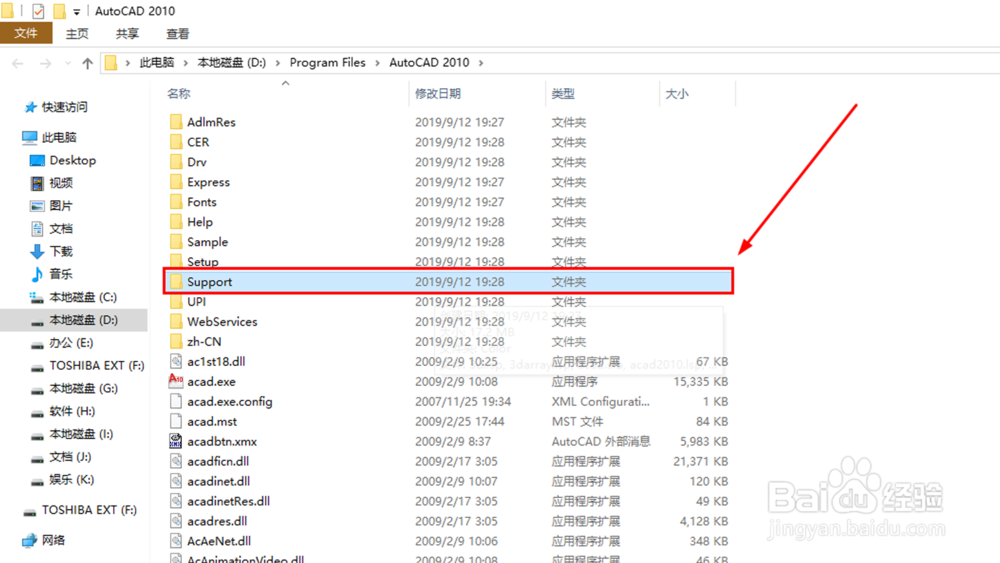
2、在CAD安装目录下找到【Support】文件夹双击打开。
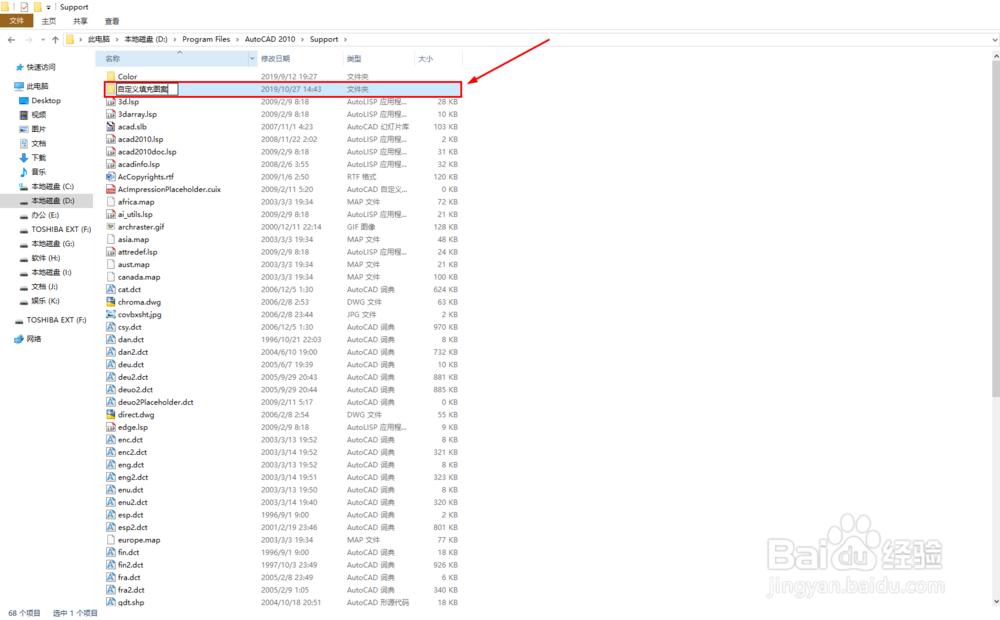
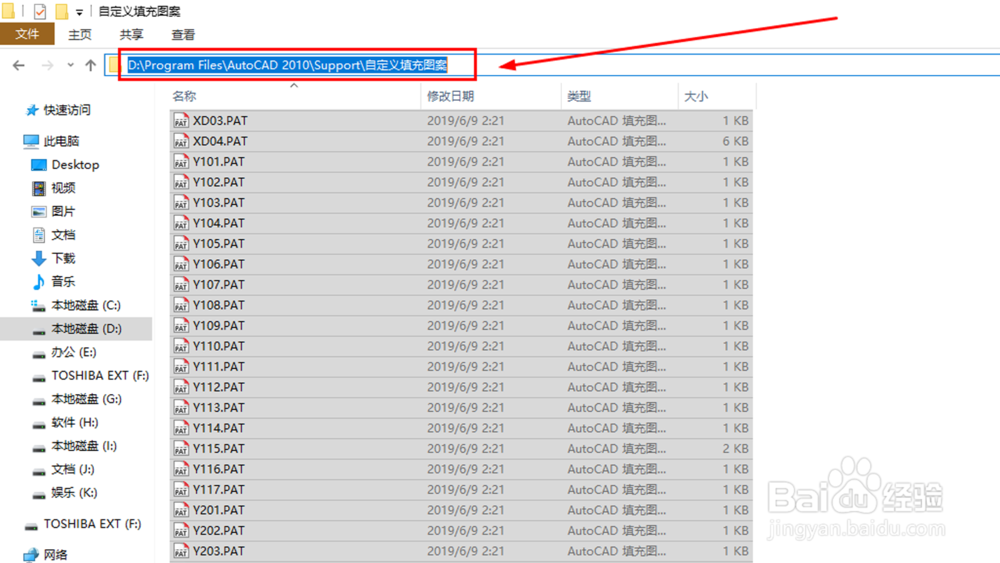
3、为了方便区分,我们在Support文件夹下新建一个文件夹,命名为【自定义填充图案】,用以存放我们的自定义填充图案。
4、打开刚刚新建的文件夹,将我们准备好的填充图案文件复制粘贴到该文件夹下。
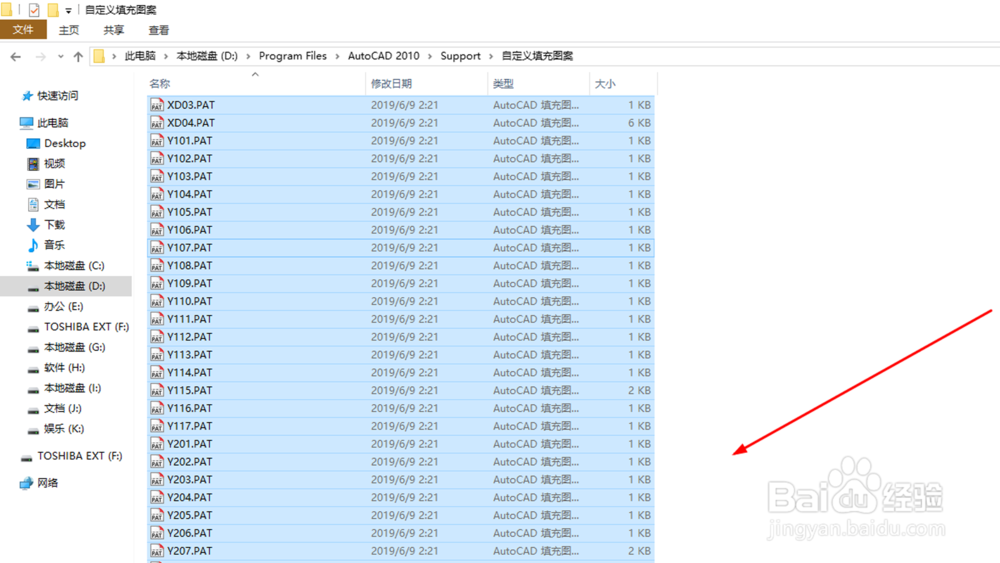
5、接着点击上方地址栏,全选复制地址备用。
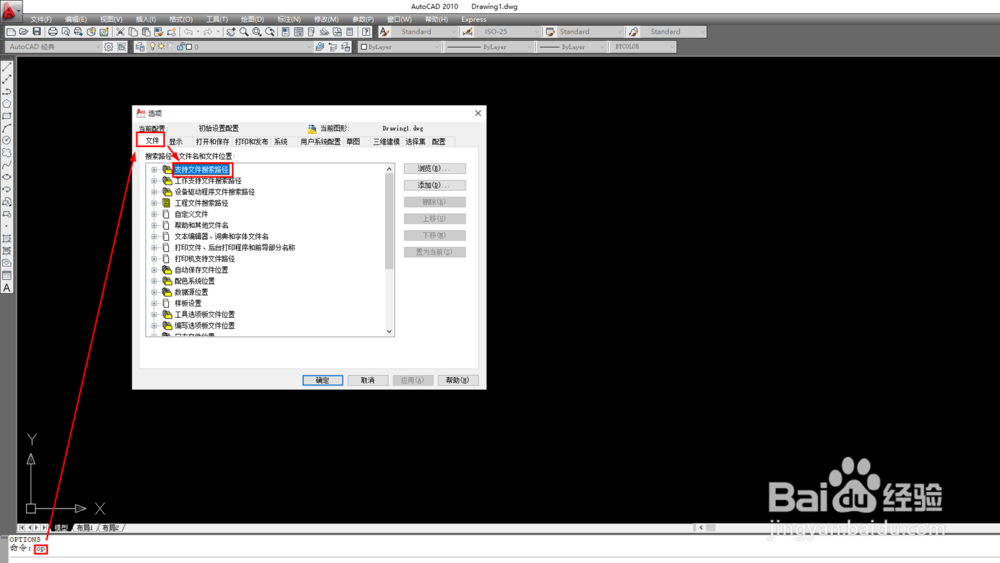
6、打开CAD,命令行输入【OP】打开选项对话框,选择【文件】-->【支持文件搜索路径】。
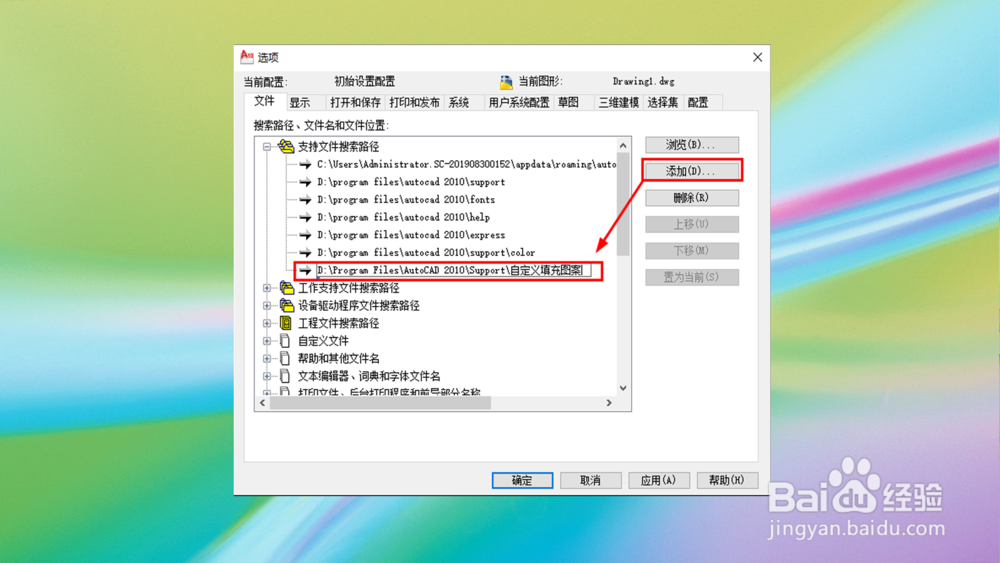
7、点击有边【添加】将我们刚刚复制的地址粘贴进来,到这里,我们的自定义填充图案已经添加完成了。
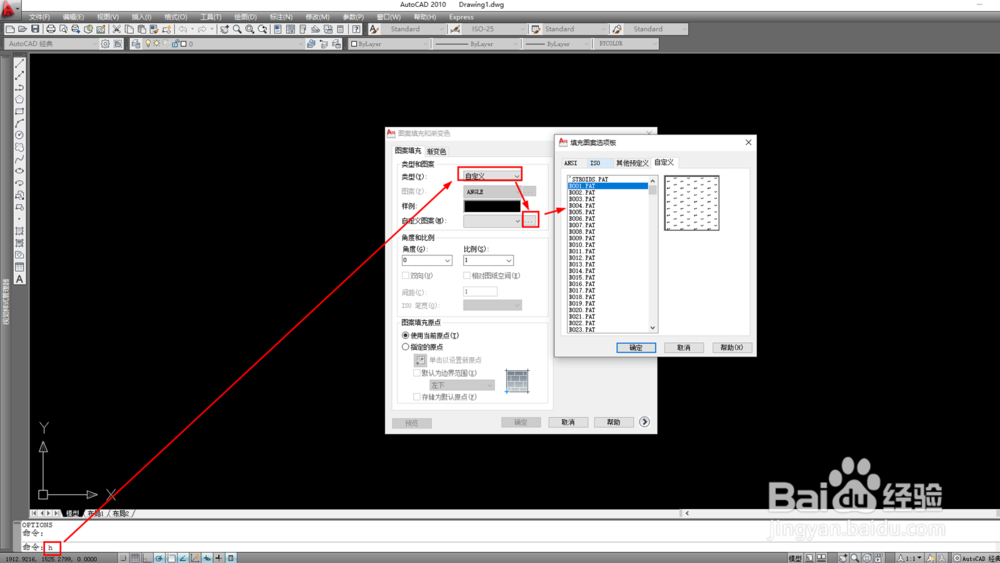
8、接下来我们还是进行一下验证,命令行输入【H】打开图案填充,选择【自定义】类型,点击自定义图案旁的【···】打开填充图案选项板,我们可以看到,在【自定义】分类下,刚刚我们添加的自定义图案赫然在列,说明我们添加成功了。
9、总结:
1.打开CAD安装目录;
2.在CAD安装目录下双击打开【Support】文件夹;
3.新建文件夹以存放我们的自定义填充图案;
4.将自定义填充图案复制粘贴到新建文件家中;
5.复制文件夹完整地址;
6.打开CAD,打开选项面板,选择【文件】-->【支持文件搜索路径】;
7.点击【添加】按钮粘贴自定义填充图案文件夹地址;
8.验证。
声明:本网站引用、摘录或转载内容仅供网站访问者交流或参考,不代表本站立场,如存在版权或非法内容,请联系站长删除,联系邮箱:site.kefu@qq.com。
阅读量:179
阅读量:97
阅读量:32
阅读量:54
阅读量:78