Windows10系统怎么样延长Win10通知的显示时间
1、右键点击开始按钮,在弹出菜单中选择“设置”菜单。
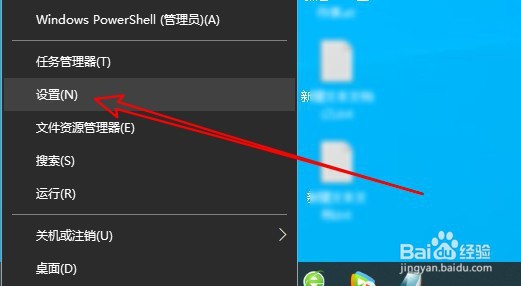
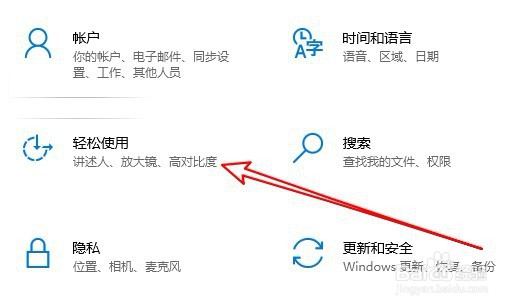
2、在打开的设置窗口中点击“轻松使用”的图标。
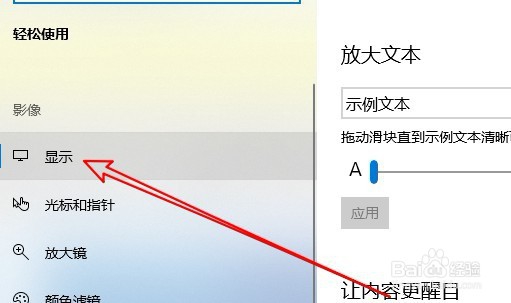
3、然后在打开的窗口中点击左侧的睡爱“显示”菜单。
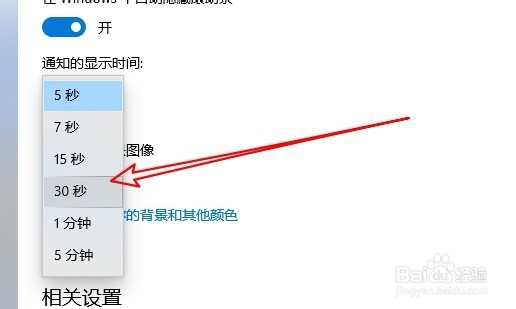
4、在右侧的窗口中找到“通知的显示时间”下拉按钮。
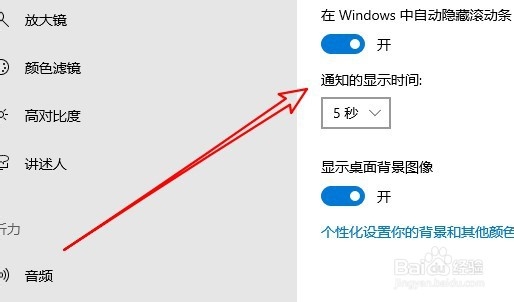
5、然后在弹出的下拉沫排返菜单中选择相应的菜单项就栗五可以了。
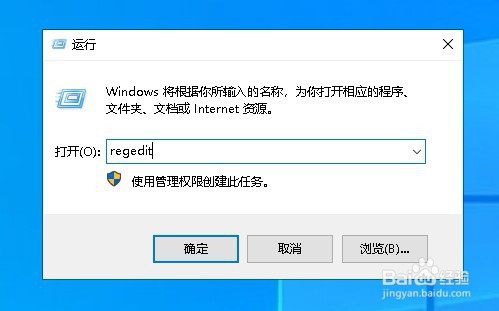
1、打开Windows10的运行窗口,在窗口中输入命令regedit
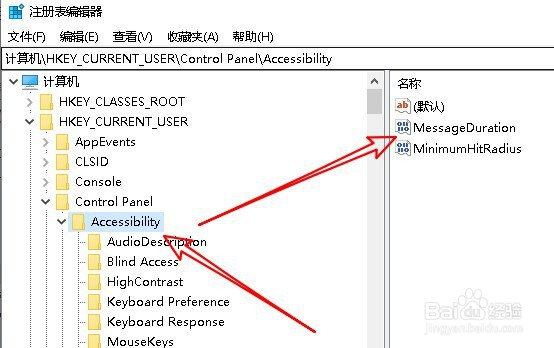
2、在打开的Windows10注册表窗口中定位到HKEY_CURRENT_USER\Control Panel\Accessibility注册表项,在右侧窗口找到MessageDuration的键值。
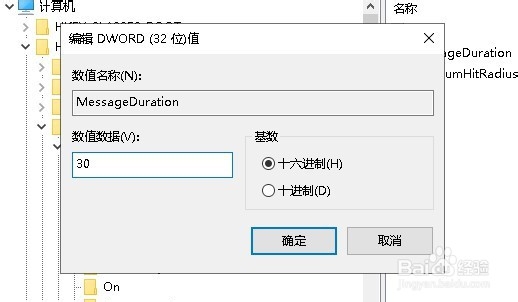
3、双击后打开该注册表键值的编辑窗口,在窗口中把数值数据 修改为要设置的通知显示时间即可。
1、方法一:
1、右键点击开始按钮,在弹出菜单中选择“设置”菜单。
2、在打开的设置窗口中点击“轻松使用”的图标。
3、然后在打开的窗口中点击左侧的“显示”菜单。
4、在右侧的窗口中找到“通知的显示时间”下拉按钮。
5、然后在弹出的下拉菜单中选择相应的菜单项就可以了。
方法二:
1、打开Windows10的运行窗口,在窗口中输入命令regedit
2、在打开的Windows10注册表窗口中定位到HKEY_CURRENT_USER\Control Panel\Accessibility注册表项,在右侧窗口找到MessageDuration的键值。
3、双击后打开该注册表键值的编辑窗口,在窗口中把数值数据 修改为要设置的通知显示时间即可。
声明:本网站引用、摘录或转载内容仅供网站访问者交流或参考,不代表本站立场,如存在版权或非法内容,请联系站长删除,联系邮箱:site.kefu@qq.com。
阅读量:42
阅读量:104
阅读量:188
阅读量:117
阅读量:149