Pro/e5.0如何创建笔记本电脑充电变压器?
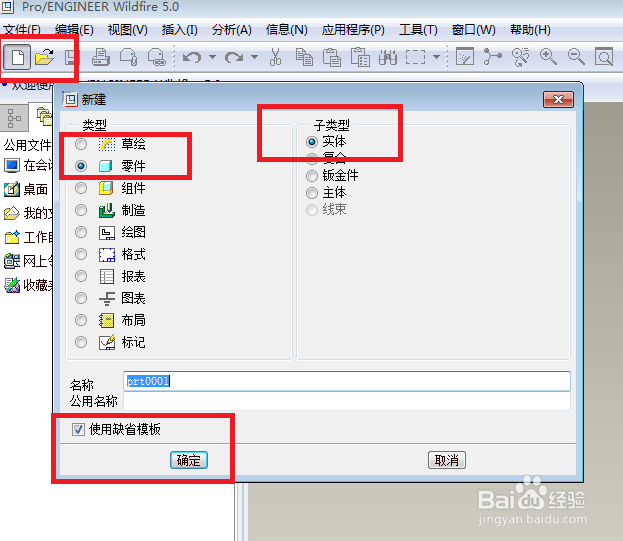
1、如下图所示,
打开Pro/e5.0软件,
新建一个实体零件文件,
记得使用缺省模板哦!!!
2、创建长方体。
——
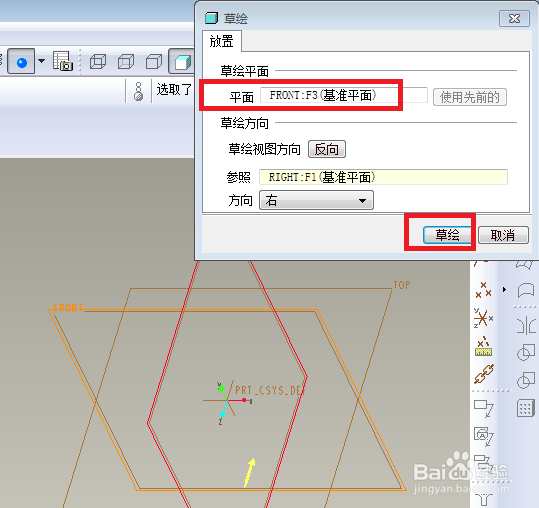
首先如下第一幅图所示,
执行【拉伸——放置——定义——FRONT面——草绘】。
——
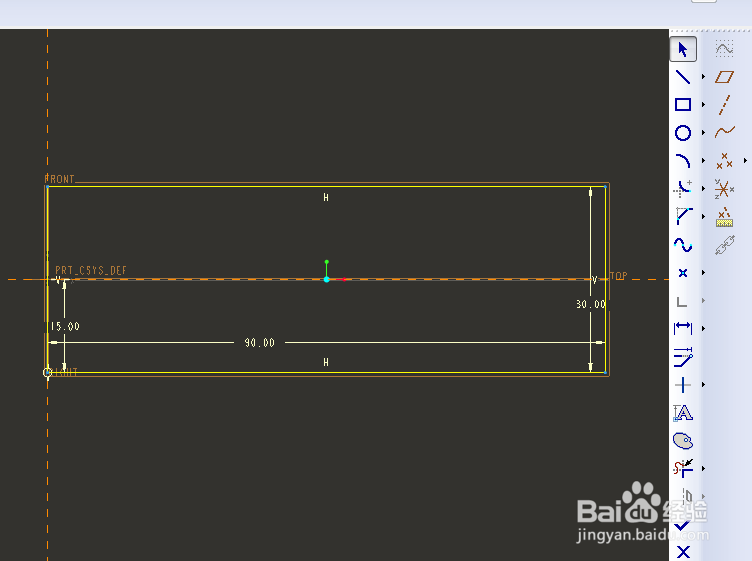
然后如下第二幅所示,
进入到草图,画矩形,按照下图标注尺寸,打“√”
——
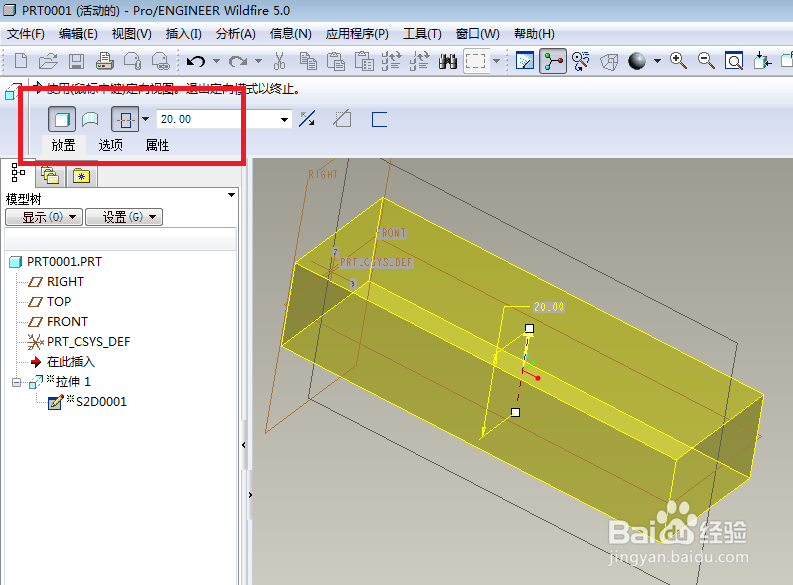
最后如下第三幅图所示,
软件左上角设置拉伸高度,
软件右上角打“√”,完成。
3、从这一步开始,创建中间的分割槽。
如下图所示,
执行【插入——扫描——切口】。

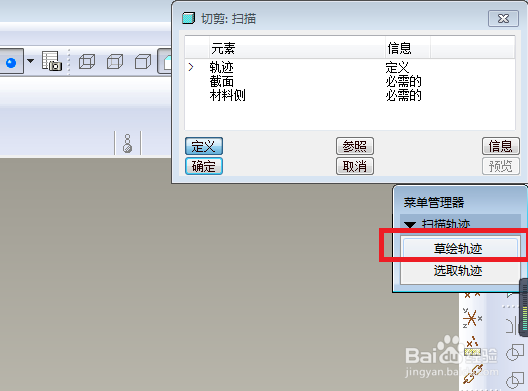
4、如下图所示,
菜单管理器中点击“草绘轨迹”。
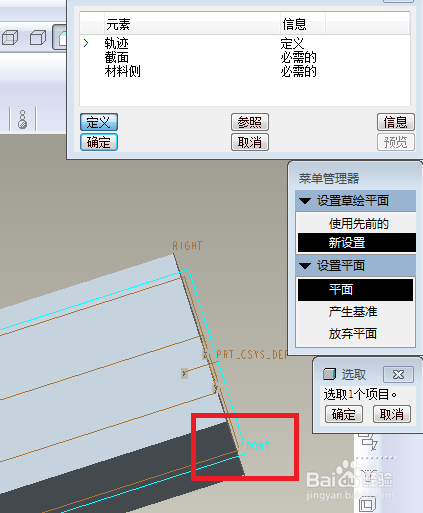
5、如下图所示,
点击“FRONT面”。
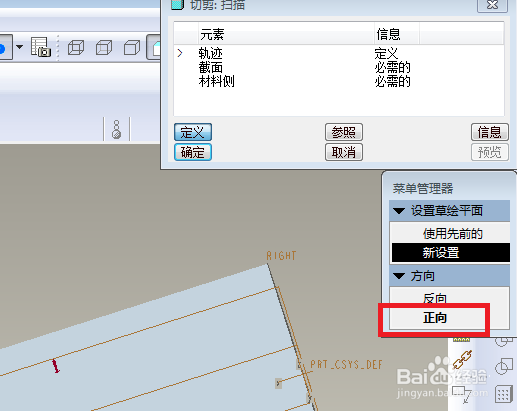
6、如下图所示,
点击“正向”。
7、如下图所示,
点击“缺省”。

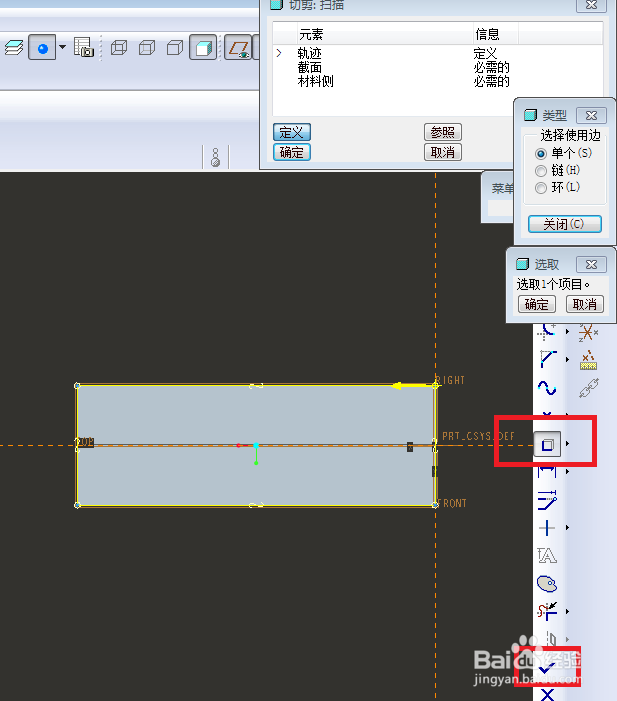
8、如下图所示,
进入到草绘环境,
利用“类型”图标,
点击四条实体边线,
点击“√”,完成并退出草绘。
9、如下图所示,
软件左上角菜单管理器默认“无内部因素”,
我们只需点击“完成”。

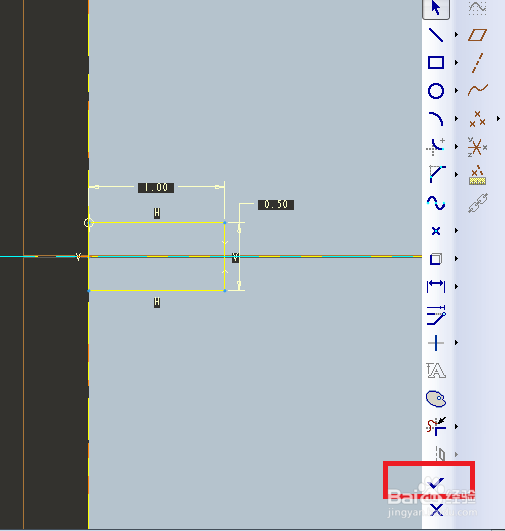
10、如下图所示,
又一次进入到草绘环境,
画一个合适的矩形,
点击“√”,完成并退出草绘。
11、如下图所示,
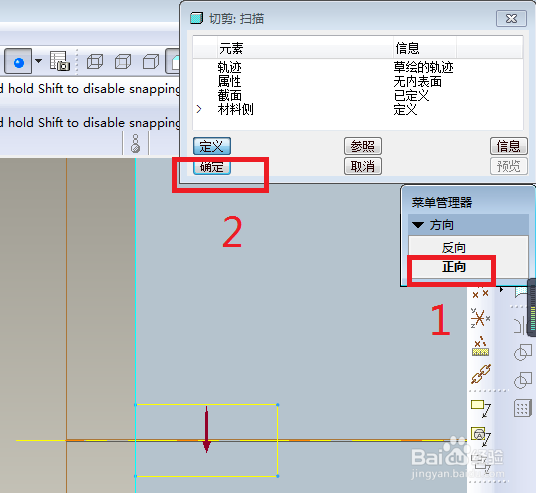
1、点击“正向”,
2、点击“确定”。
至此,中间分割槽创建成功。
12、如下图所示,
给实体进行两次倒圆角,
每次倒圆角的半径看着给。

13、面上开槽。
————
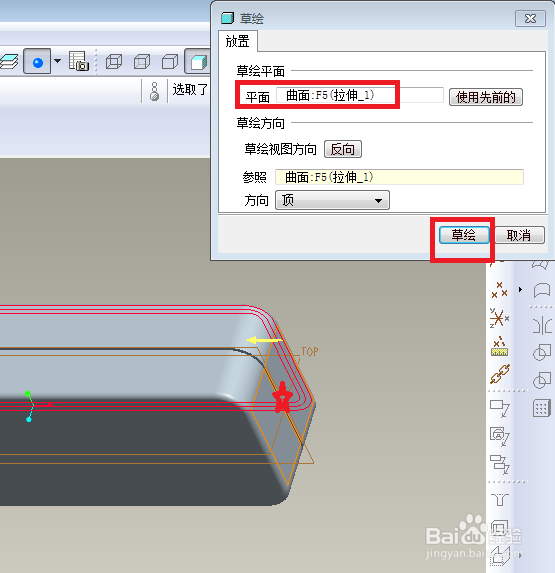
首先如下第一幅图所示,
执行【拉伸——放置——定义——红色四角星所在的实体平面——草绘】。
————
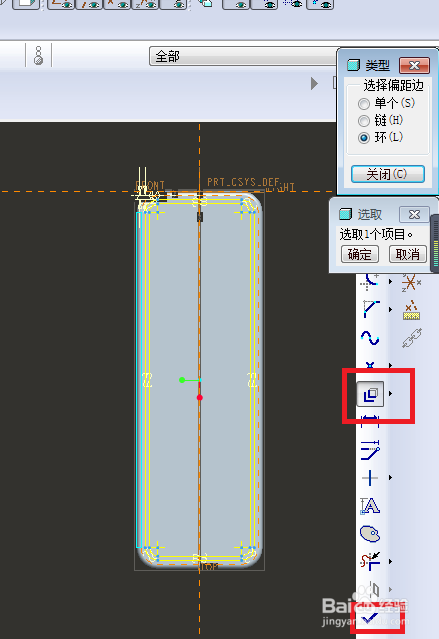
然后如下第二幅图所示,
利用偏移命令将实体边线向内偏移两次,第一次偏移1mm,第二次偏移2mm。
————
最后如下第三幅图所示,
软件左上角设置拉伸距离0.5,调整方向,并点击“去除材料”图标。


14、创建平面台阶。
————
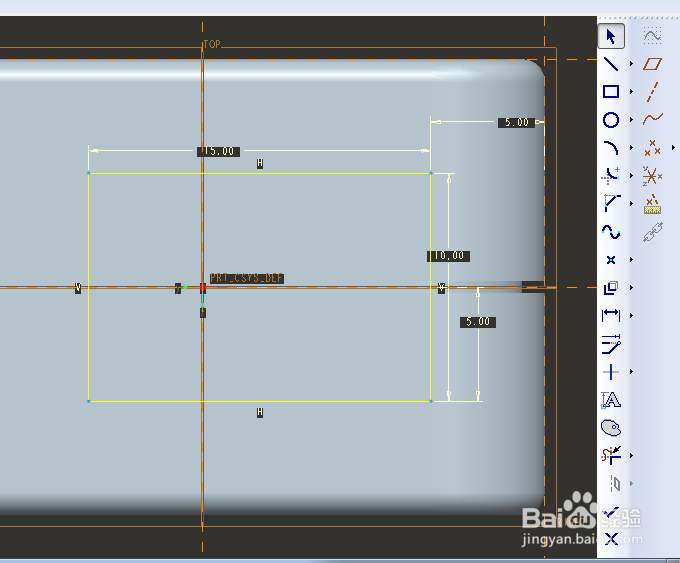
首先如下第一幅图所示,
执行【拉伸——放置——定义——红色五角星所在的实体平面——草绘】。
————
然后如下第二幅图所示,
照此画出矩形,标注,打“√”。
————
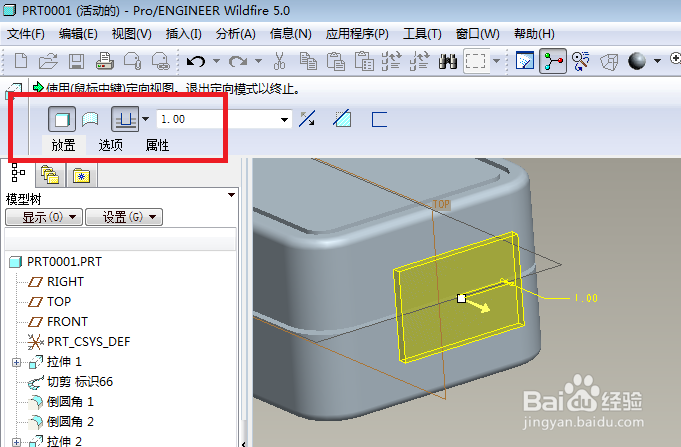
最后如下第三幅图所示,
软件左上角设置向外拉伸1mm,
软件右上角打“√”,完成并结束本次操作。
15、创建插芯所在的孔。
————
首先如下第一幅图所示,
执行【拉伸——放置——定义——红色六角星所在的实体平面——草绘】。
————
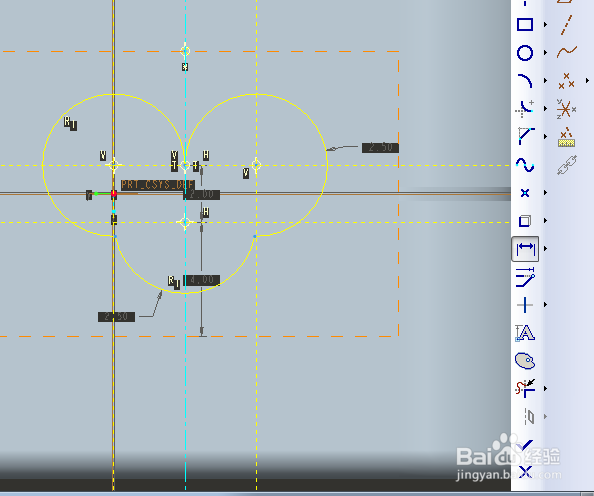
然后如下第二幅图所示,
1)类型命令将台阶边线显示出来,
2)画三条纵向中心线,两条横向中心线,
3)标注尺寸,
4)画三个圆,各自相切,
5)按照下图裁剪所有的多余线段,
6)打“√”。
————
最后如下第三幅图所示,
软件左上角设置拉伸距离,调整方向,点击“去除材料”图标,
软件右上角“√”。


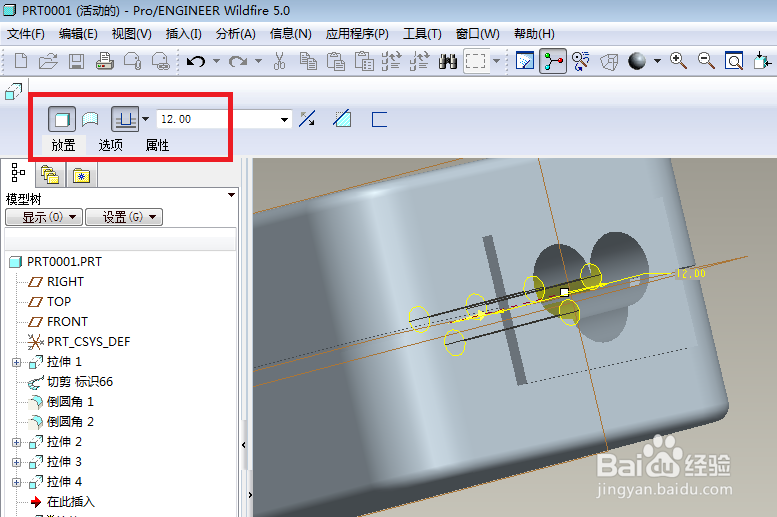
16、创建插芯。
————
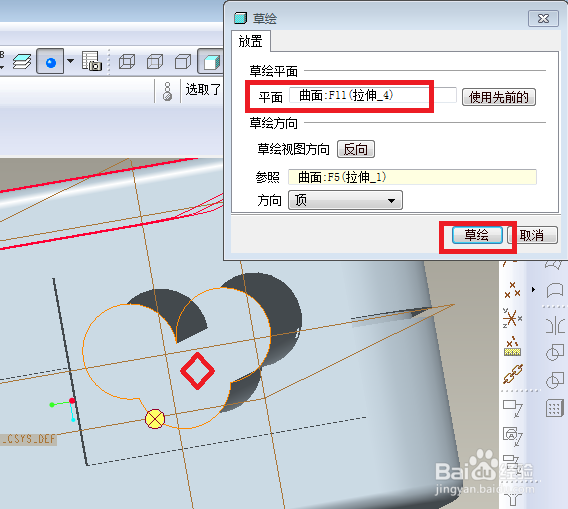
首先如下第一幅图所示,
执行【拉伸——放置——定义——红色菱形所在的实体平面——草绘】。
————
然后如下第二幅图所示,
画草图,三个圆,标注尺寸。
————
最后如下第三幅图所示,
设置拉伸距离,调整方向向外拉伸。

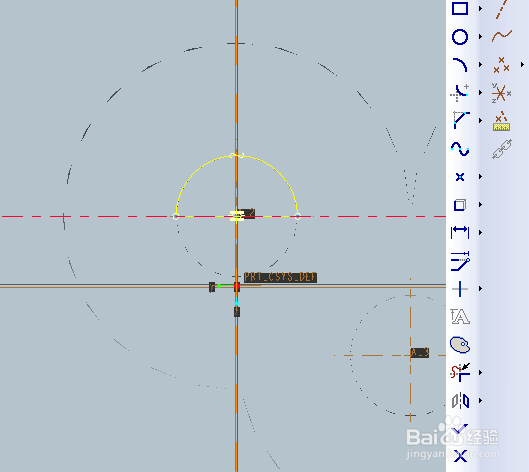
17、创建插芯顶部圆球。
————
首先如下第一幅图所示,
执行【旋转——位置——定义——红色五边形所在的实体平面——草绘】。
————
然后如下第二幅图所示,
“类型”显示半圆,直线连接,再画中心线。
————
最后如下第三幅图所示,
软件左上角设置旋转180度。


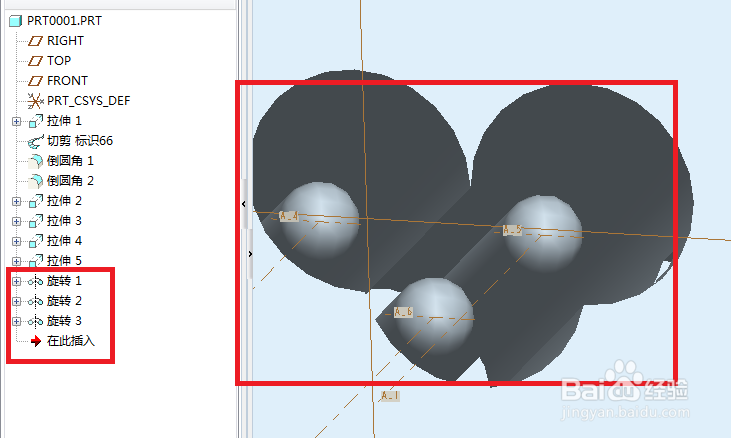
18、如下图所示,
重复上一步,
创建另外两个插芯的顶部圆球。
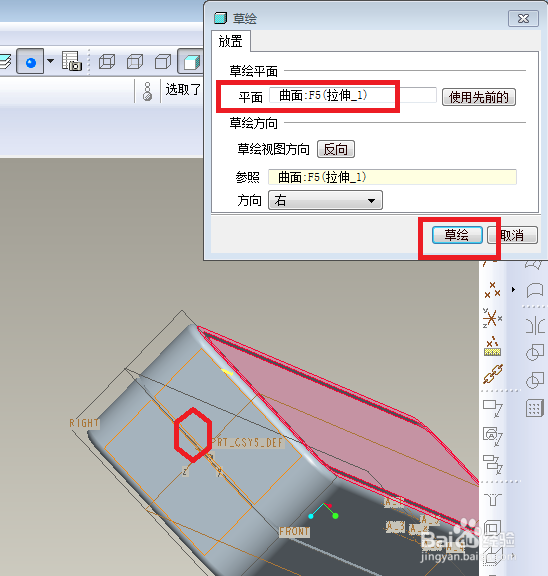
19、创建长方体。
————
首先如下第一幅图所示,
执行【拉伸——放置——定义——红色六边形所在实体平面——草绘】。
————
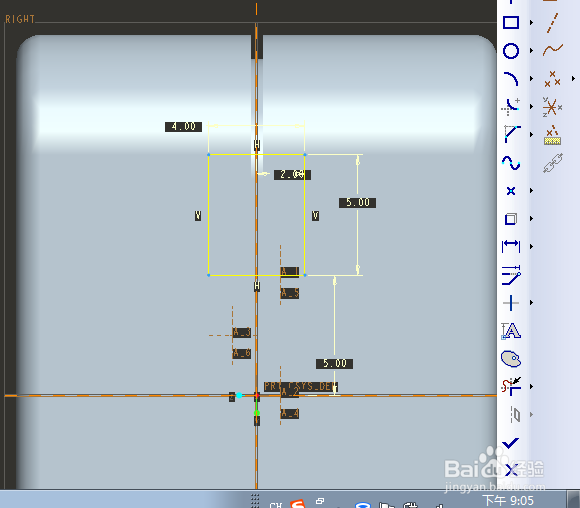
然后如下第二幅图所示,
照此画矩形,标注4、2、5、5。
————
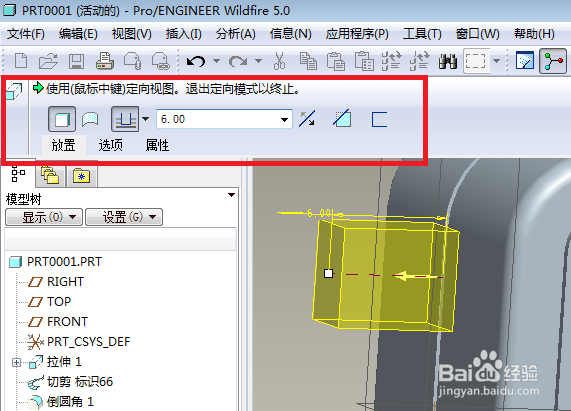
最后如下第三幅图所示,
软件左上角设置拉伸高度6,
软件右上角打√。
20、如下图所示,
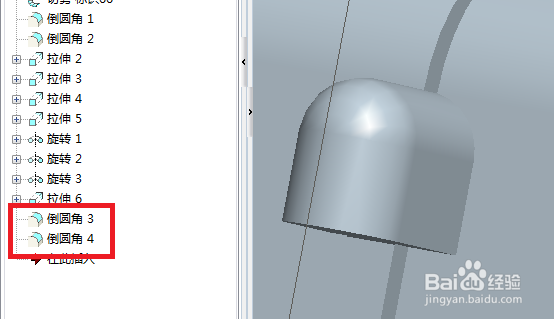
倒圆角,
半径R2。
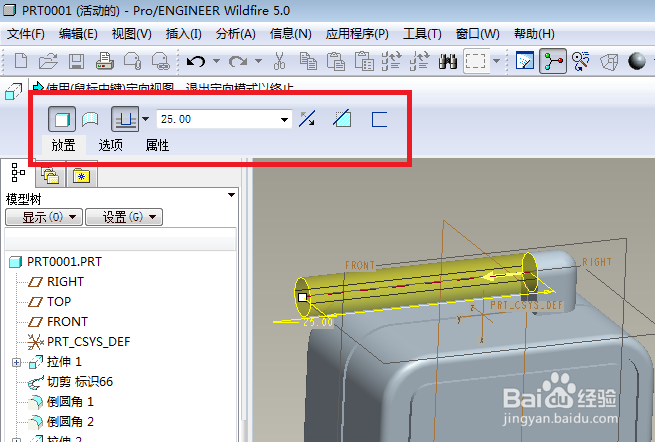
21、创建圆柱体。
————
首先如下第一幅图所示,
执行【拉伸——放置——定义——红色三角形所做的实体平面——草绘】。
————
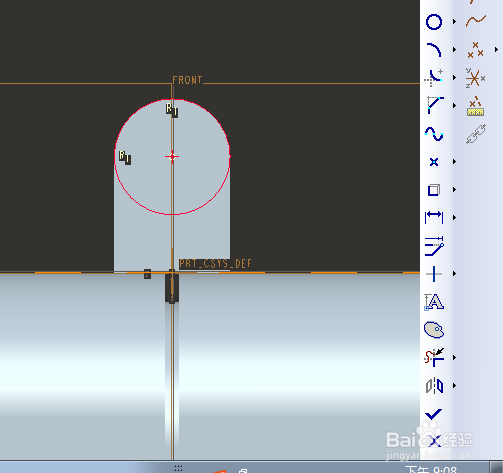
然后如下第二幅图所示,
先用“类型”命令显示出半圆,然后再裁剪掉它,再以其留下的圆心为圆心画整圆。
————
最后如下第三幅图所示,
软件左上角设置拉伸25。

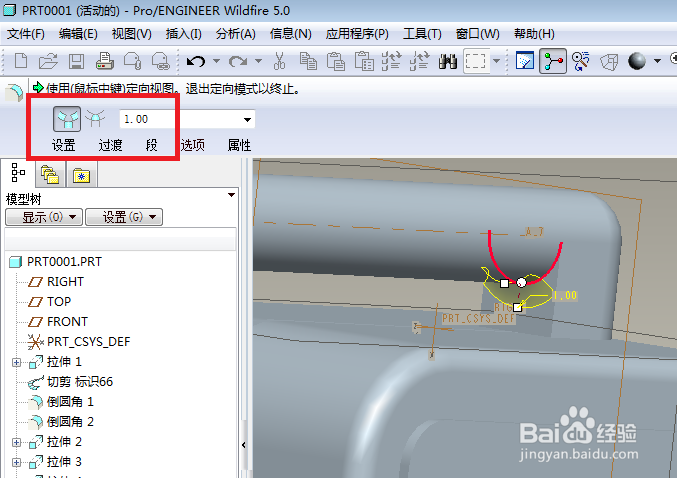
22、如下图所示,
倒圆角R1。
23、创建除料特征。
————
首先如下第一幅图所示,
执行【拉伸——放置——定义——TOP面——草绘】。
————
然后如下第二幅图所示,
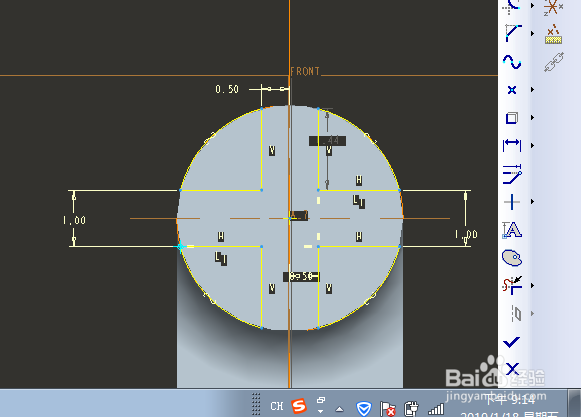
“类型”命令显示出整圆,直线分割整圆,标注尺寸,裁剪。
————
最后如下第三幅图所示,
软件左上角设置拉伸距离0.5,并点击“去除材料”图标,
软件右上角点击“√”完成并结束本次操作。


24、如下图所示,
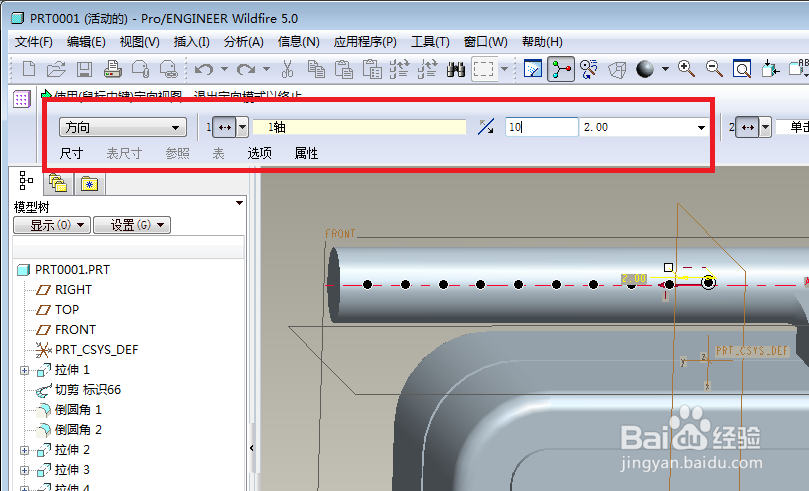
1、选中刚刚的拉伸除料特征,
2、点击工具栏中的“阵列”图标,
3、软件左上角设置阵列方式为方向阵列,数量10,距离2,
4、软件右上角点击“√”,完成并结束本次操作。
25、如下图所示,
给实体各个表面指定颜色,
并隐藏所有的基准面、基准轴,
至此,
一个美丽的笔记本充电变压器创建完成。
