WIN2003服务器如何配置PHP5.4及以下版本
1、首先下载PHP,因为我的服务器软件是IIS,所以我下载的是PHP For Windows 版本VC9 x86 Non Thread Safe,这里涉及到知识点,在下面的注意事项中为大家说明。
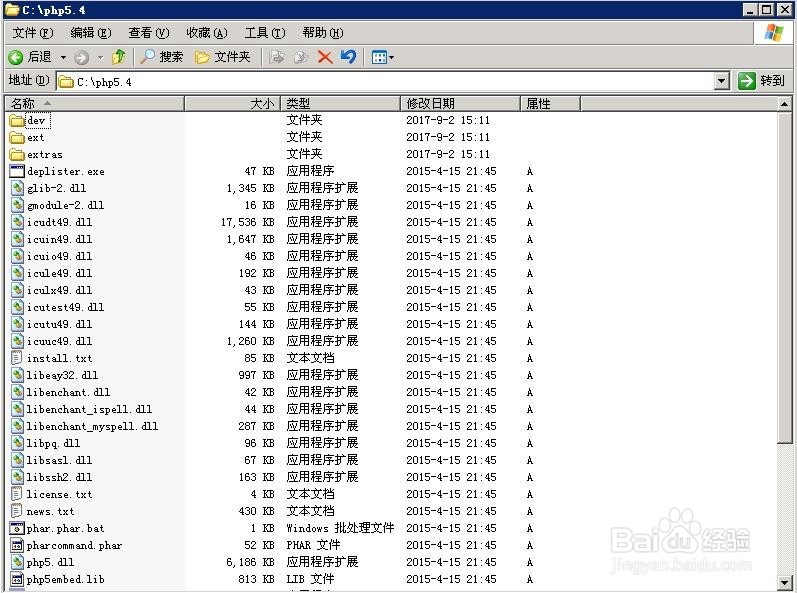
2、下载后PHP后解压,解压后拷贝到安装目录(我的安装目录是C:\PHP5.4)
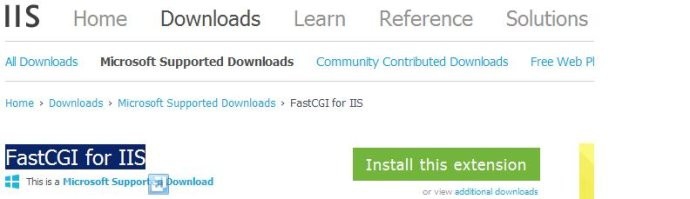
3、到FastCGI网上下载 FastCGI For IIS
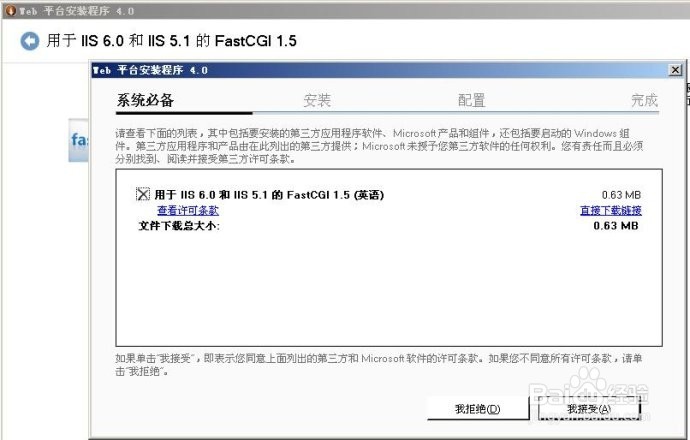
4、双击安装下载下来的FastCGIIIS6.26FastCGIIIS6.exe文件,出现如下图所示的画面,这一步不能点击我接受,而要点击上面的兰色文字“直接下载链接”它就会去直接下载fcgisetup_1.5_x86_rtw.msi安装程序。
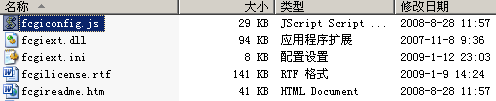
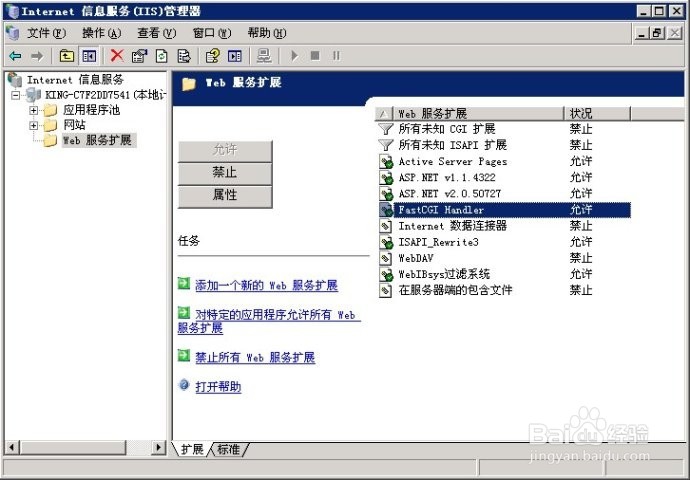
5、双击安装fcgisetup_1.5_x86_rtw.msi程序,安装后在 C:\WINDOWS\system32\inetsrv 目录下产生了五个文件,同时在 IIS 的 “Web 服务扩展”里多了 FastCGI Handler。如下图:
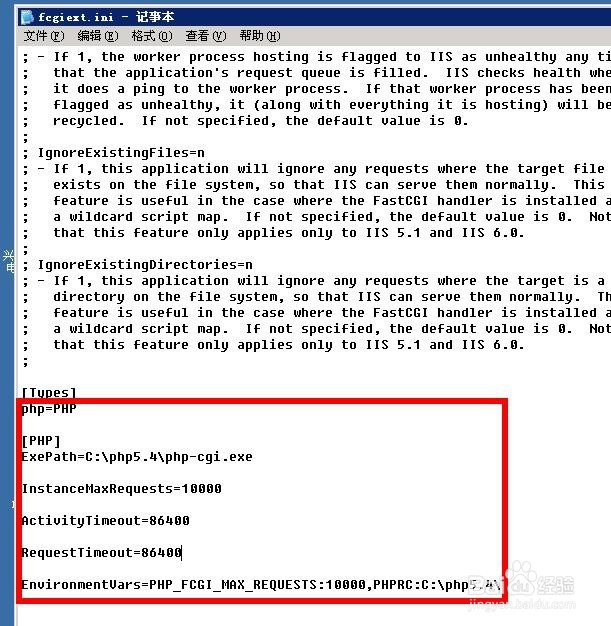
6、这一步要注册 PHP 到 FastCGI,方法是打开C:\WINDOWS\system32\inetsrv\fcgiext.ini文件
在文件最后一个[Types]下面下面的语句:php=PHP
[PHP]ExePath=C:\PHP5.4\php-cgi.exeInstanceMaxRequests=10000ActivityTimeout=600RequestTimeout=600EnvironmentVars=PHP_FCGI_MAX_REQUESTS:10000,PHPRC:C:\PHP5.4\
【注意:图中我是为了上传文件,对代码中的数值进行了修改】
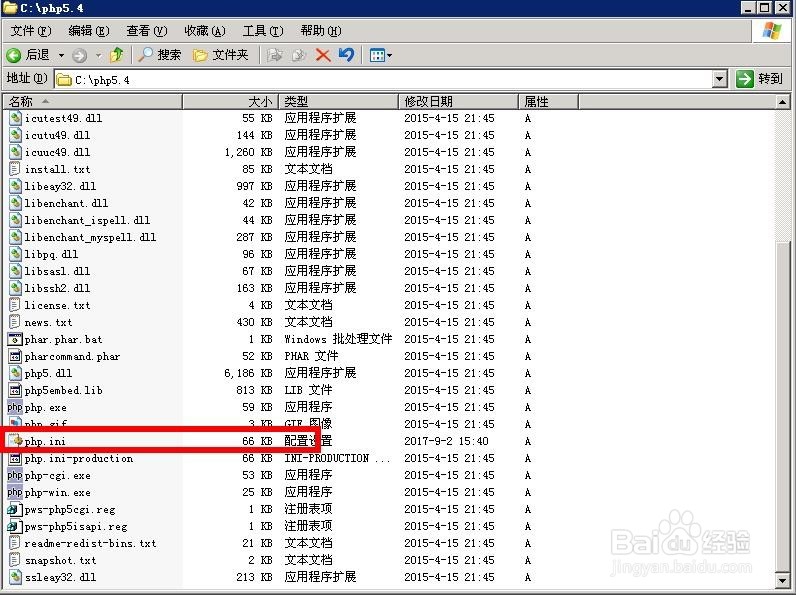
7、根据需要配置 php.ini,打开PHP目录,我的是C:\PHP5.4文件夹,找到php.ini-development,将其重命名修改为 php.ini,然后打开按下面要求进行修改:
(1)查找display_errors改为:display_errors = On(2)查找display_startup_errors改为:display_startup_errors = On(3)查找error_prepend_string改为:error_prepend_string = "<br><font color=#ff0000>"(4)查找error_append_string改为:error_append_string = "</font><br><br>"
(5)查找extension_dir改为:extension_dir = "C:\PHPServer\PHP\ext\"(6)查找fastcgi.impersonate改为:fastcgi.impersonate = 1
(7)去掉下面代码前的分号(;):
;extension=php_gd2.dll
;extension=php_mbstring.dll
;extension=php_mysql.dll;extension=php_mysqli.dll
;extension=php_mcrypt.dll ;extension=php_pdo.dll
【注意:由于版本不同可能有些搜索不到,不必在意,只改搜索到的。】
(8)查找date.timezone改为:date.timezone = PRC
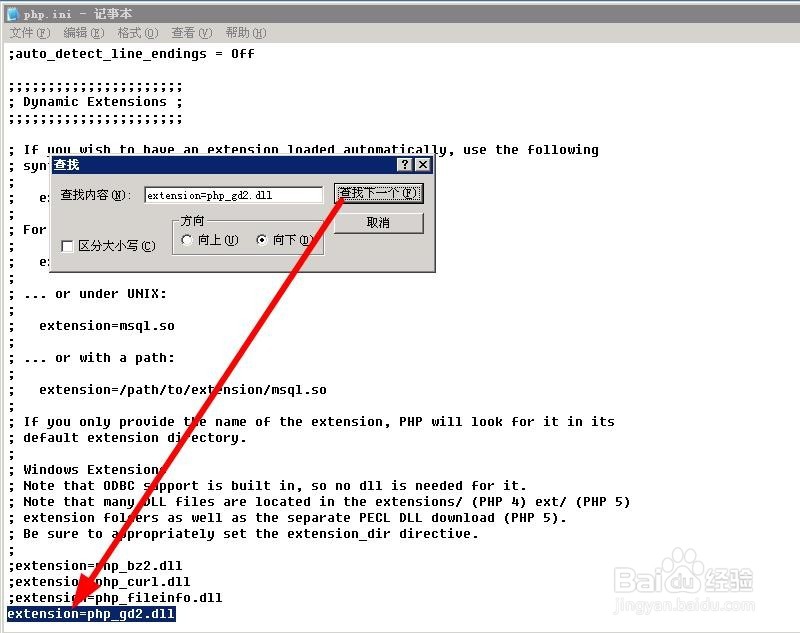
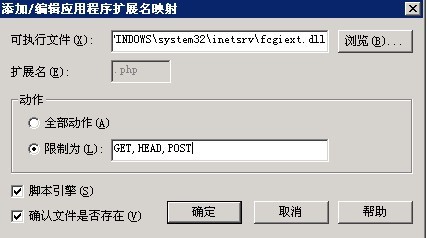
8、接下来要配置网站,首先打开IIS信息服务管理器,找到网站,右键网站 => 属性 => 主目录 => 配置 => 添加可执行文件路径:C:\WINDOWS\system32\inetsrv\fcgiext.dll如下图配置:
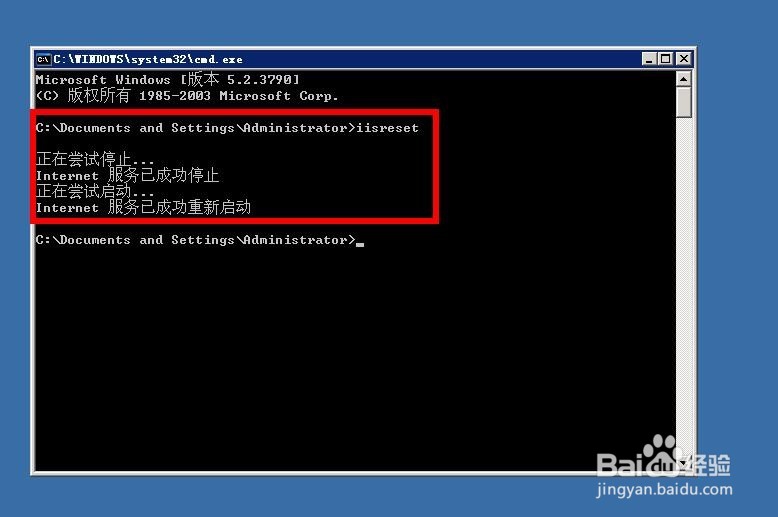
9、重启网站,这一步很关键,也有很多人不知道如何重启,有人也问PHP配置完后,如何重启生效呢,其实方法很简单,就是重启网站。打开CMD,输入iisreset,点击回车,即可。如下图:
10、这样就全部配置完了。