ppt怎样制作太极图
1、新建一个ppt
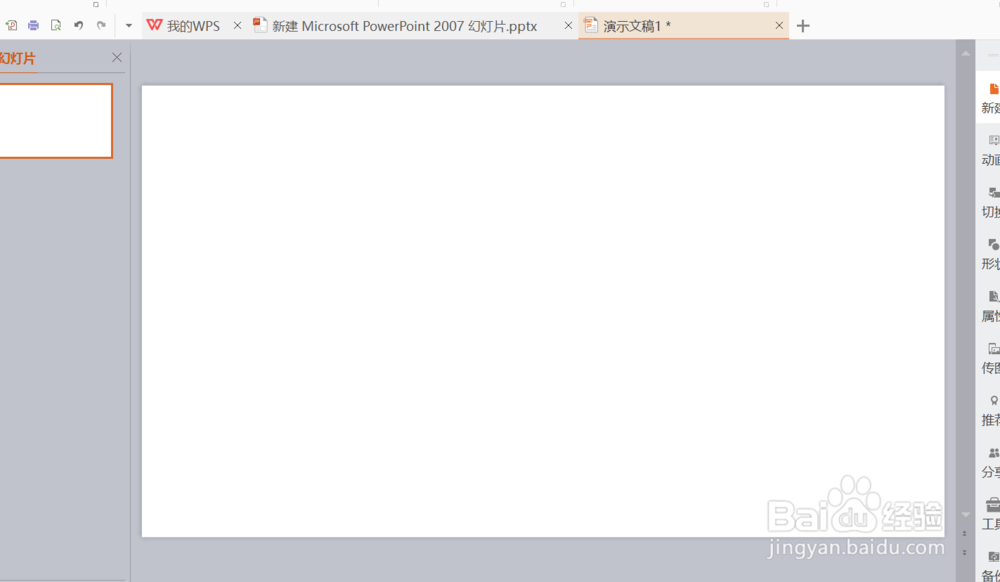
2、在菜单栏的“插入”里找到“正圆”
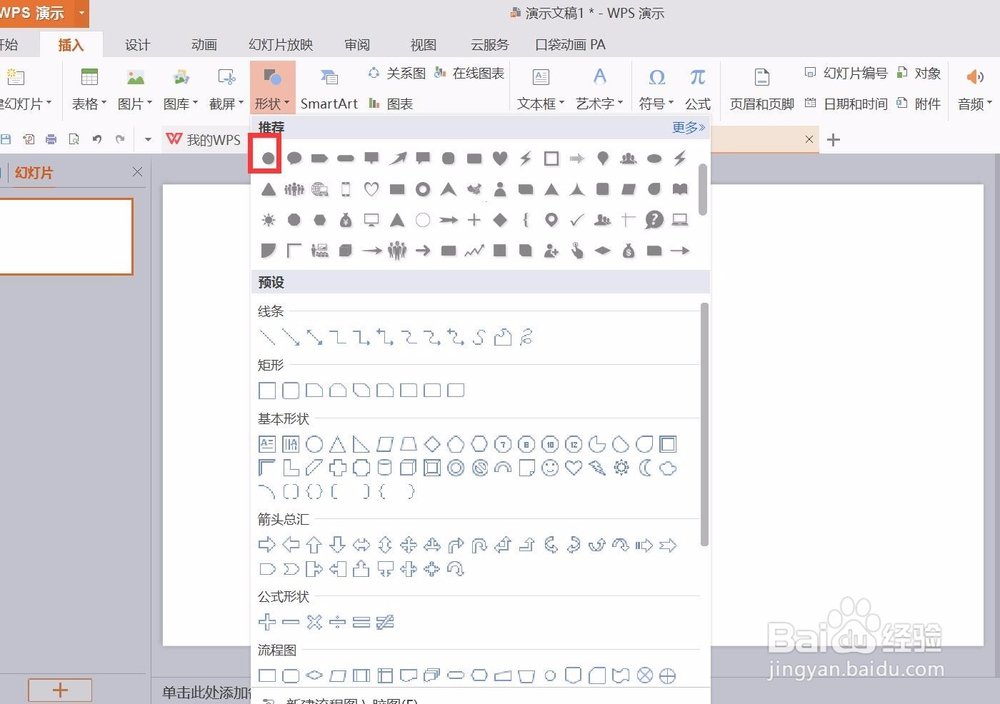
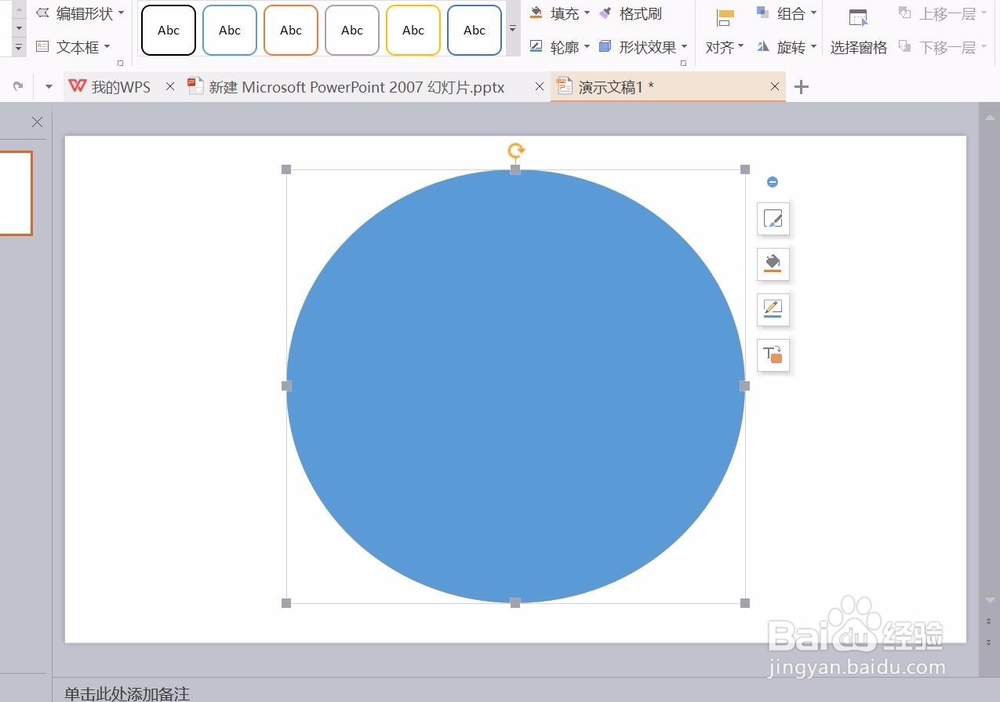
3、点击“正圆”,然后拖出一川牢诉个正圆
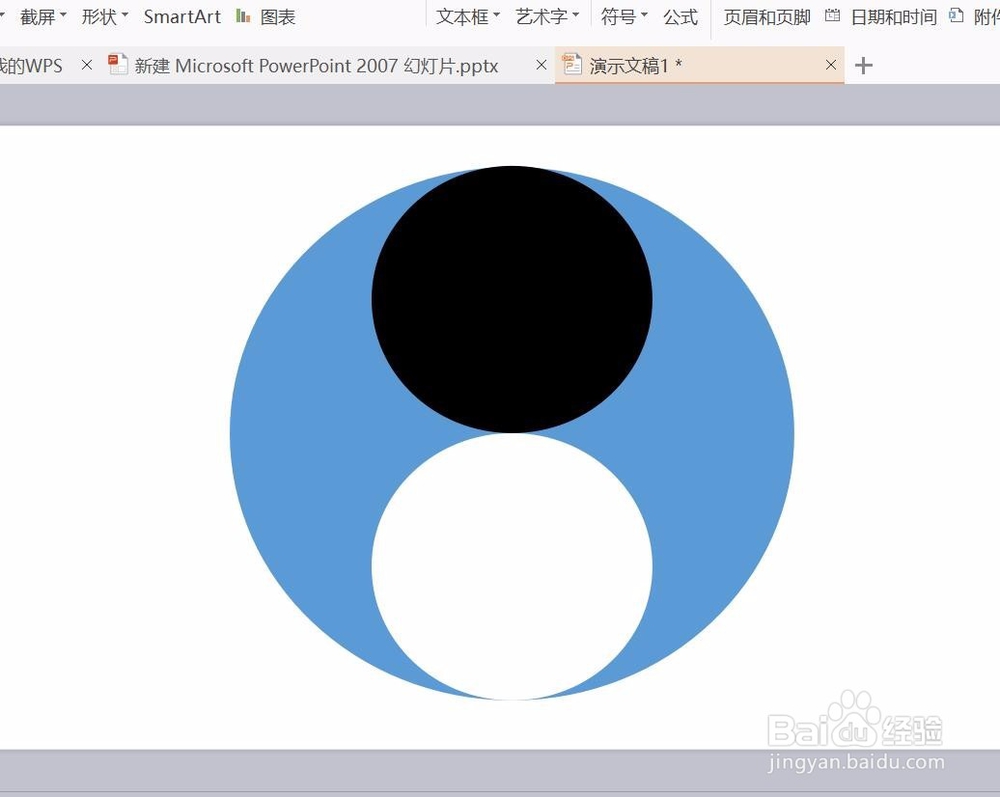
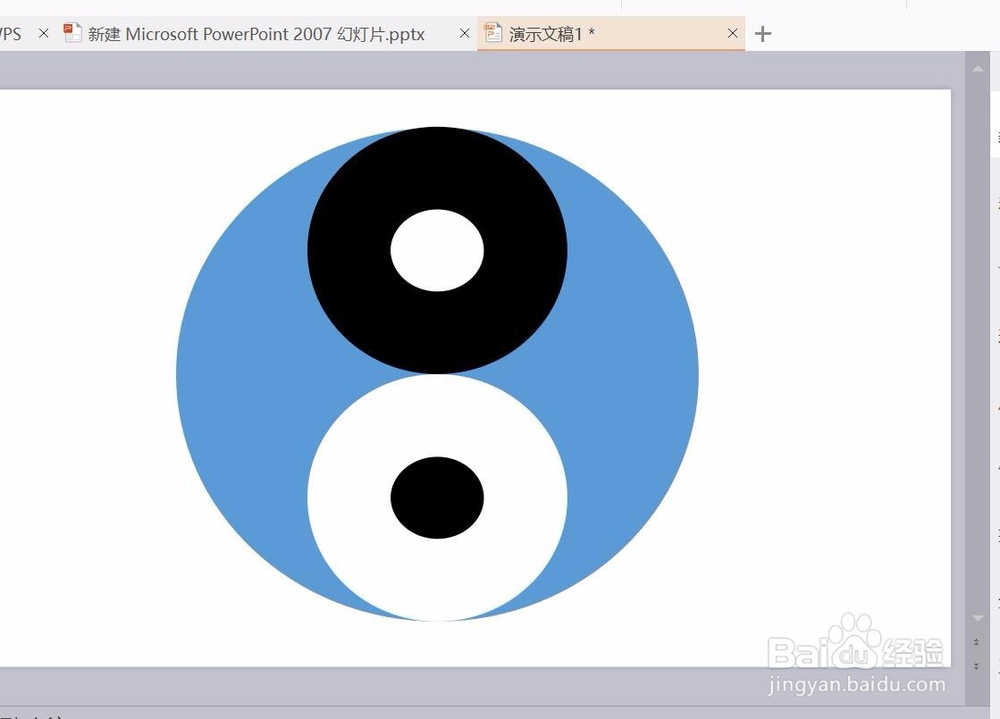
4、插入两个圆,然后填充成黑白颜色
5、再插入鉴珠两个圆,将这两个圆填充黑与白的颜色,并且把边框颜色去掉,外面的大圆也是把边框颜色去掉
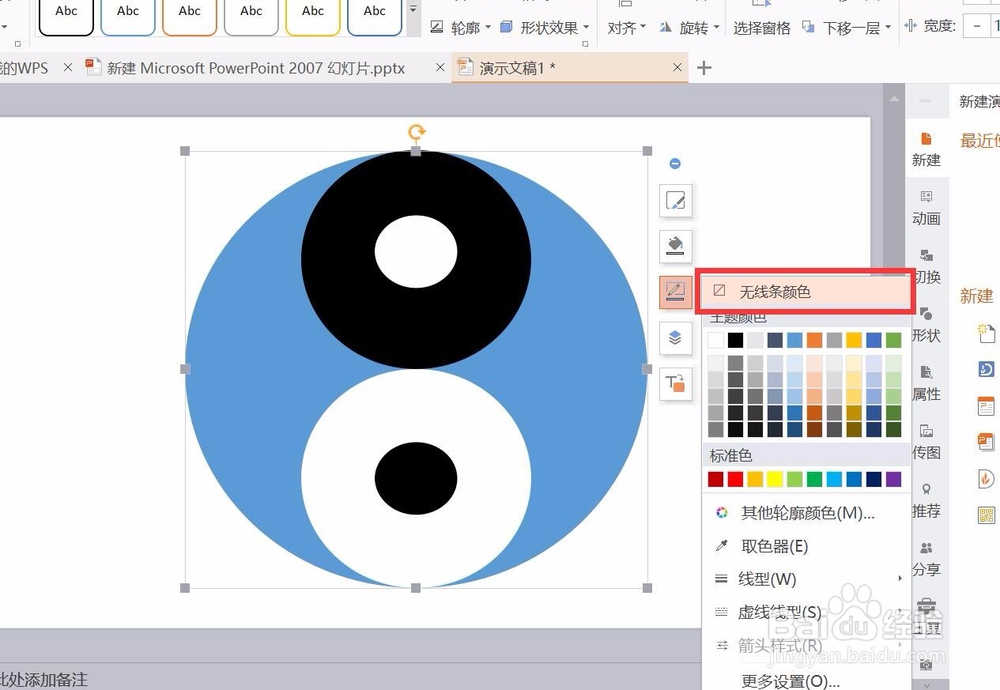
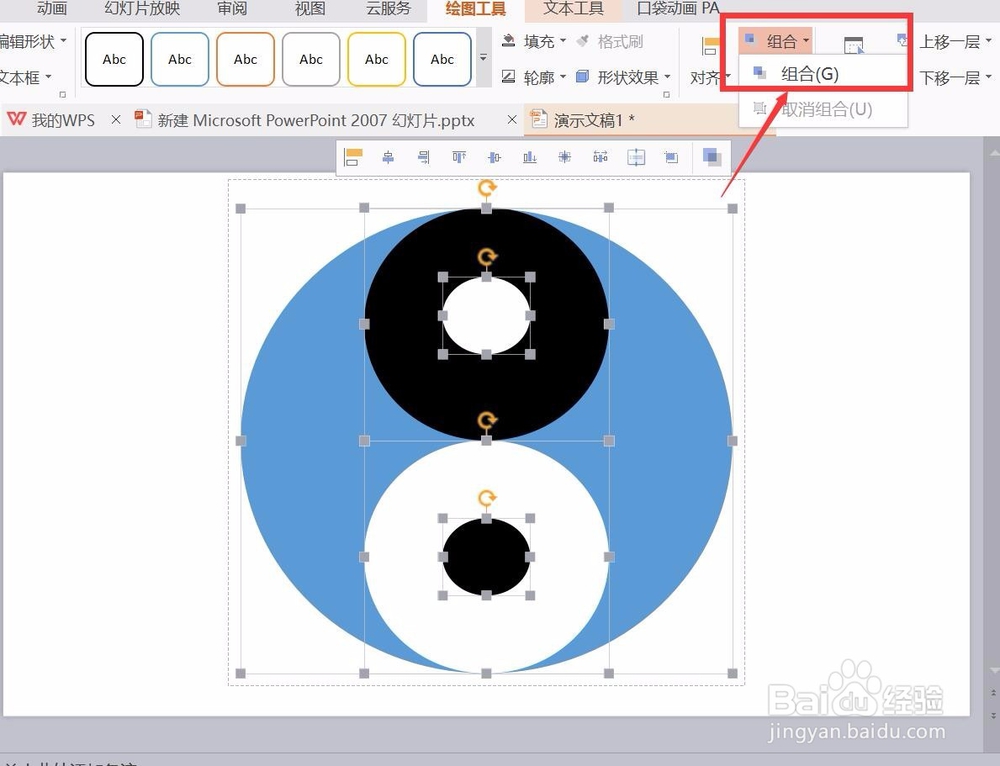
6、选中所有的元素,然后点击“组合”
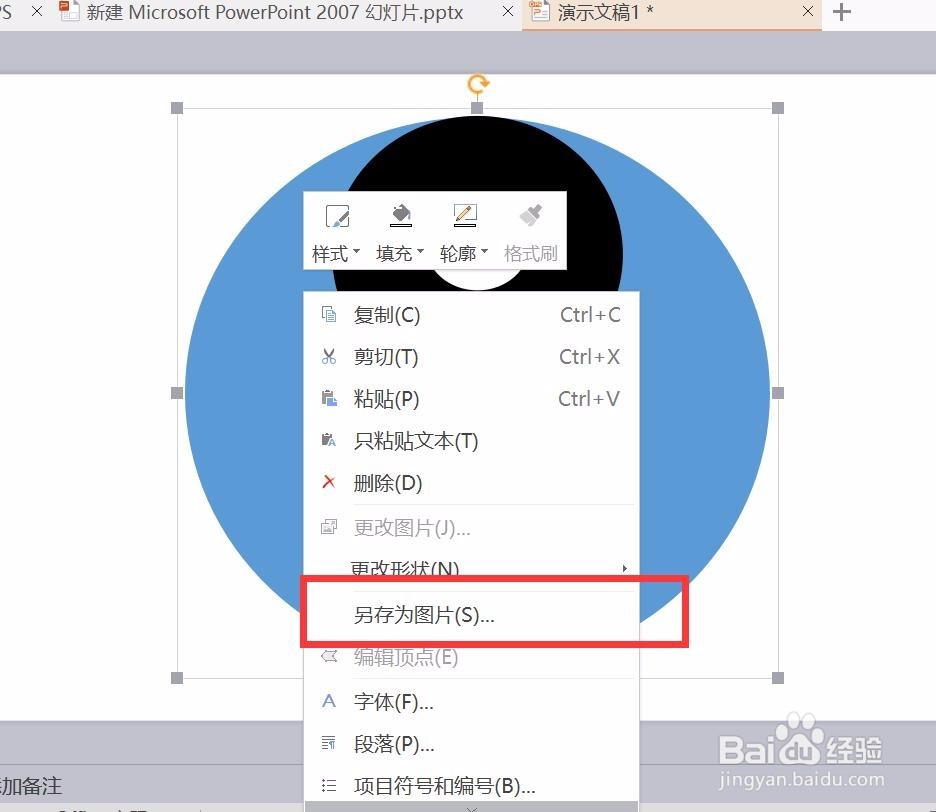
7、组合好后,右键单击另存为图片
8、打开画图工具,然后打开刚才保存的太极图片
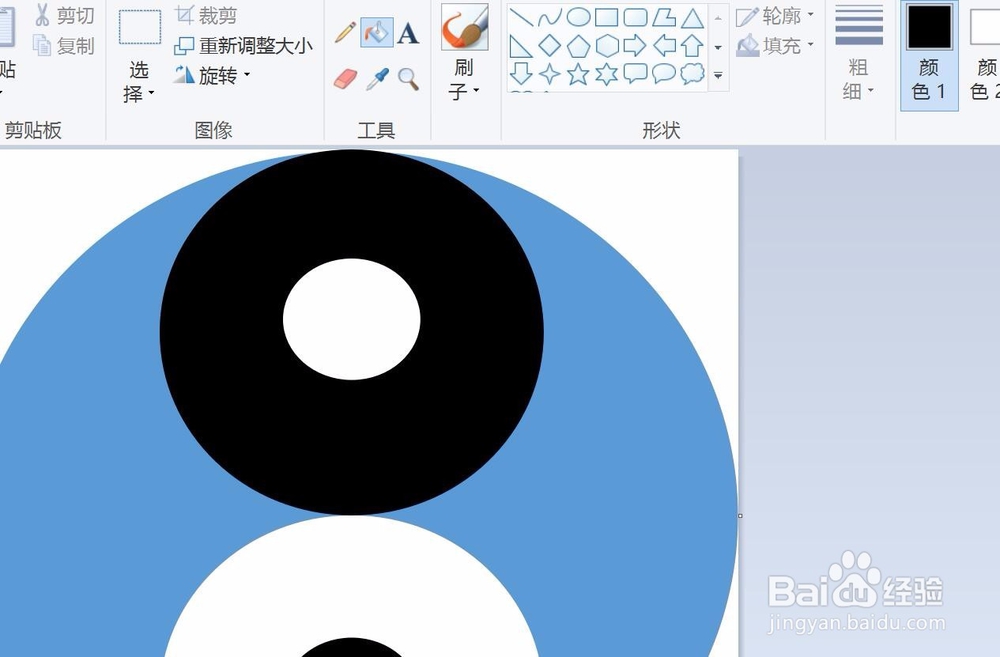
9、点击菜单栏上的吸管工具,然后点击白色处
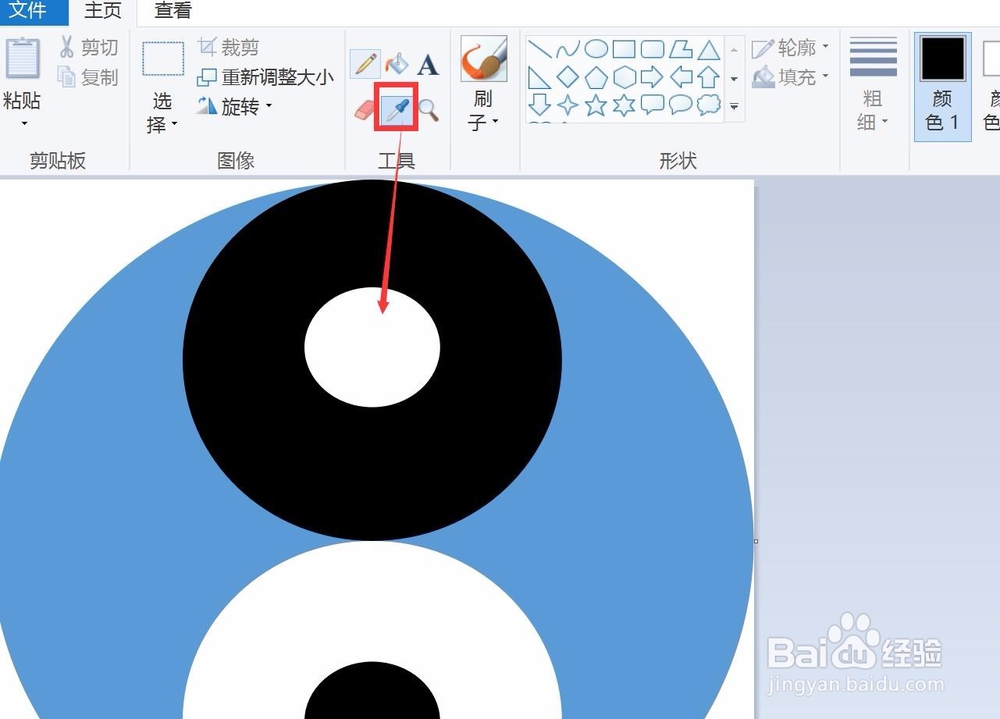
10、点击油漆桶工具,然后点击太极久购图左边的位置
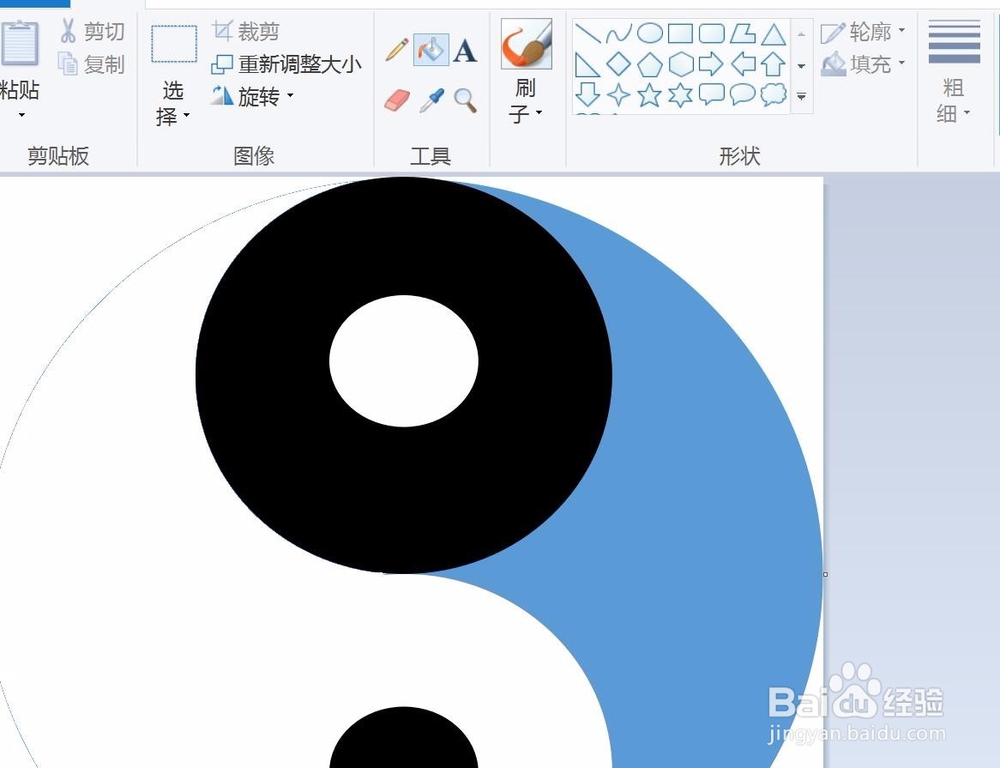
11、点击吸管工具,点击黑色部分
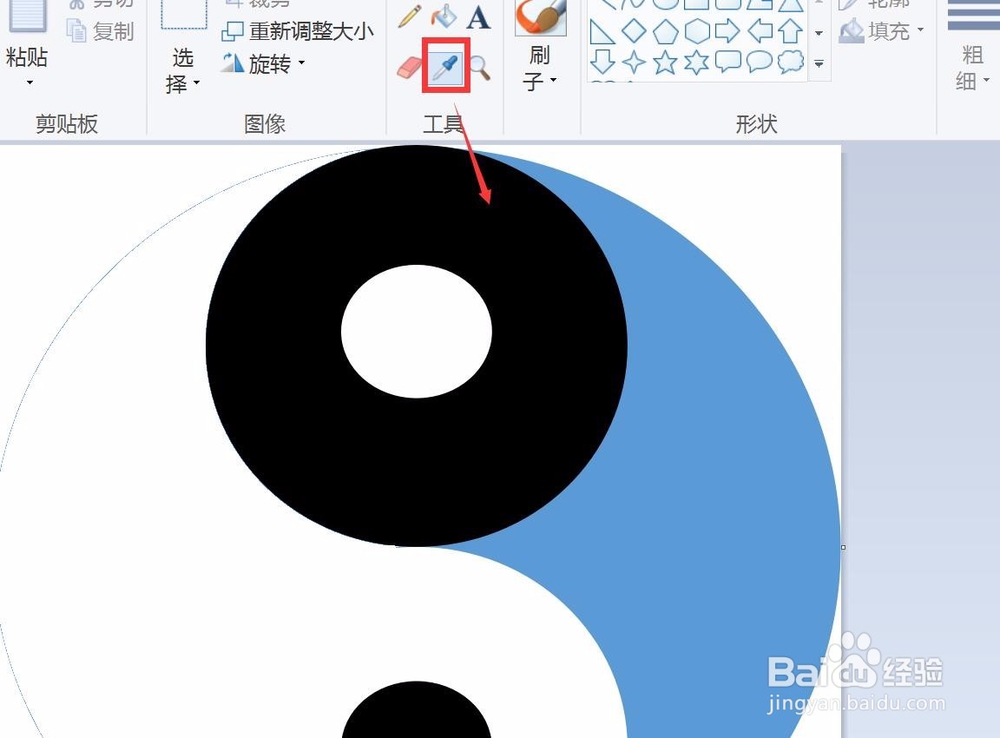
12、点击油漆桶工具,然后点击太极图右边的位置
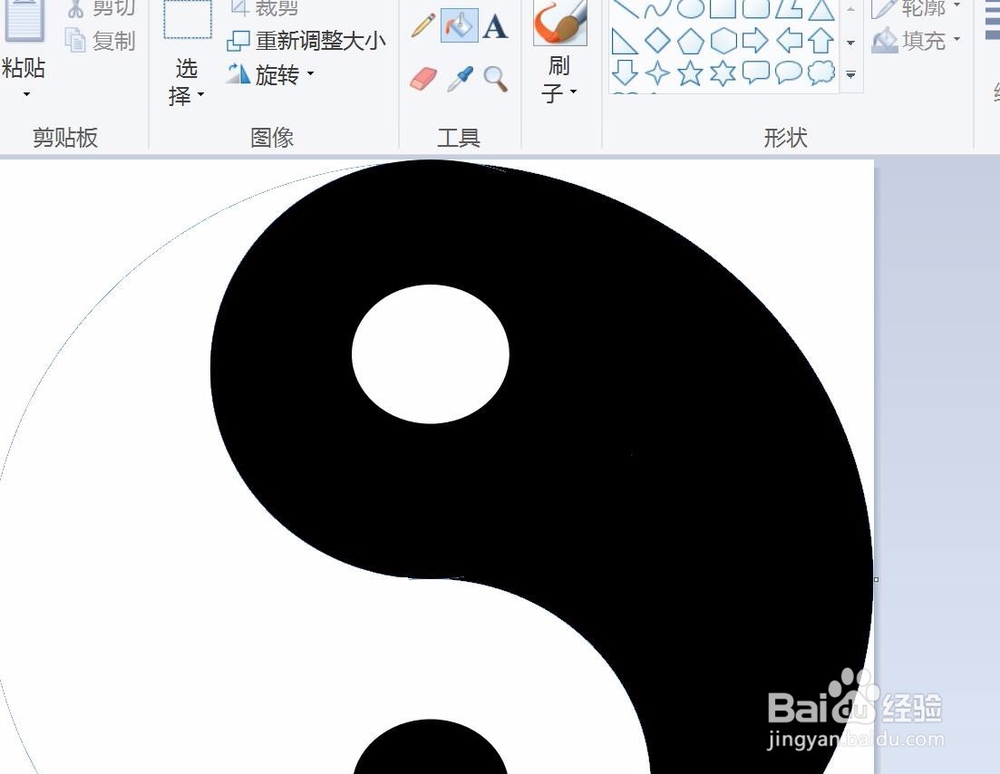
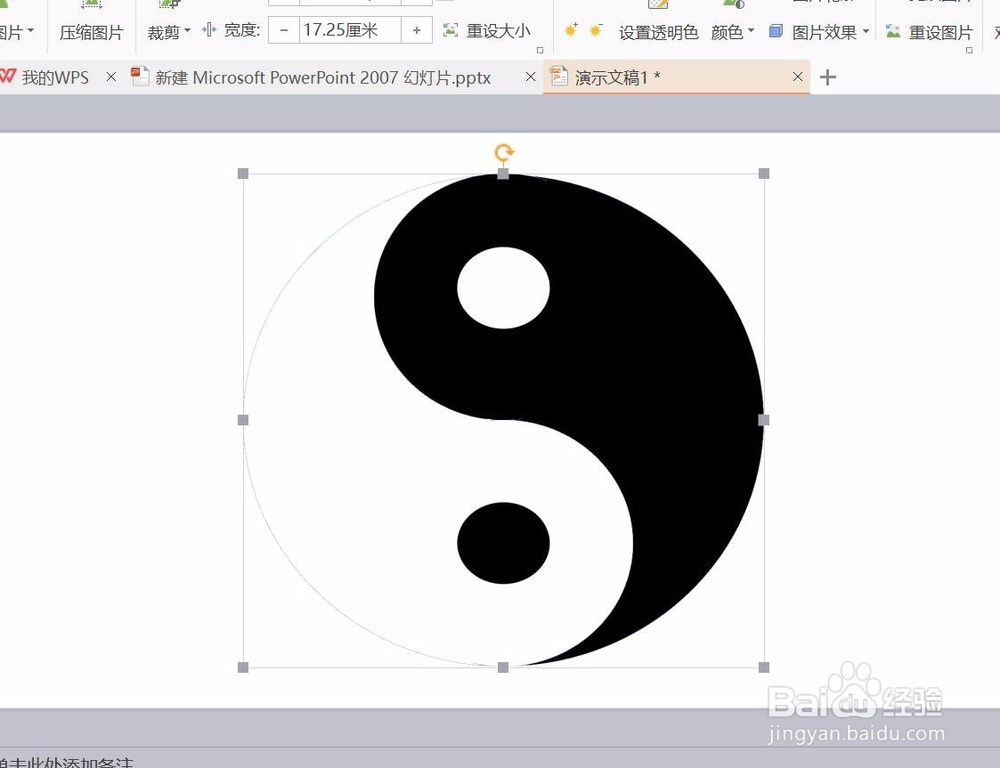
13、将这张图片另存起来,然后在ppt里打开,太极图已经完成了
声明:本网站引用、摘录或转载内容仅供网站访问者交流或参考,不代表本站立场,如存在版权或非法内容,请联系站长删除,联系邮箱:site.kefu@qq.com。
阅读量:144
阅读量:183
阅读量:131
阅读量:171
阅读量:20