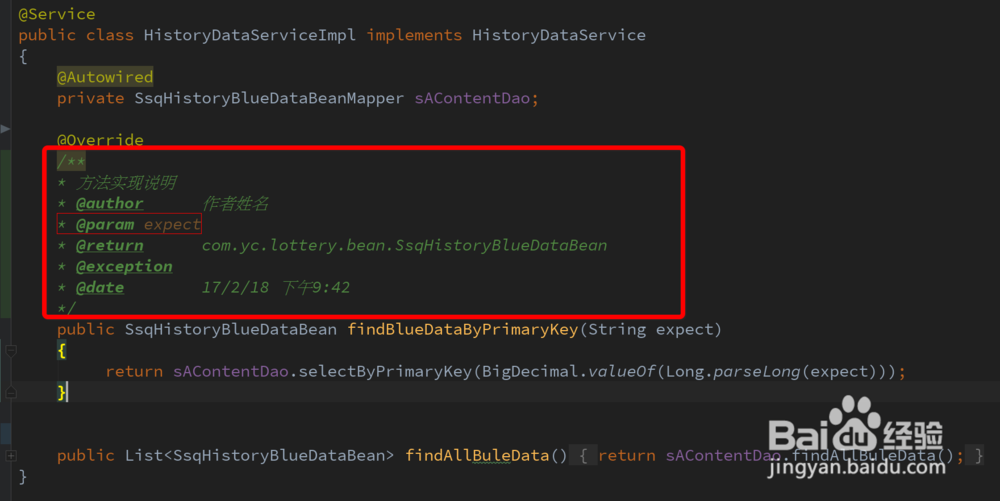
IntelliJ Idea如何配置类和方法的注释模板
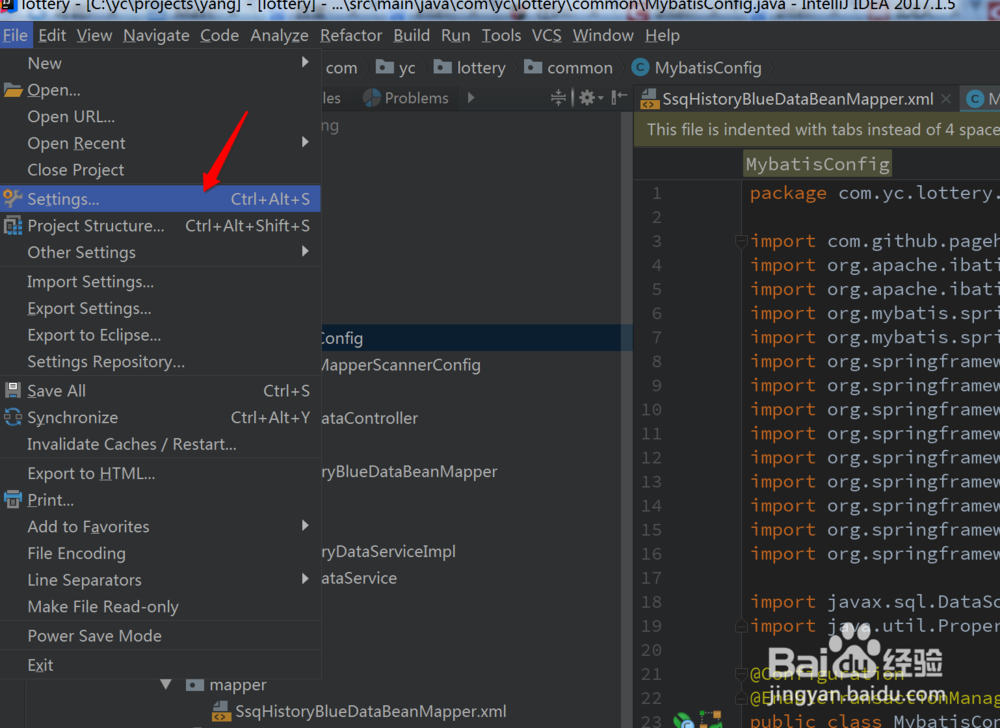
1、打开Idea,依次选择【File】--> 【Settings】
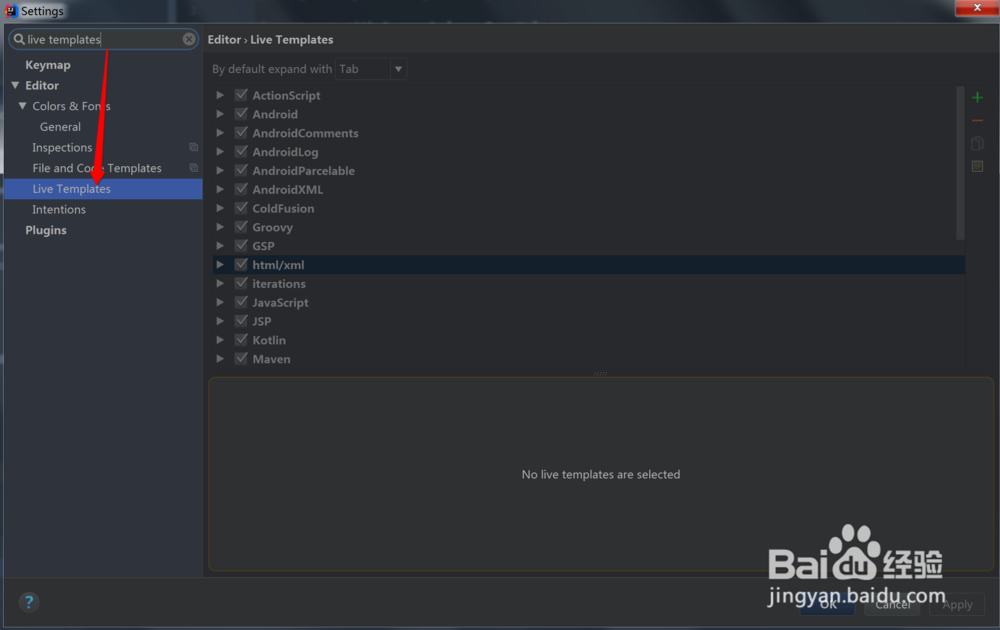
2、在设置界面的搜索框中输入live template查找到Live Templates配置项
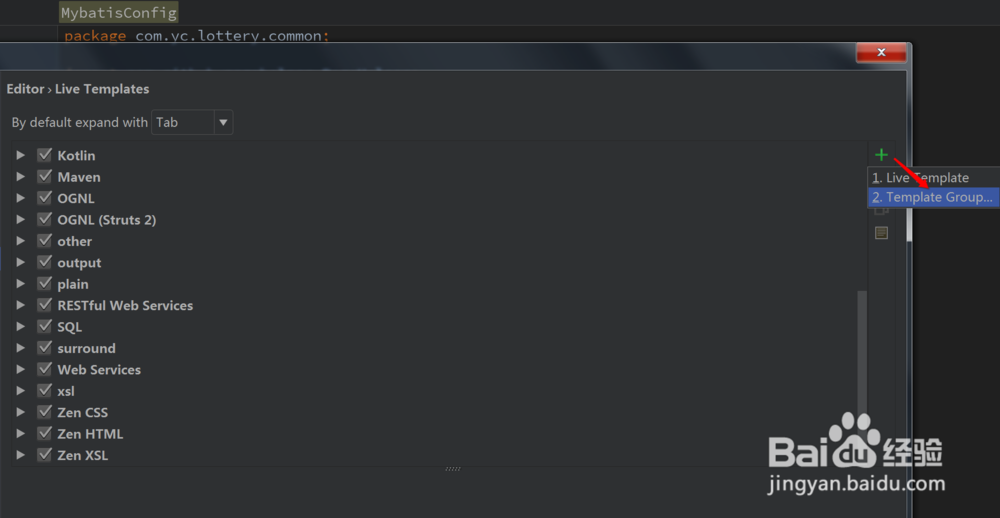
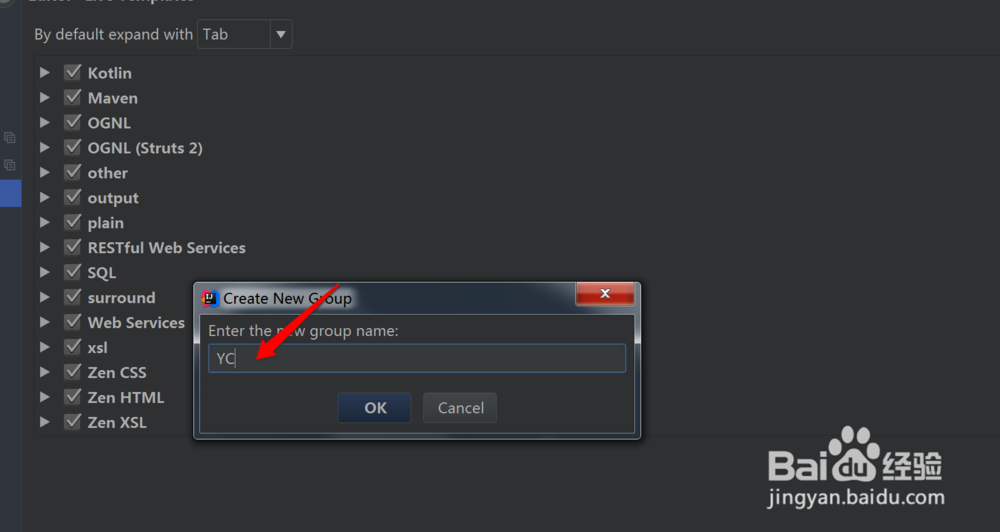
3、点击最右侧的『+』号按钮,添加一个模板组,这里组名我们填写YC,这样就完成了一个模板组的创建,接下来我们将在这个模板组下创建类注释及方法注释模板。
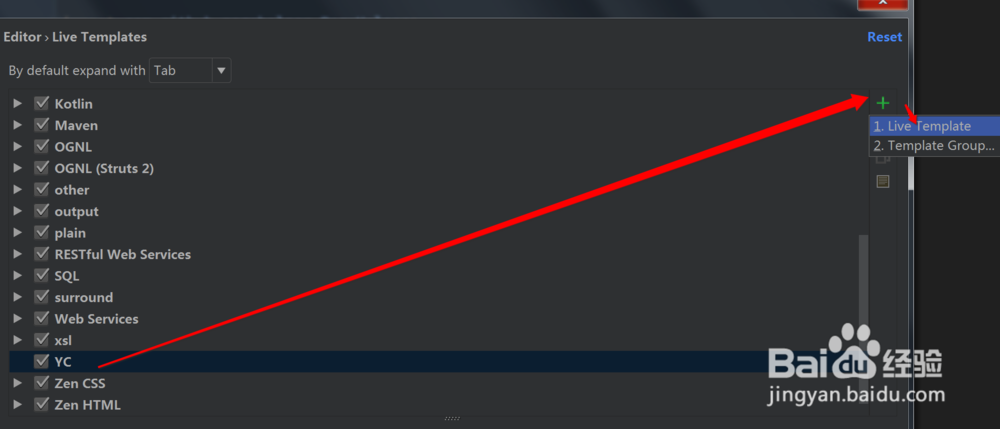
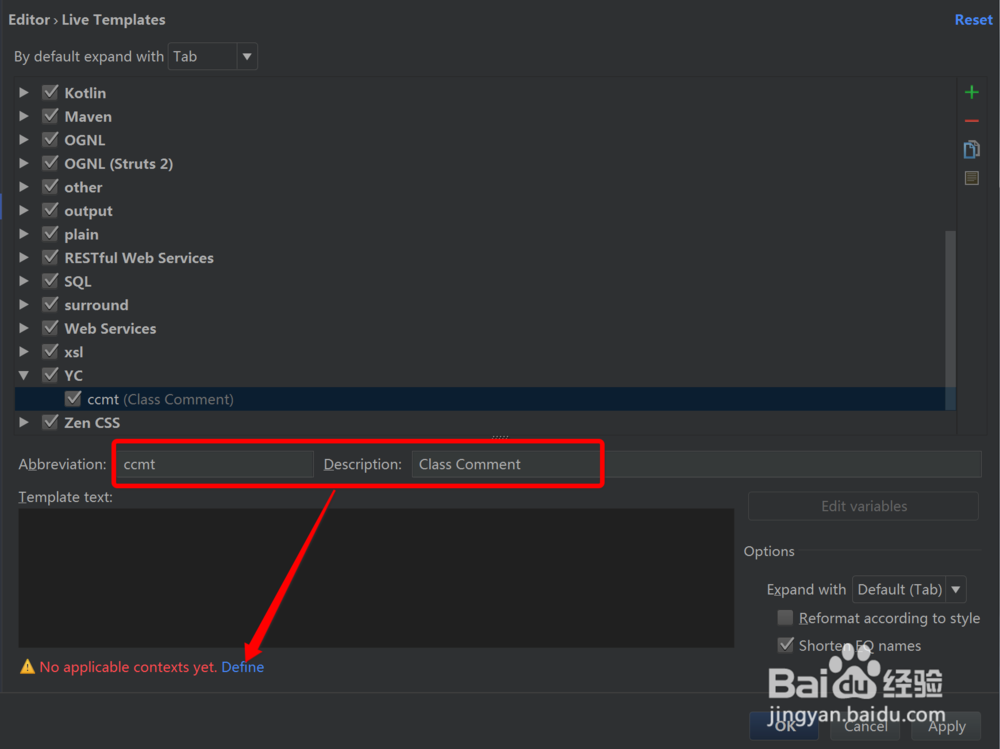
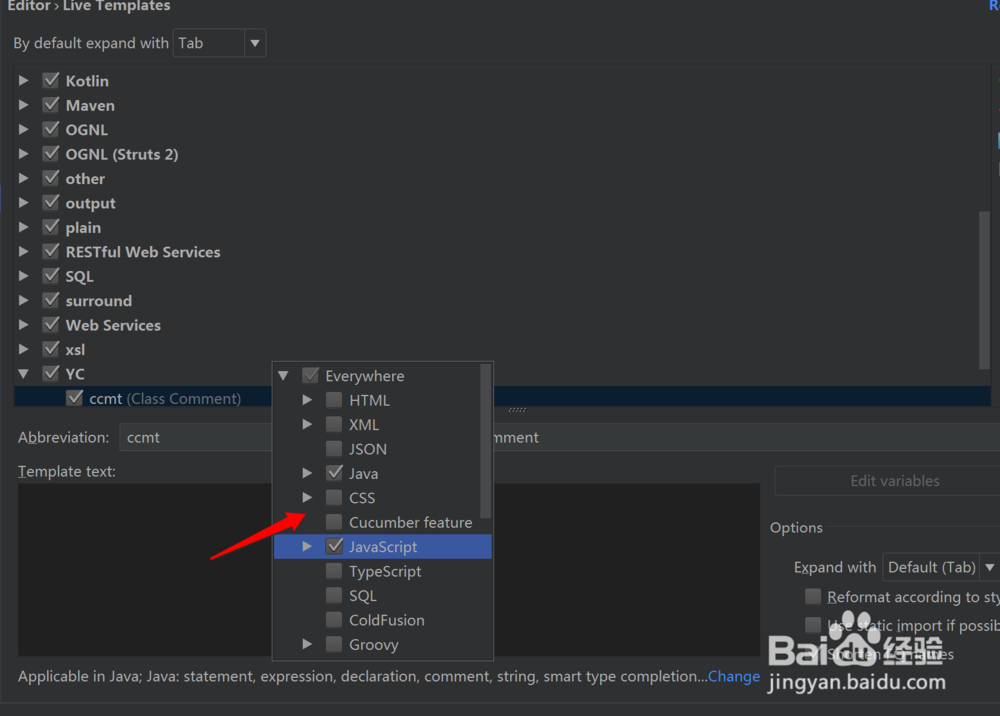
1、选中模板组YC,在最右侧单击『+』号按钮,添加【Live Template】,输入模板基础信息(模板名称填写ccmt,模板介绍填写类注释模板),填写完成后单击第二张图片箭头指向处设置要针对的语言(这里我们只选择了Java和JavaScript)。
2、在如下方框内输入模板内容:
/**
* @Description: java类作用描述
* @Author: yc
* @CreateDate: $DATE$ $TIME$
* @UpdateUser: yc
* @UpdateDate: $DATE$ $TIME$
* @UpdateRemark: 修改内容
* @Version: 1.0
*/
注意:可以根据需要设置更多变量,在接下来的步骤中给设置的变量配置相应的取值函数。
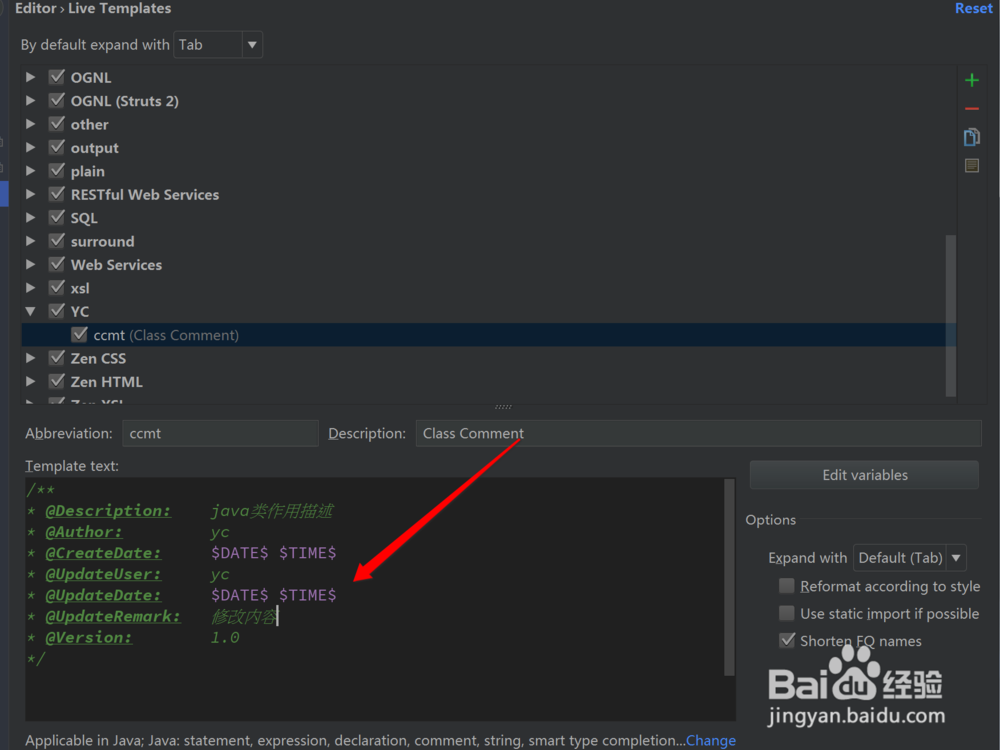
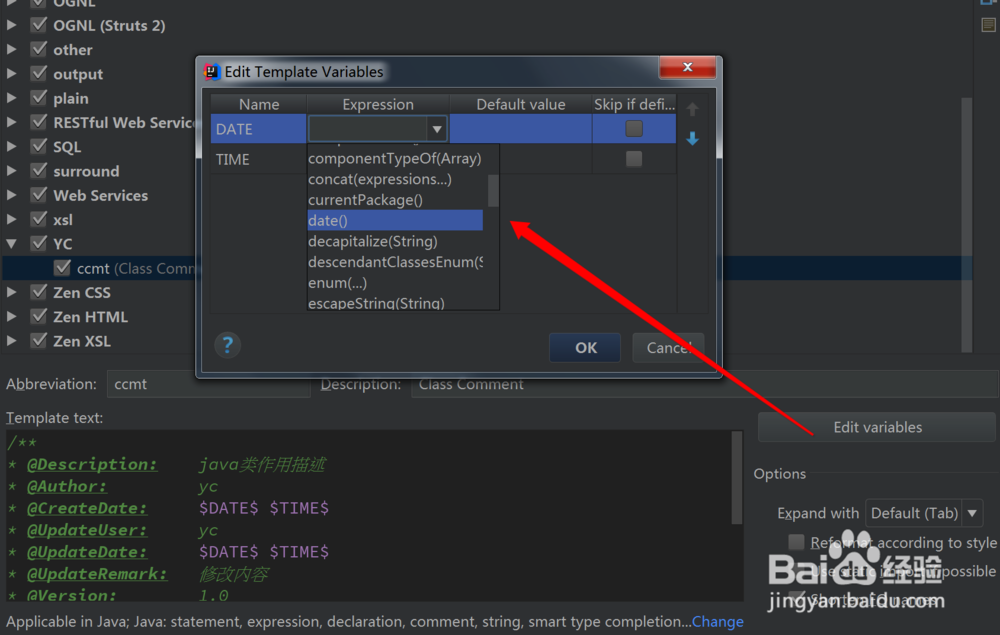
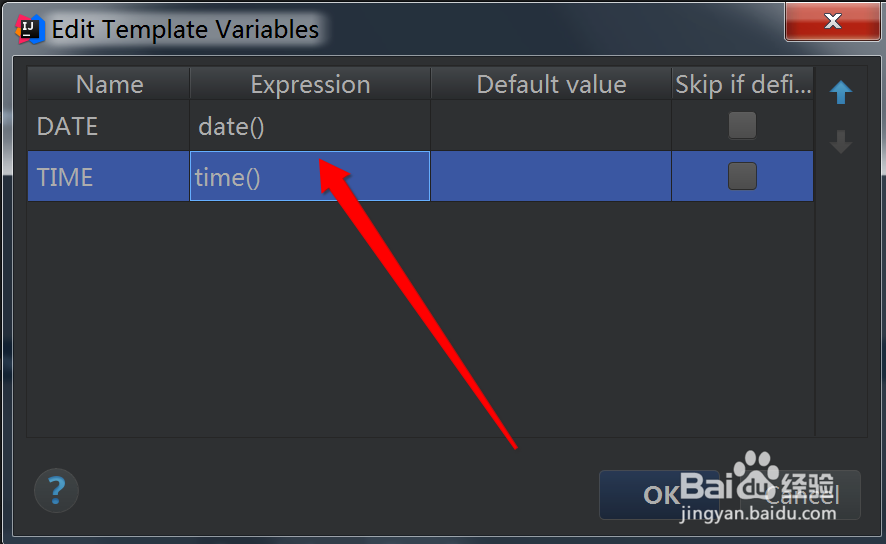
3、单击【Edit Variables】编辑变量,分别给上面的两个变量Date、Time设置取值函数date(),time(),设置完成后单击【OK】保存。
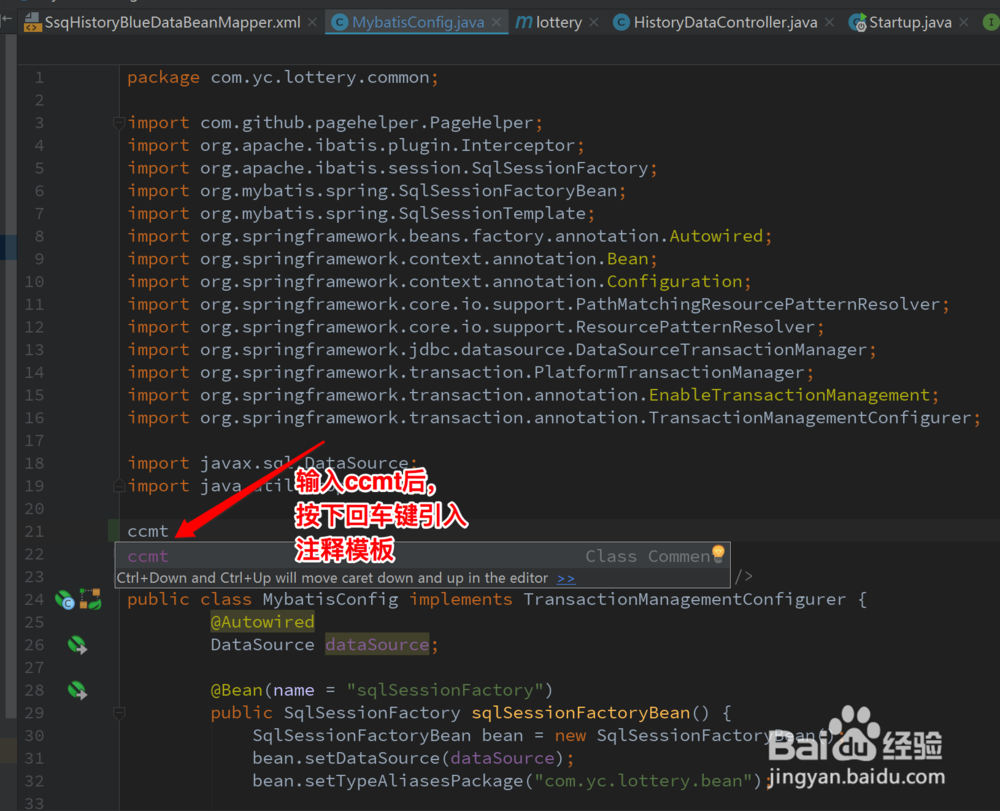
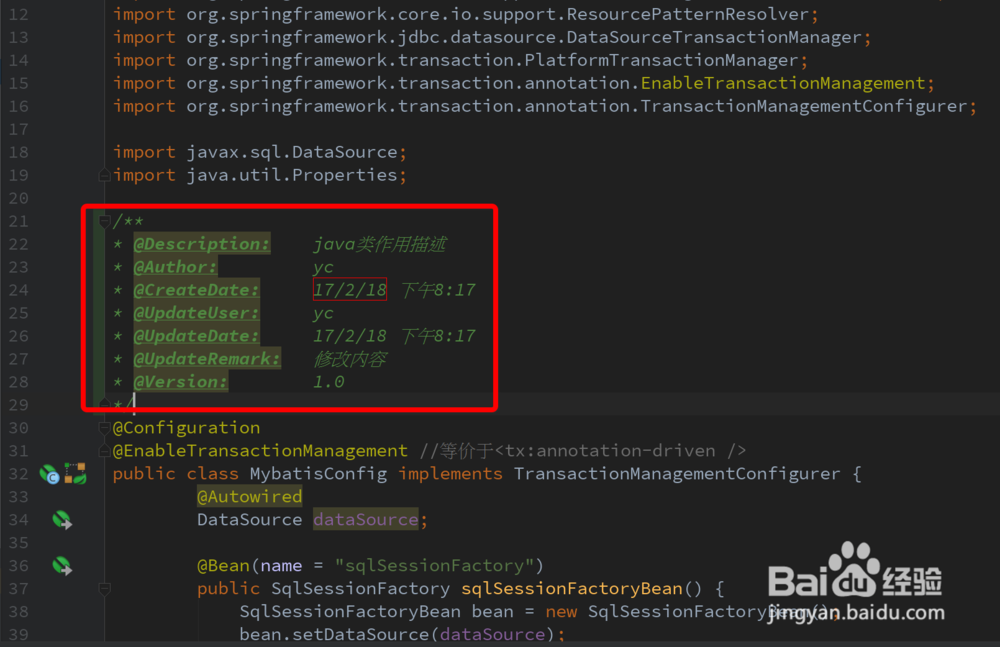
4、打开Java文件,在Java类上面输入ccmt后按下回车键即可快速添加类注释模板
1、参照【二、配置类注释模板】,添加方法注释模板,模板名称为mcmt,模板内容为:
/**
* 方法实现说明
* @author 作者姓名
$param$
* @return $return$
* @exception $exception$
* @date $date$ $time$
*/
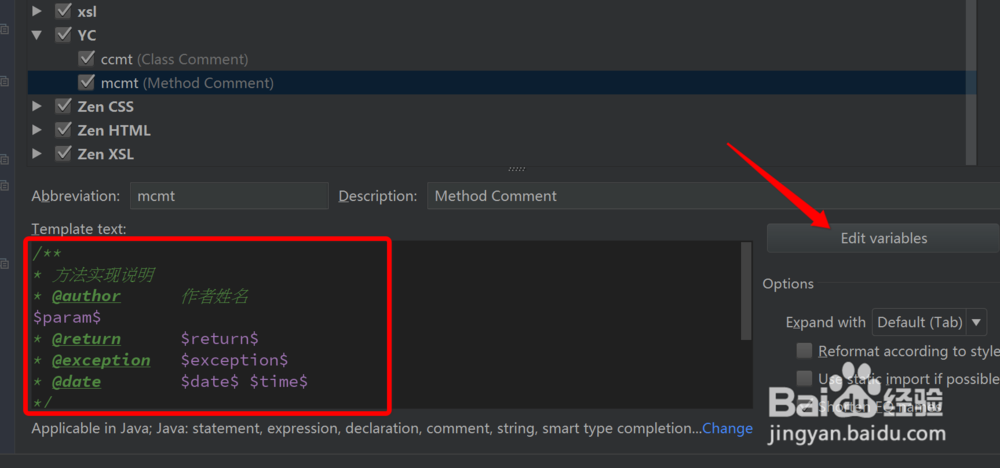
2、点击上图的【Edit Variables】编辑变量,其中
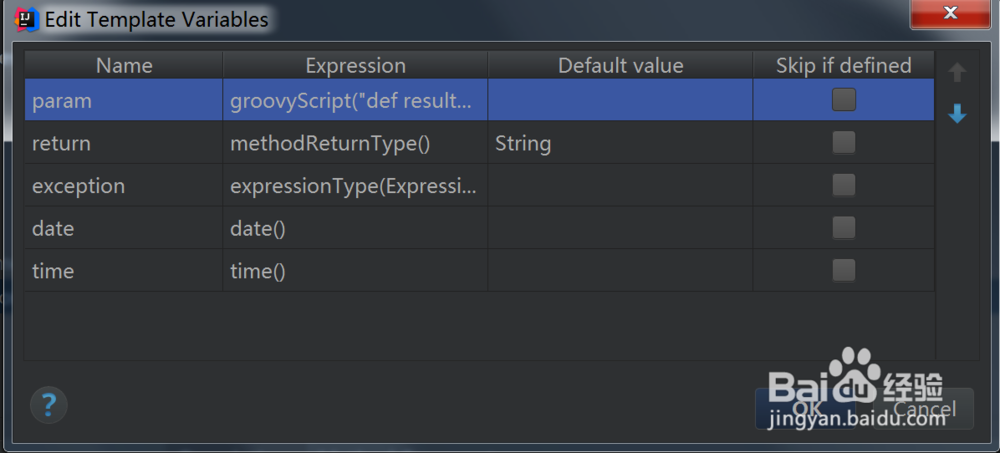
param中填写Groovy脚本:groovyScript("def result=''; def params=\"${_1}\".replaceAll('[\\\\[|\\\\]|\\\\s]', '').split(',').toList(); for(i = 0; i < params.size(); i++) {result+='* @param ' + params[i] + ((i < params.size() - 1) ? '\\n\\b' : '')}; return result", methodParameters())
其他变量则从下拉框中直接选择下图对应的即可。
3、完成上面的模板配置后,在如下方法上面输入mcmt,然后按下Tab键或回车键就可以看到生成的方法注释喽!