win7搭建Kettle 8.2的环境
1、将文件pdi-ce-8.2.0.0-342.zip和jdk-8u181-windows-x64.exe拷贝到win7系统中;
双击jdk-8u181-windows-x64.exe进行安装操作;
如果无需修改安装路径,直接进行下一步即可;


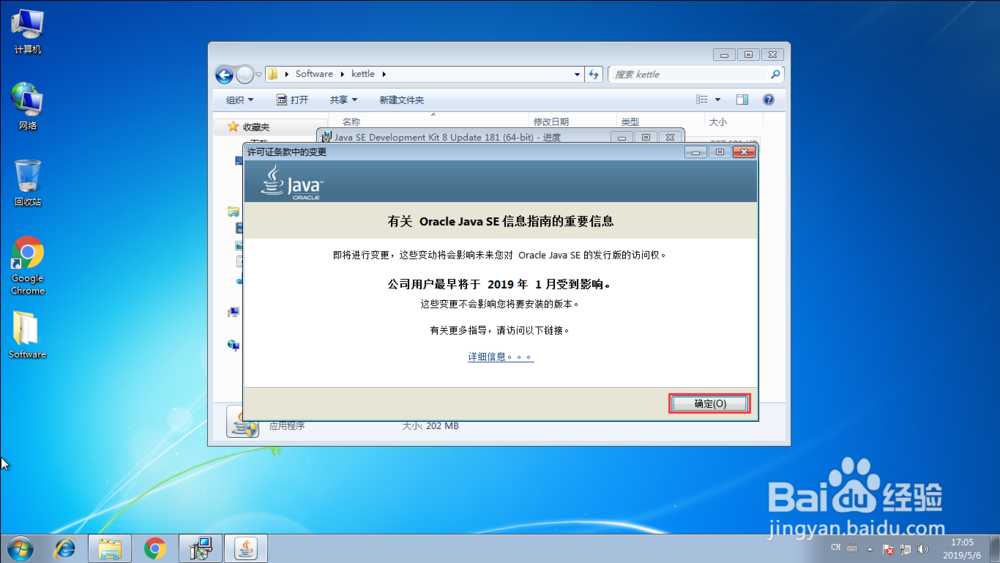
2、在出现的许可证条款中的变更界面点击确定;
在jre的安装界面中点击确定,进行下一步的安装;
直至出现安装完成的界面,点击关闭即可;


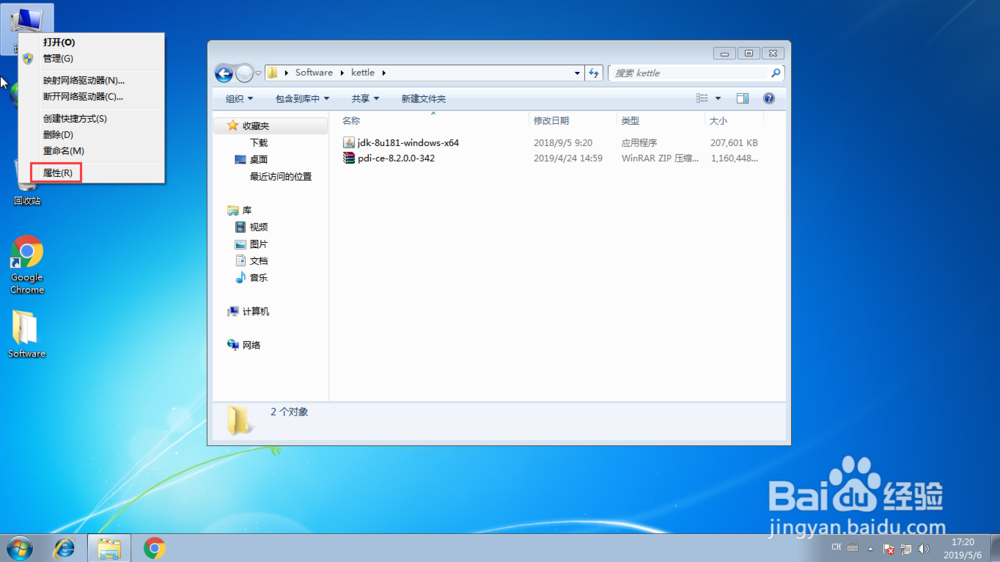
3、右击桌面上的计算机,选择属性-高级系统设置;
在系统属性界面,选择高级-环境变量;


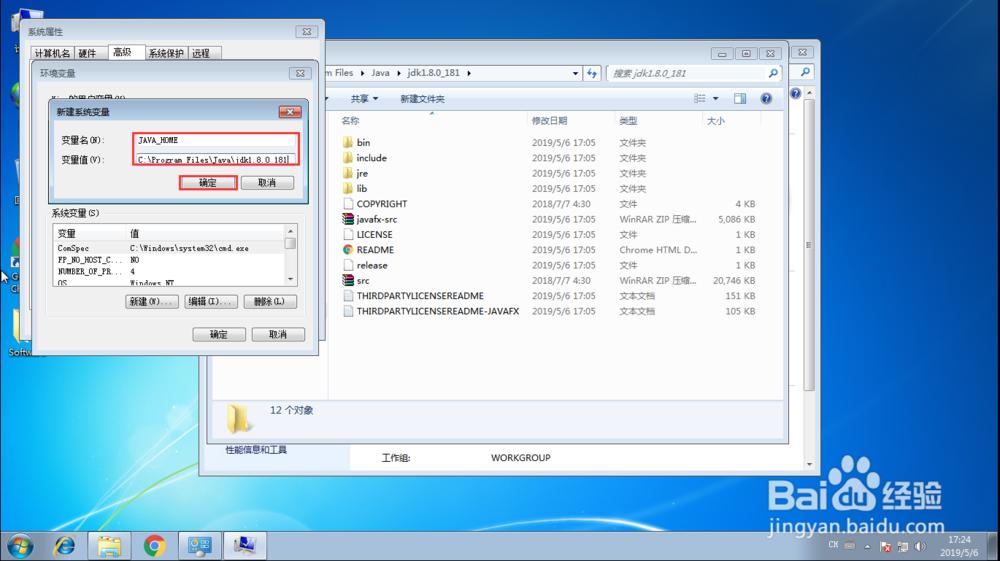
4、在环境变量界面中选择系统变量下的新建,建立如下的变量;
JAVA_HOME
C:\Program Files\Java\jdk1.8.0_181
CLASSPATH
%JAVA_HOME%\lib\dt.jar;%JAVA_HOME%\lib\tools.jar;
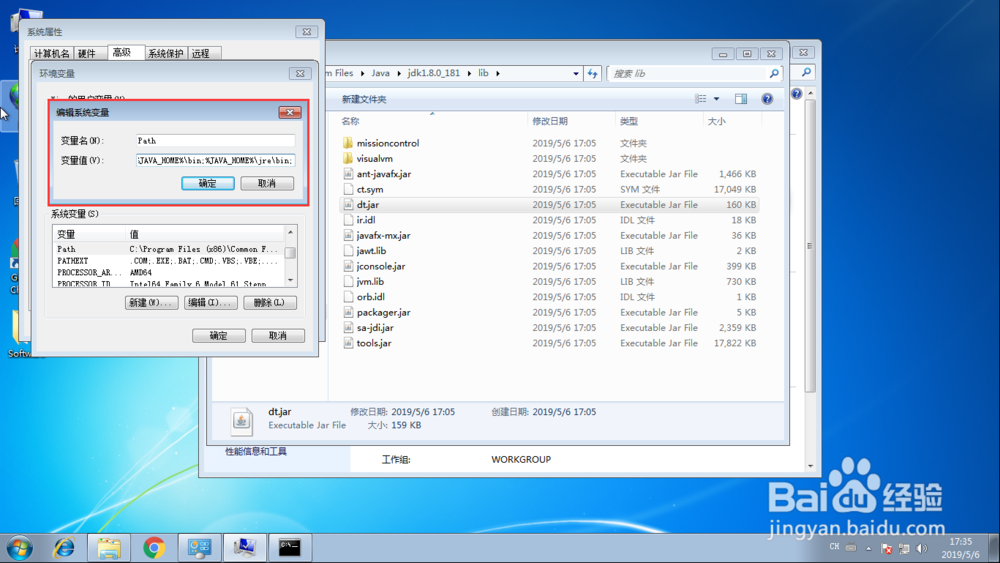
PATH后添加:
;%JAVA_HOME%\bin;%JAVA_HOME%\jre\bin;
然后重启电脑;


5、电脑启动后,在命令行窗口输入javac,出现如下图所示结果表示配置成功;

6、解压pdi-ce-8.2.0.0-342.zip,将解压后的文件放置到需要的目录中;
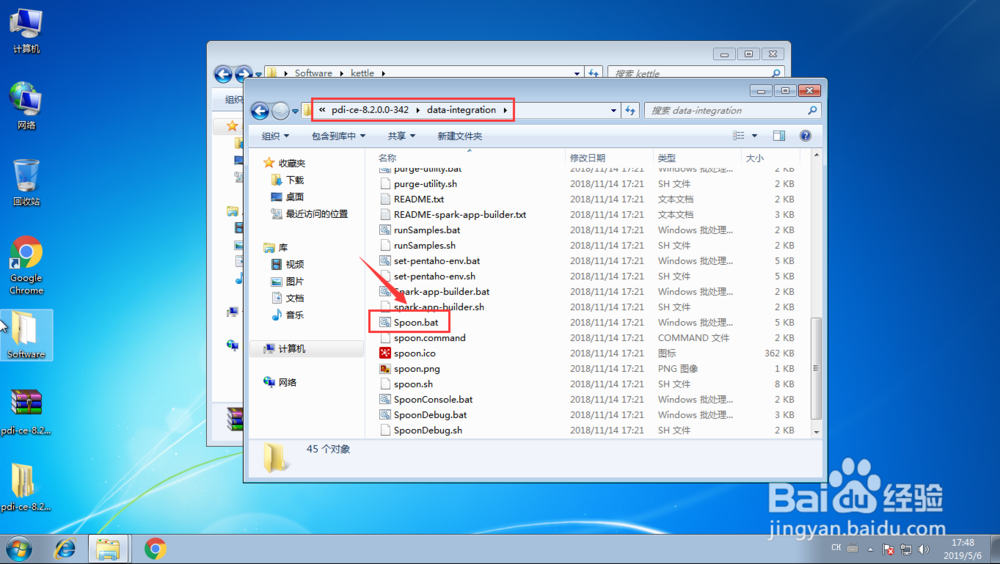
进入pdi-ce-8.2.0.0-342\data-integration中,运行Spoon.bat


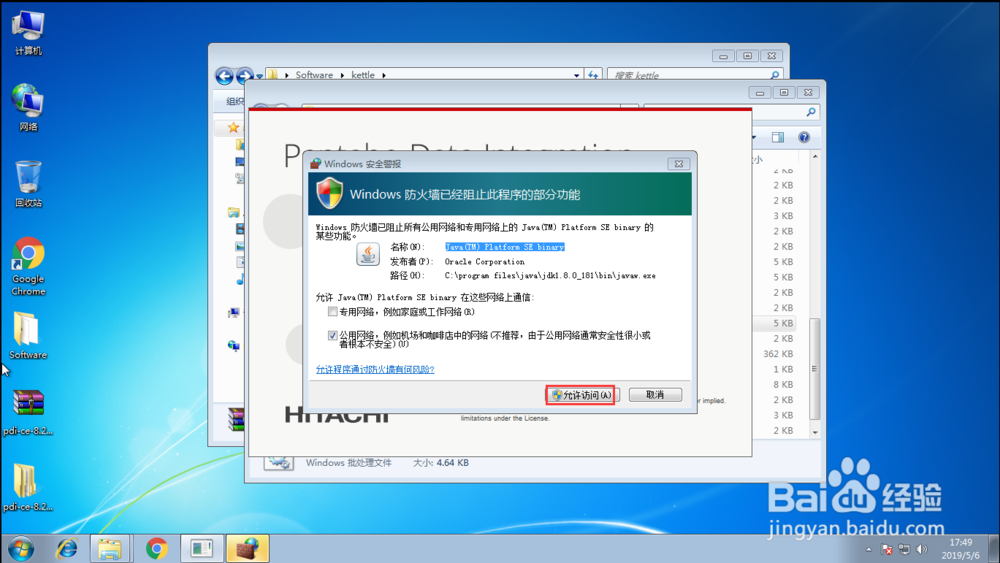
7、在弹出的Windows安全警报界面点击允许访问,等待kettle启动完成;
在弹出的浏览器不支持界面点击关闭,并点击左侧的转换即可进行kettle的正常使用了。



声明:本网站引用、摘录或转载内容仅供网站访问者交流或参考,不代表本站立场,如存在版权或非法内容,请联系站长删除,联系邮箱:site.kefu@qq.com。
阅读量:79
阅读量:100
阅读量:190
阅读量:127
阅读量:111