如何使用PS制作圆角图片
1、首先我们打开photoshop软件,这里我只是在已安装了软件的前提下做的教程,如果你没有安装,可以在网上下载一个安装一下。
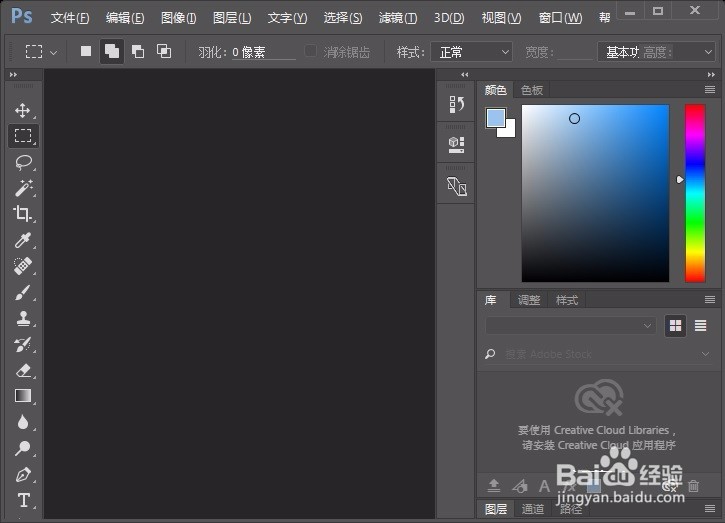
2、接下来我们把要制作成圆角图片的素材拉到photoshop软件里面。

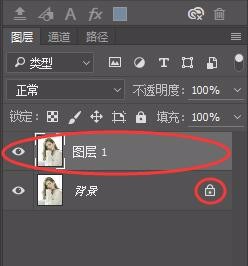
3、这个时候这张图片将做为背景层,是锁定的状态,我们按住键盘上的快捷键CTRL+J,就可以复制出一个图层。
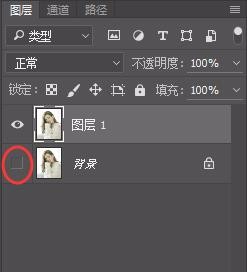
4、把背景层的可见性状态设置为不可见,先把背景层隐藏起来。
5、用鼠标选择椭圆选框工具,按住shift键,在图片上画圆,选择合适的位置和大小,放开鼠标后,可以通过键盘上的方向键来移动想要圈住的部位,之所以要按住shift键,按住shift键可以使圆变成正圆形。

6、接下来我们点击菜单栏上的选择,再点击反选,或者直接用快捷搜索CTRL+Shift+I三个键组合就是反选。

7、然后按Delete键,删除所选择的部位。这个时候被删除的部份变成了透明,留下的就是我们想要的圆角头像。

8、按CTRL+D取消选择,然后,在左边的快捷工栏找到裁剪工具,或者直接按C键来选择裁剪工具,拖动想要的大小,但是圆形头像一定要包含在里面。然后右键单击,选择裁剪。

9、最后我们把这张图片另存为PNG格式的图片。

10、这样我们的圆角图片就已经制作成功了。
声明:本网站引用、摘录或转载内容仅供网站访问者交流或参考,不代表本站立场,如存在版权或非法内容,请联系站长删除,联系邮箱:site.kefu@qq.com。
阅读量:145
阅读量:72
阅读量:146
阅读量:152
阅读量:41