如何用PS的画笔工具制作水印?
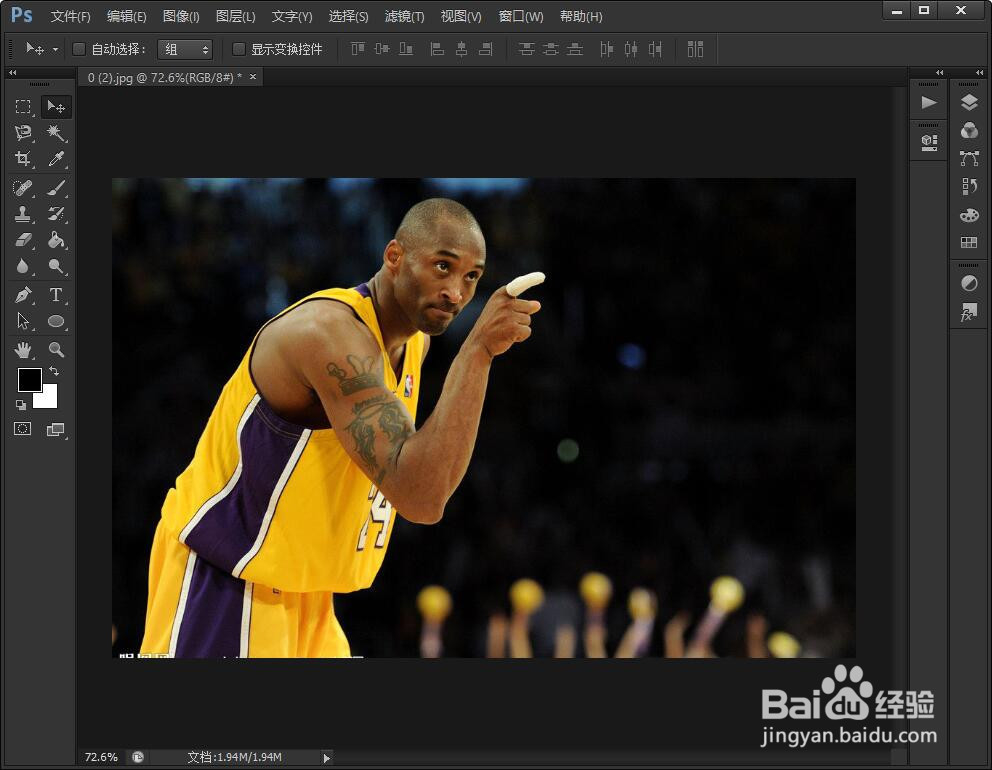
1、首先,用photoshop将需要添加水印效果的图片打开,并新建一个“白色背景”的画布用于编辑“水印文字”,如图所示。
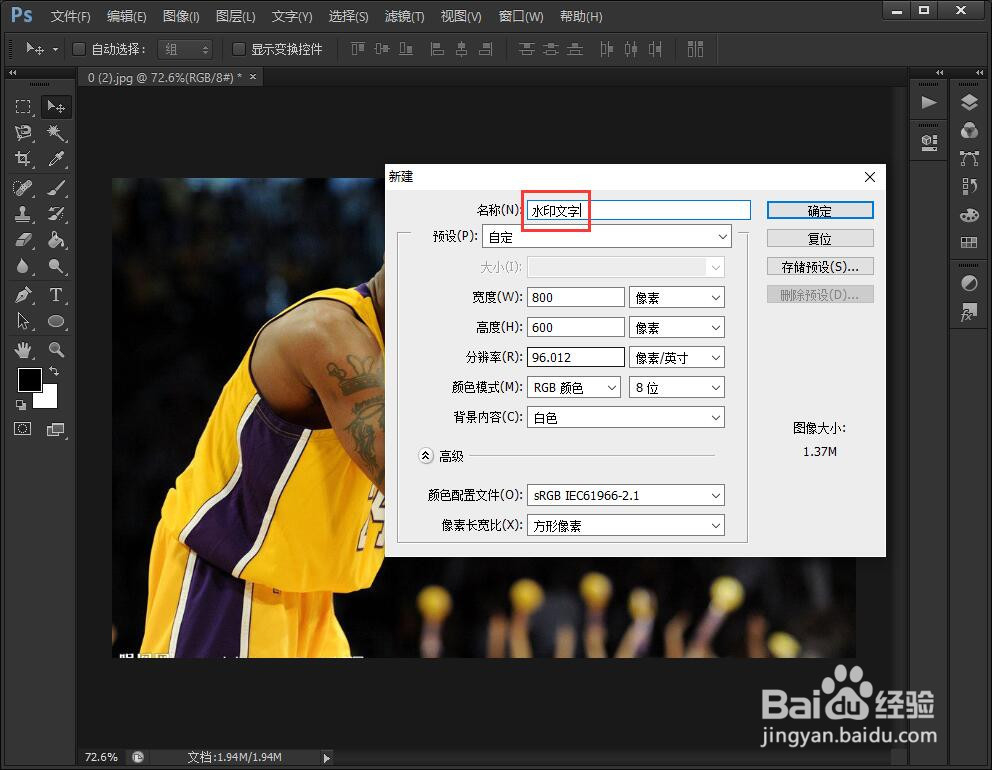
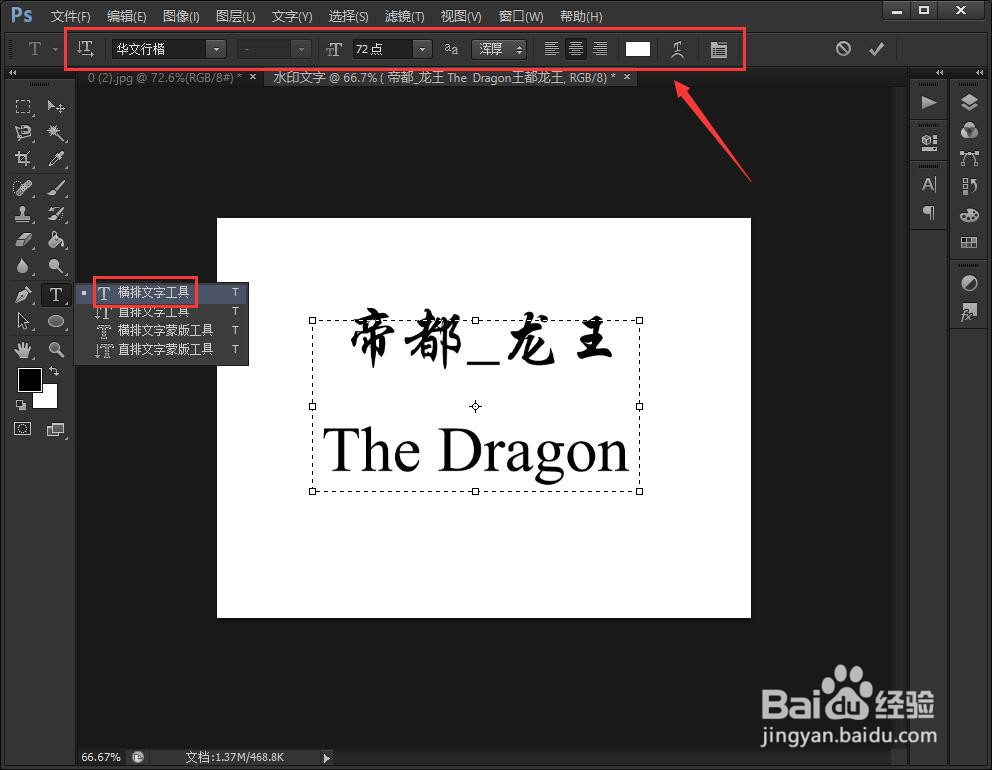
2、接着,在白色画布中,利用“文本工具”输入自己想要添加的水印文字,并通过上方的“文字属性设置栏”调整文字的字体和间距,如图所示。
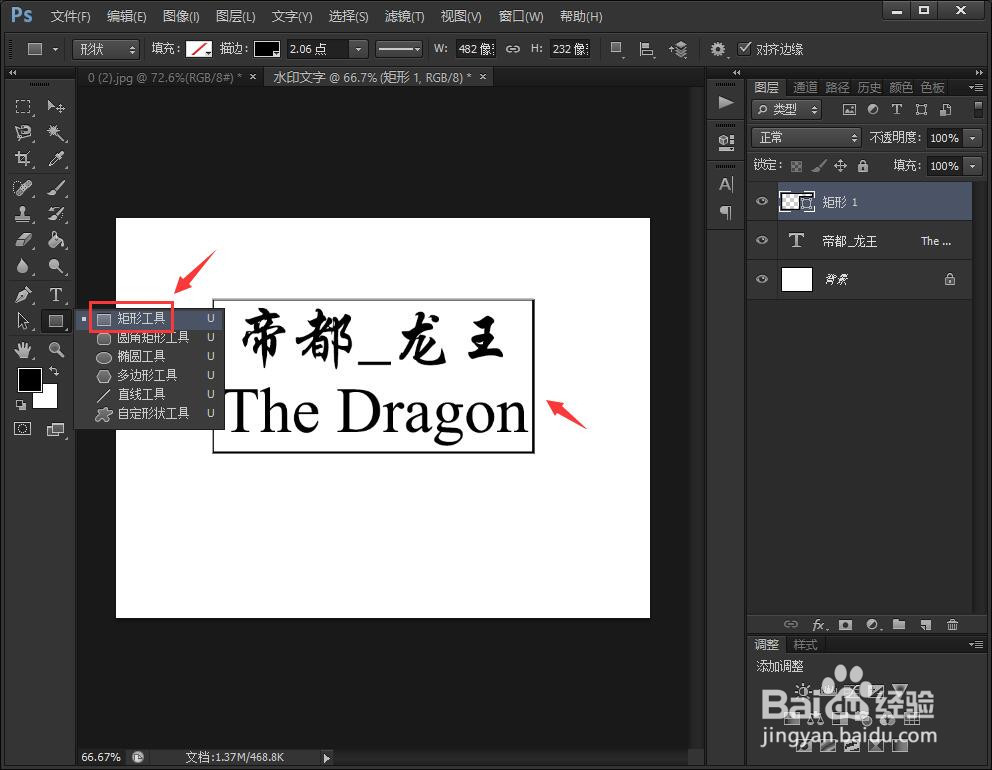
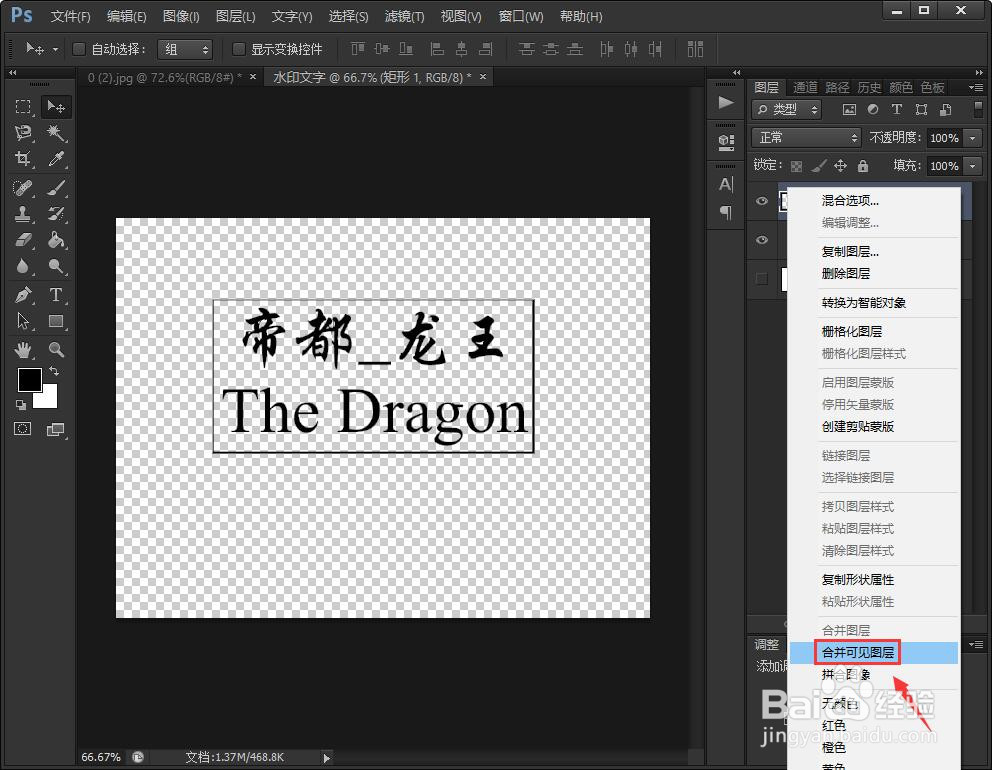
3、然后,用“矩形工具”绘制出文字水印的边框,用“ctrl+T”调整其大小,并右键单击图层,点选“合并可见图层”选项,将文字和边框合并为一体,如图所示。
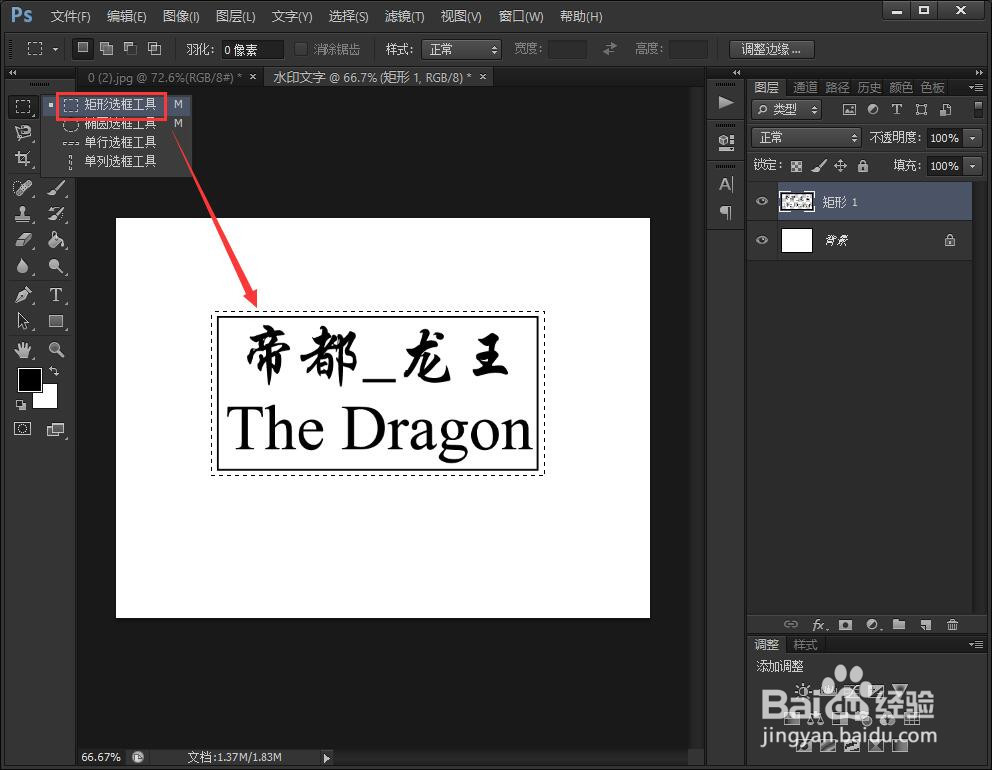
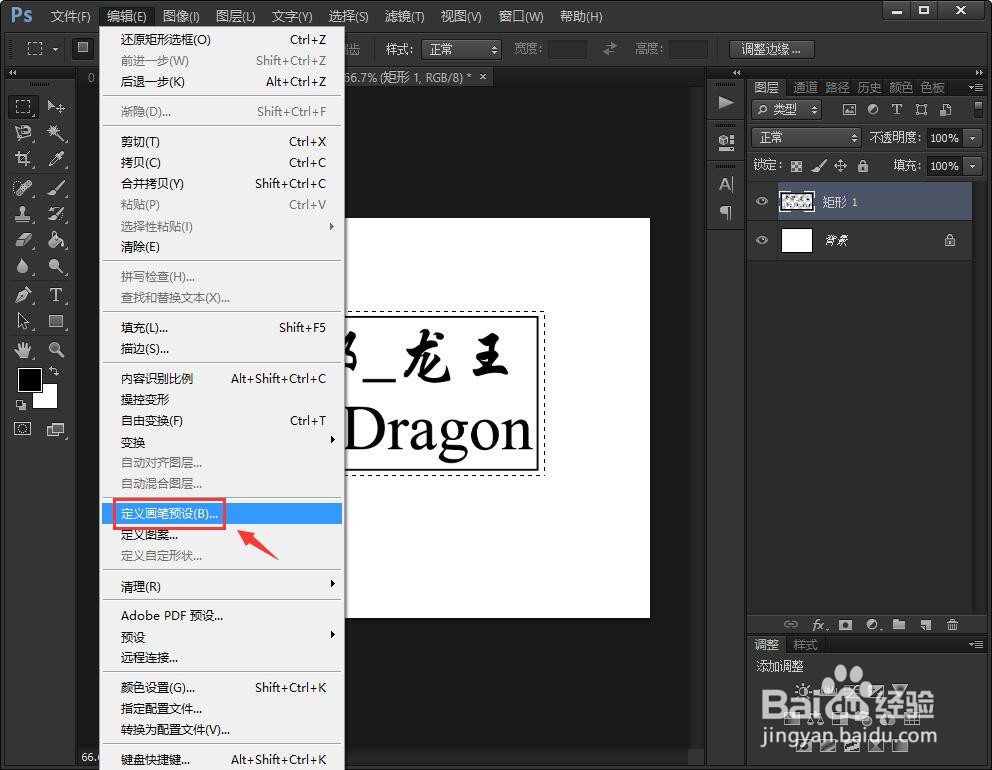
4、这时候,再用“矩形选框工具”将文字水印选中,并点击“编辑>定义画笔预设”选项,为画笔设置名称为“水印”,如图所示。

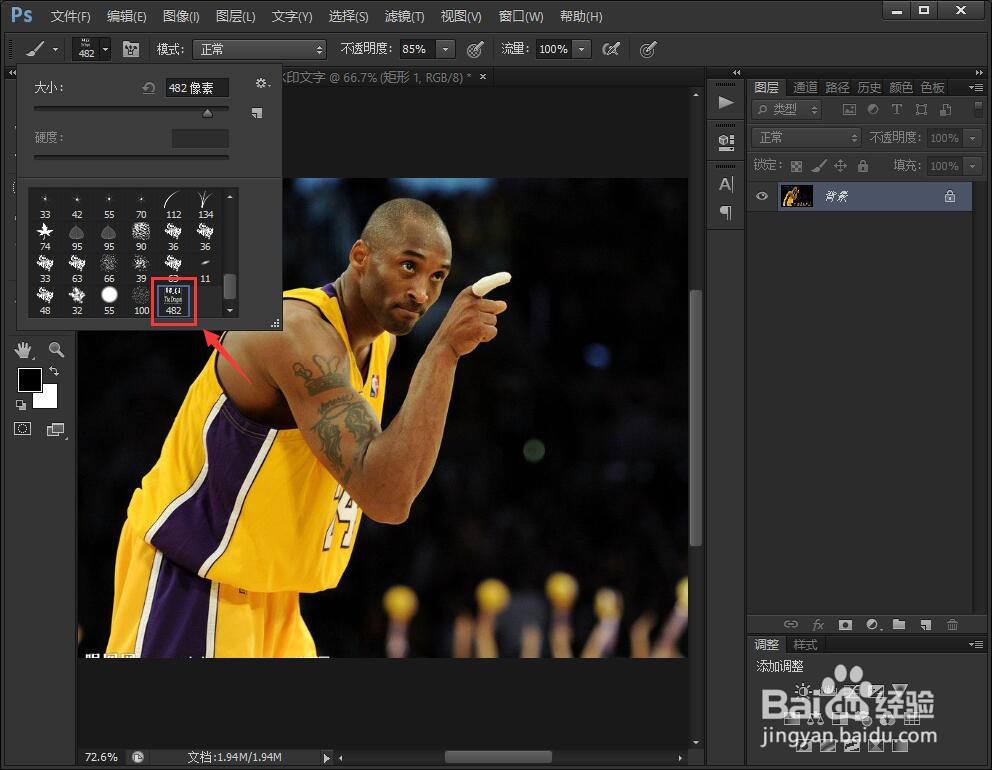
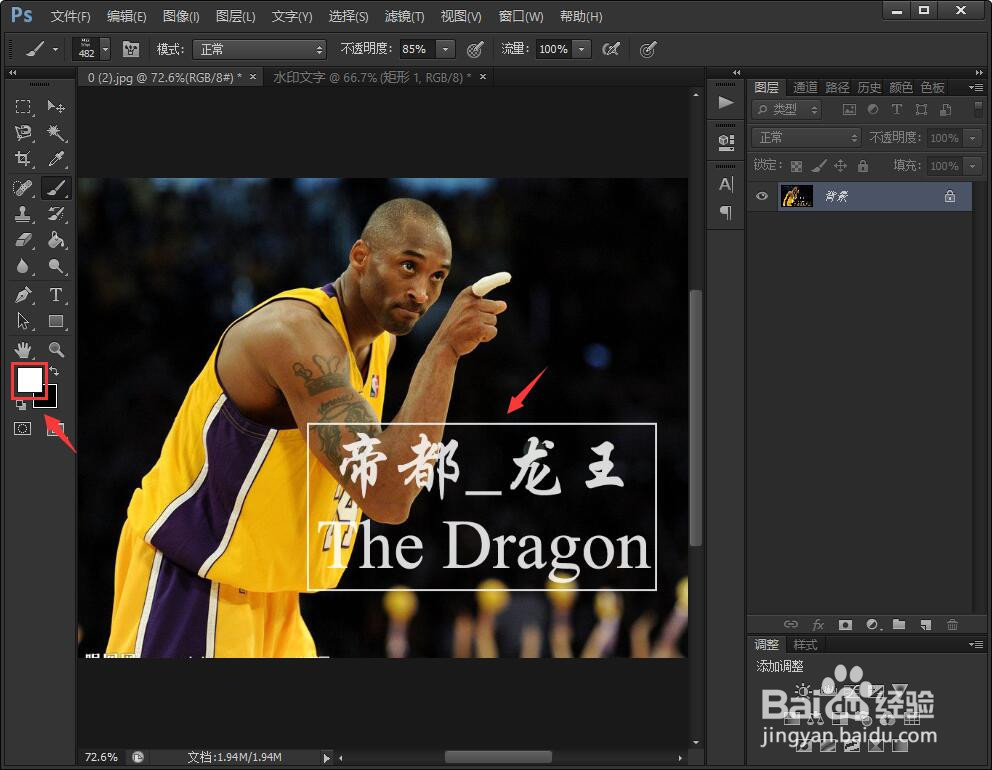
5、返回需要处理的图片,点击“画笔工具”,并在上方属性栏中找到刚刚编辑生成的水印效果的笔触,将前景色设置为“白色”,即可用画笔在图中打上一个刚刚设置的文字水印了,如图所示。
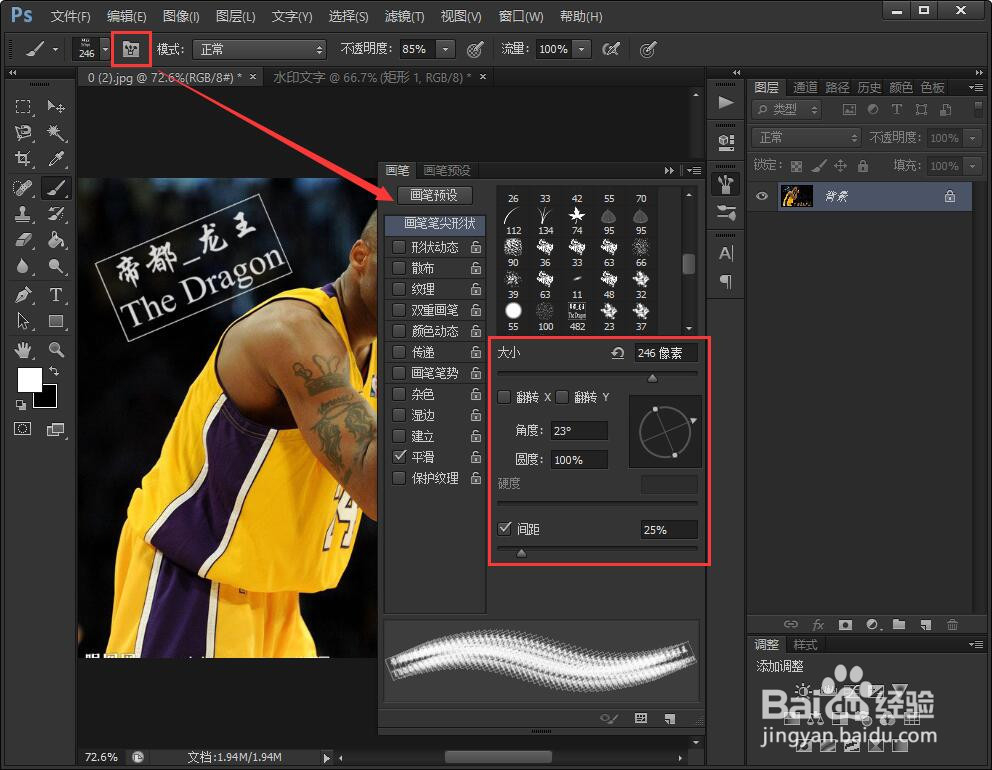
6、也可以点击“画笔属性栏”中的笔触属性按钮,在弹出属性栏中调整画笔的旋转角度、水印的大小等属性,再用画笔工具绘制出对应的水印效果,如图所示。
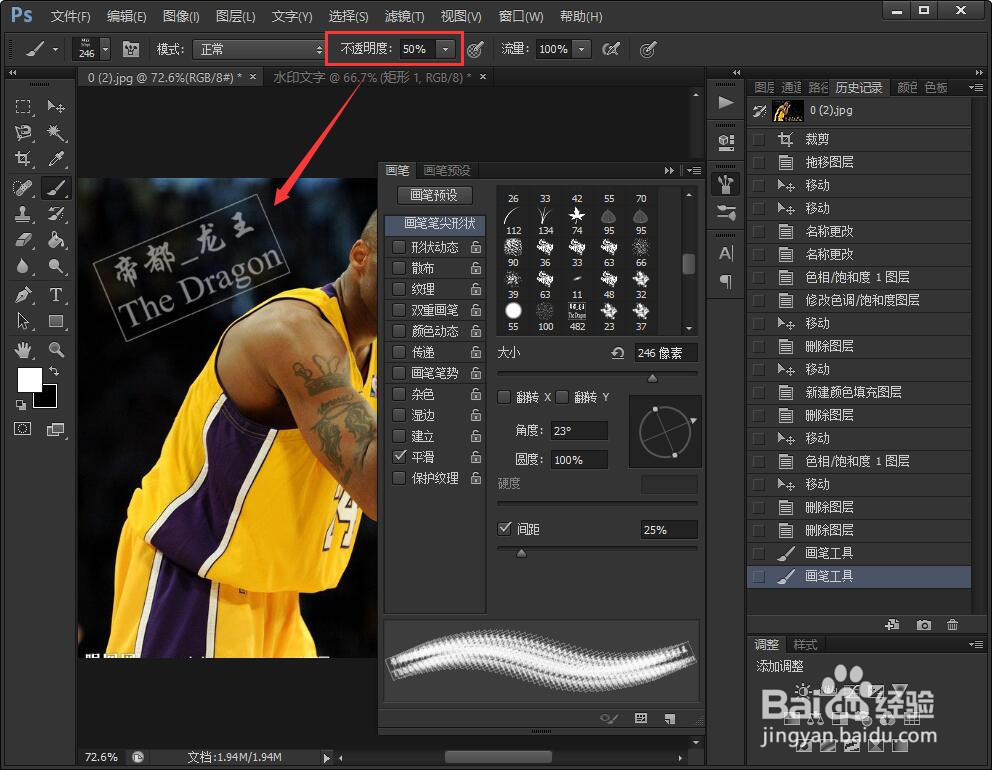
7、同时,如果觉得水印过于饱满显著,也可以调整其“不透明度”,使绘制出来的水印稍微浅一些,看起来更协调,如图所示。
8、最后,根据自己的喜好,在图片中合适的位置用画笔工具画上想要的水印文字即可,如图所示。

声明:本网站引用、摘录或转载内容仅供网站访问者交流或参考,不代表本站立场,如存在版权或非法内容,请联系站长删除,联系邮箱:site.kefu@qq.com。
阅读量:103
阅读量:88
阅读量:48
阅读量:78
阅读量:152