在proe5.0中螺纹画法详细步骤
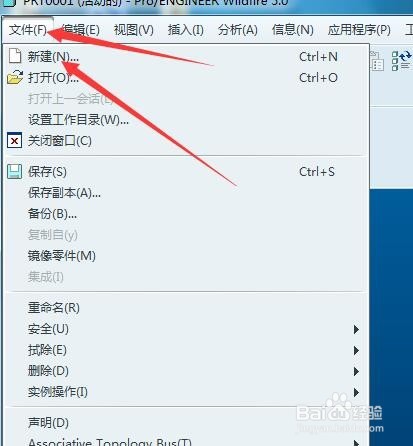
1、点击软件左上角的【 文件】在下拉菜单里选择【 新建 】
2、在【 新建 】对话里,把【 名称 】改成自己想要名称,取消【 使用缺省模板 】 前面的勾选,点击【 确定】

3、点击菜单栏【 插入 】在下拉菜单里选择【 旋转 】

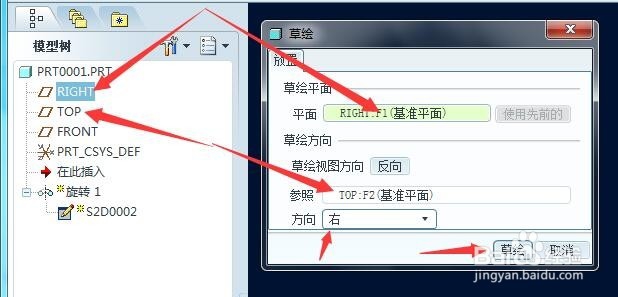
4、点击【 放置 】在【 草绘 】菜单点击【 定义... 】

5、在【 草绘 】对话框里, 【平面】选择【 RIGHT】, 【 参照视图方向】选择【TOP】, 【方向】选择【右】点击【 确定】
6、参照下图尺寸绘制草图,画完后点击右下角的“√”

7、鼠标移到坐标系Z轴位置,待Z轴变为青色即点击鼠标左键选择,最后点击“√”

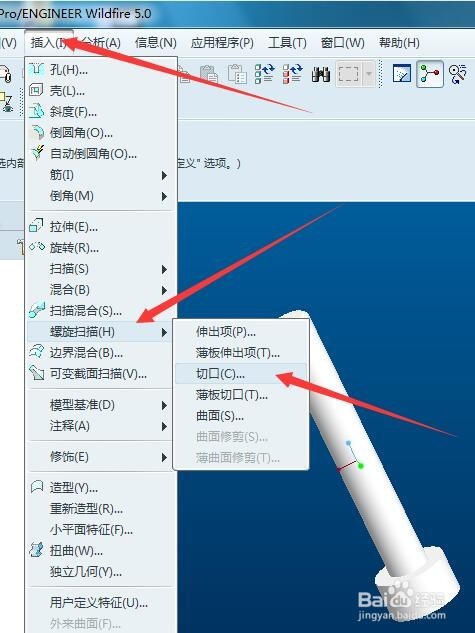
8、点击菜单栏【 插入 】在下拉菜单里选择【 螺旋扫描】【 切口】
9、选择【 RIGHT】平面

10、点击【使用】图标,选择如图中的线条,然后打“√”
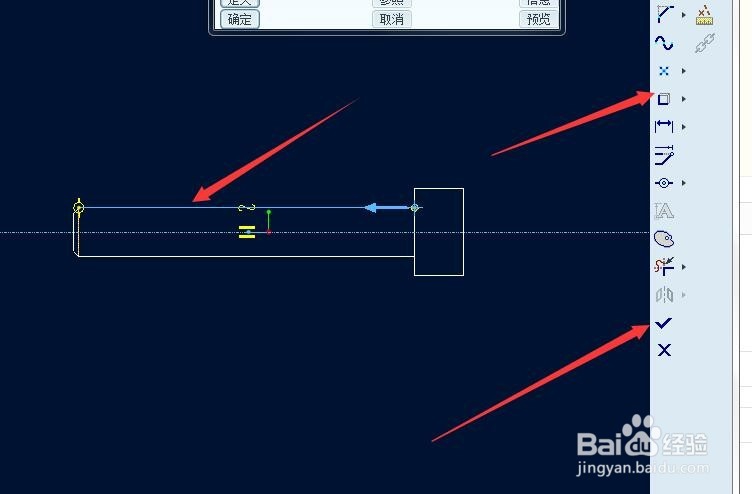
11、在【输入节距值】框中输入1.5000,然后打“√”

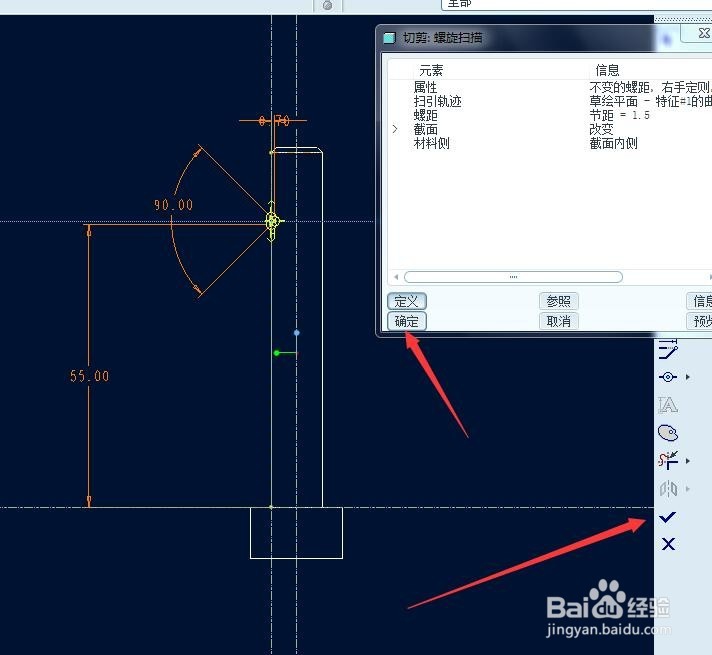
12、参照下图尺寸绘制草图,画完后点击右下角的“√”最后在【 切剪:螺旋扫描】对话框里点击【 确定】
13、画好的螺纹如下图

声明:本网站引用、摘录或转载内容仅供网站访问者交流或参考,不代表本站立场,如存在版权或非法内容,请联系站长删除,联系邮箱:site.kefu@qq.com。
阅读量:41
阅读量:82
阅读量:26
阅读量:98
阅读量:42