Win11怎样截屏?win11系统截图工具怎么用
1、点击开始按钮,如下图所示

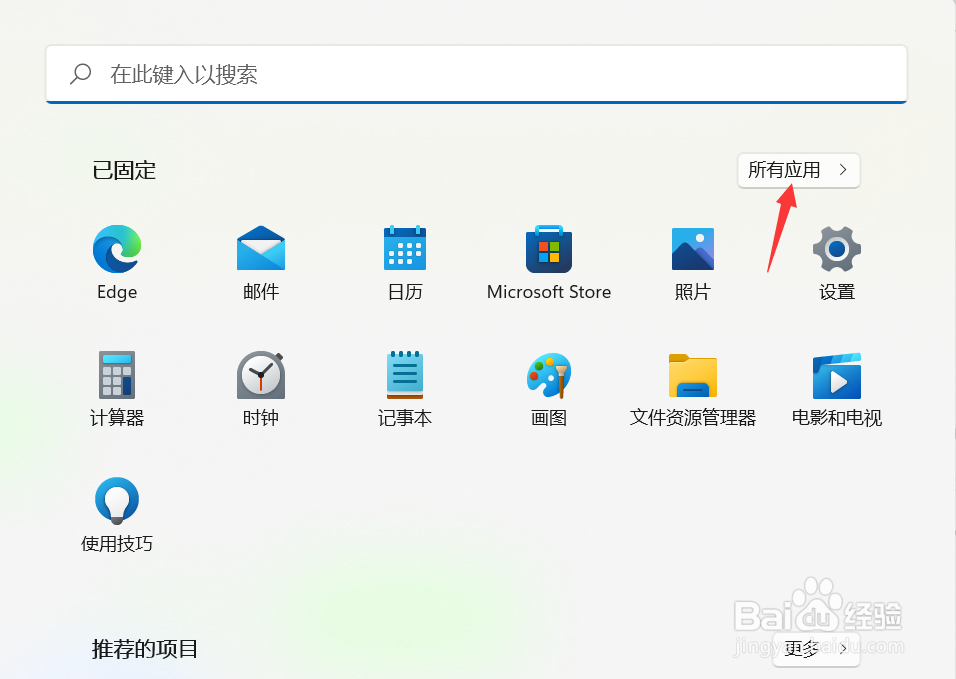
2、开始菜单点击所有应用,如下图所示
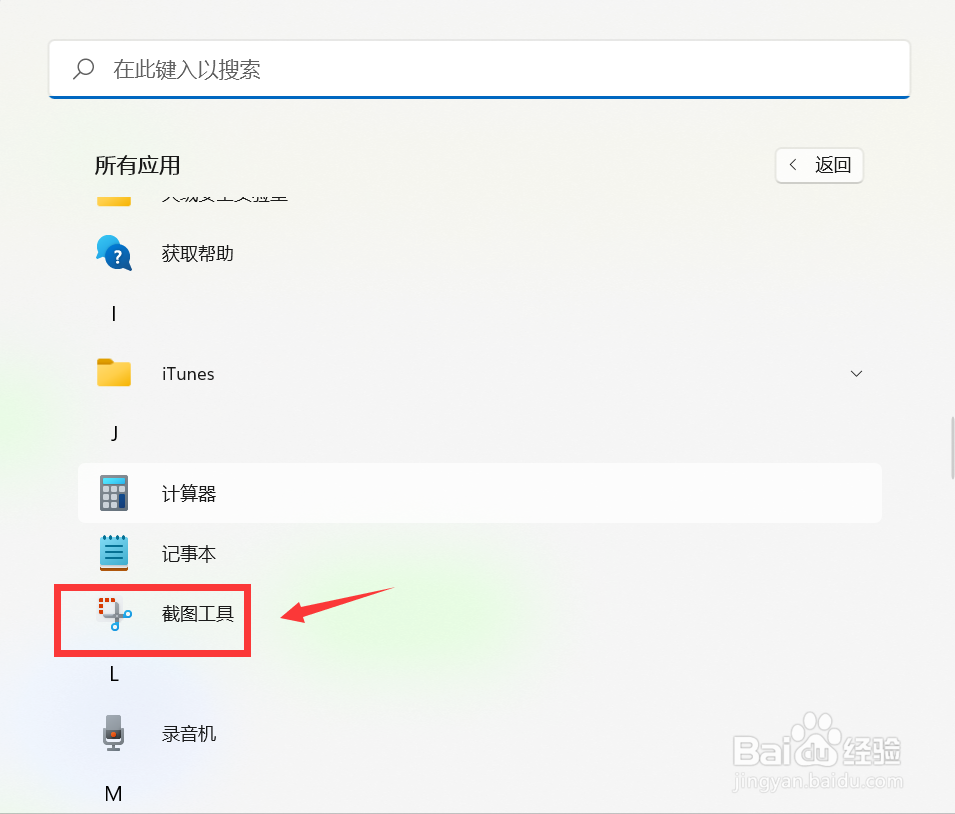
3、应用列表点击截图工具,如下图所示
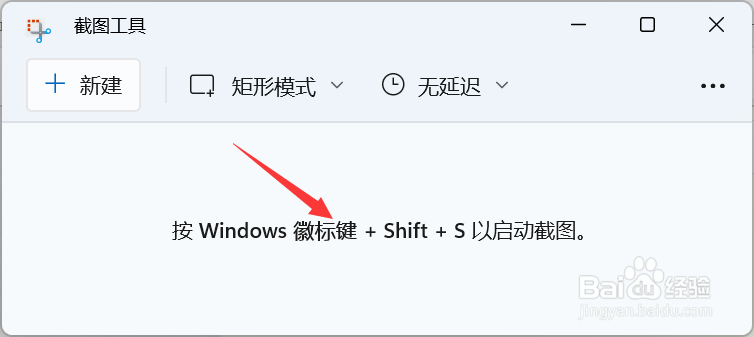
4、启动截图工具,有提示,需要win+shift+s三个组合键启动截图,如下图所示
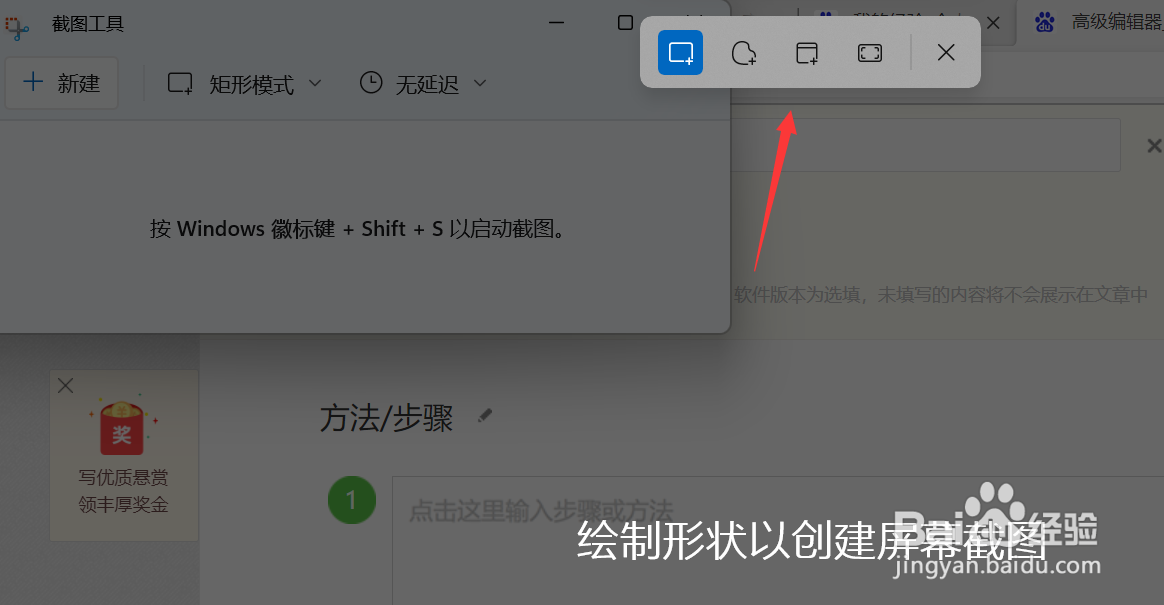
5、启动截图后,鼠标左键选择截图区域即可,如下图所示
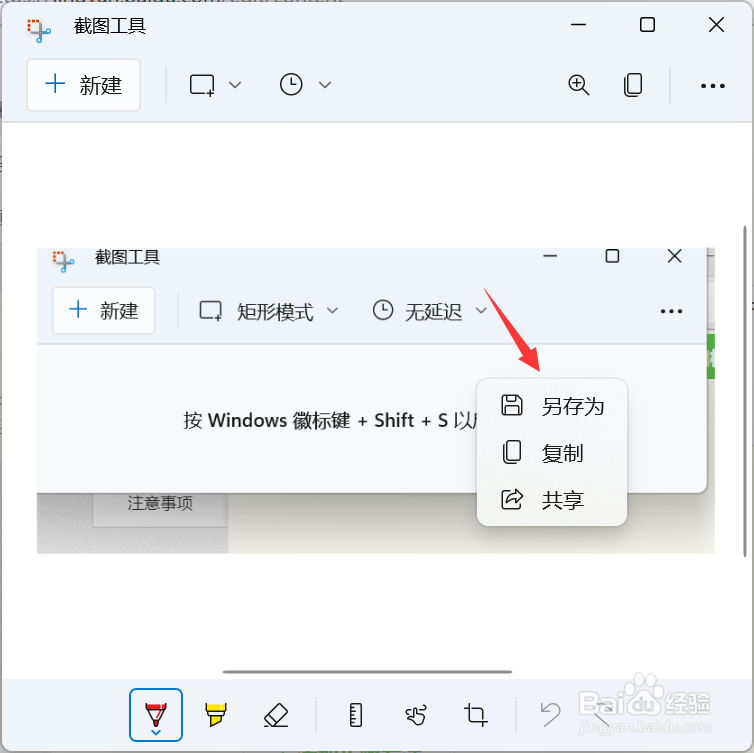
6、截图成功,点击一下进入编辑视窗,右键另存为即可保存截屏图像,如下图所示
声明:本网站引用、摘录或转载内容仅供网站访问者交流或参考,不代表本站立场,如存在版权或非法内容,请联系站长删除,联系邮箱:site.kefu@qq.com。
阅读量:38
阅读量:58
阅读量:46
阅读量:173
阅读量:116