Windows如何显示隐藏的文件夹、文件和扩展名?
1、先说一下文件的扩展名:
什么是扩展名?
文件的扩展名可以说成是不同文件的一种归类,常见的如MP3,EXE,JPG文件都有其专属的扩展名(如图1),如果设置中隐藏了显示扩展名就无法看到了(如图2)


2、为什么要显示扩展名?
以我自己的经验来说,显示扩展名是非常必要的,这不仅有助于我们方便快速的识别文件,对于防电脑病毒也有一定的效果,比如你想下载一个MP3,而下载下来却是个EXE文件,由于你没有开启扩展名的显示所以并不知情,你直接双击运行就有可能中毒,但如果开启了扩展名显示,你一下子就知道这是EXE文件,就可以谨慎对待了。(因为你下载的是MP3,结果却是EXE,说明有陷阱)
3、再来看看什么是隐藏的文件和文件夹?
顾名思义就是把文件和文件夹隐藏起来,让一般人不知道它们的存在。
比如你的电脑是多人使用的,你在电脑中储存了一些私人的或工作上的重要文件 且不希望其他使用者对你的这些文件造成不必要的误造作,就可以将其隐藏起来。
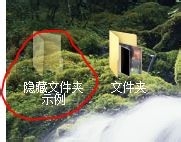
图中红圈的就是被隐藏的文件夹,因为我设置为显示隐藏文件夹所以才被显示出来,否则是看不到的

4、下面以WIN7为例来说说具体操作:
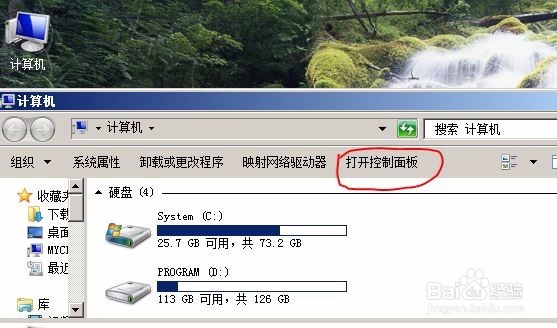
打开"计算机" 你就会在硬盘分区上方的菜单中看到"控制面板",直接点击进入。
也可以点击开始菜单,在开始菜单内的右侧可以找到"控制面板"。
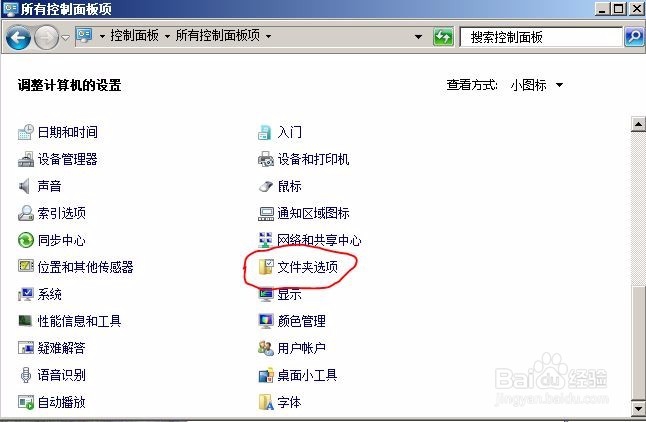
5、在控制面板中的众多图标中找到"文件夹选项",再在文件夹选项中点击"查看"。
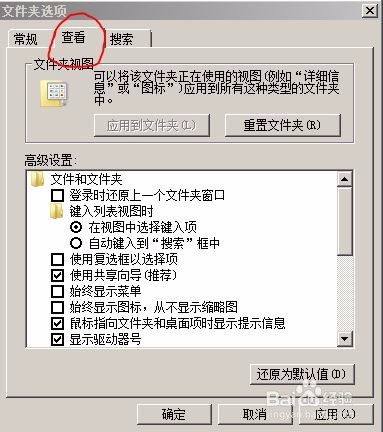
6、然后向下拖动滑块,在列表中找到红圈所示的几个设置项。
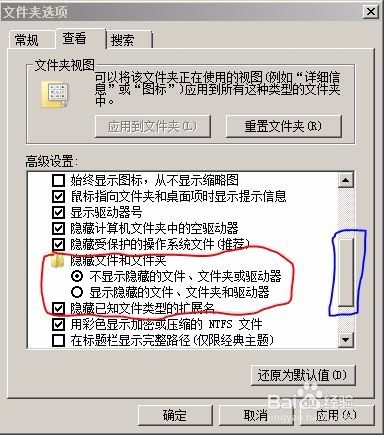
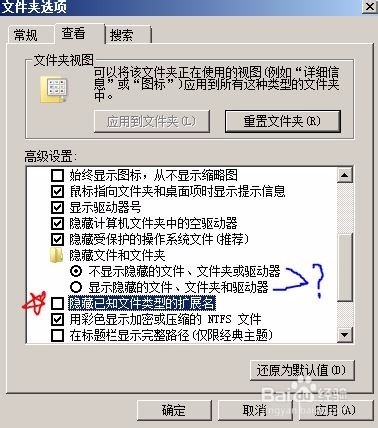
7、就如上面第2步所言,我建议把"隐藏已知文件类型的扩展名"前面的勾去掉。
至于显示隐藏的文件和文件夹就要看你个人需求,可以在需要显示的时候设置为显示,然后再设置为隐藏,以起到保护个人隐私的功效。
8、隐藏文件和文件夹的方法:
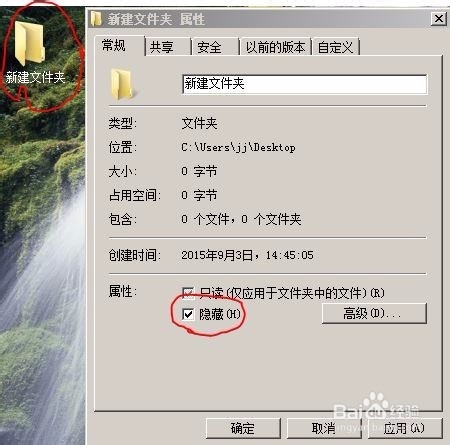
我们可以右键点击需要隐藏的文件或文件夹,在右键菜单中选择"属性",在属性的"常规"选项卡中可以找到"隐藏"的选项,打上勾,文件夹或文件就会被隐藏(根据你在"文件夹选项"中的设置而定)。