笔记本建立wifi,并且开机自启动
1、在C:盘或者其他盘根目录下新建一个txt文档。文档中输入以下内容:“netsh wlan set hostednetwork mode=allow ssid=wifiname key=wifikey”,其中ssid=后面是你所要建立的wifi名称,key=后面是你所要建立的wifi密码。然后保存关闭。
2、将你刚才建立的txt文档的文件名和后缀名修改为“建立wifi.bat”。如果你的txt文档没有显示后缀,百度怎么显示文件后缀,或者你打开该txt文档,然后另存为“建立wifi.bat”。

3、同样方法在同一目录下新建另一个txt文档,内容输入:“netsh wlan start hostednetwork”然后保存关闭,将后文件名和缀名改为“打开wifi.bat”。

4、右击“建立wifi.bat”文件,单击“以管理员权限运行”,然后打开网络和共享中心>>更改适配器设置,发现多出来一个无线连接。
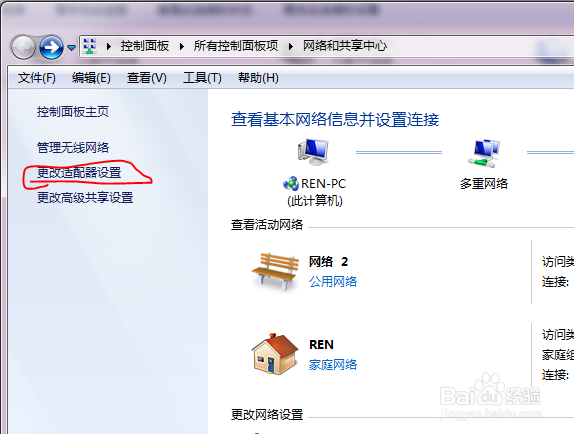
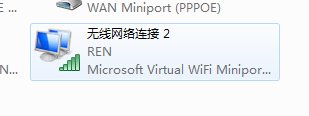
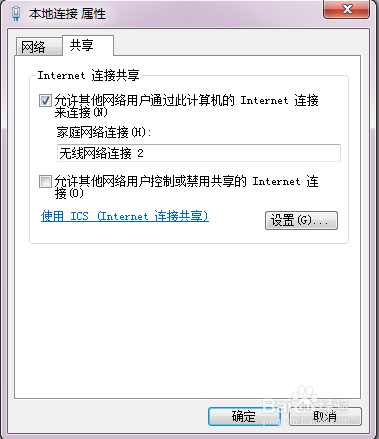
5、右击“本地连接”或你的“宽带连接”(如果你用笔记本拨号上网),单击“属性”,选择共享选项卡,勾选允许其它网路通过此计算机连接网络,选择刚才新建的无线网络,然后确定并关闭。
6、然后右击打开wifi.bat文件,单击“以管理员权限运行”。好了,现在你可以拿出你的手机搜一搜网络啦。
7、当然,我们担心下次开机后还有没有wifi网络,答案是没有,需要重新以管理员权限运行一次“打开wifi.bat”文件。但是我们不想每次开机还要打开这个,有没有方法,答案是有的。
8、打开:“控制面板”>>“管理工具”>>“任务计划程序”。
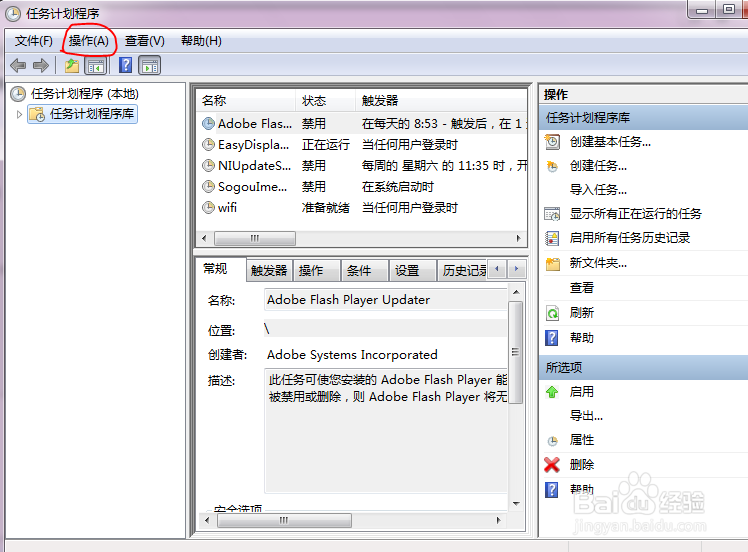
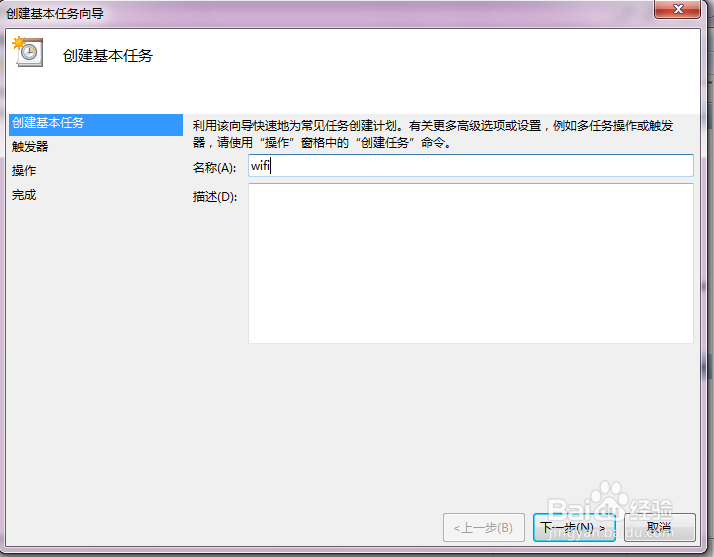
9、然后单击操作>>创建基本任务,名称写为“wifi”,单击下一步,
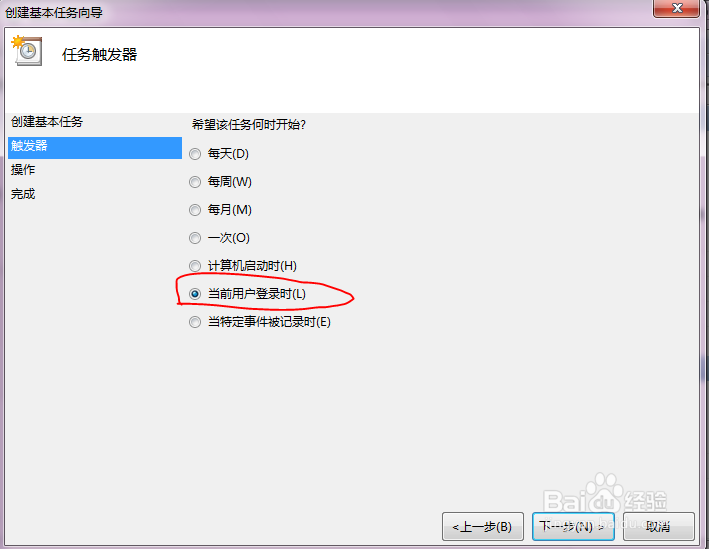
10、触发器选择“当前用户登录时”,下一步,
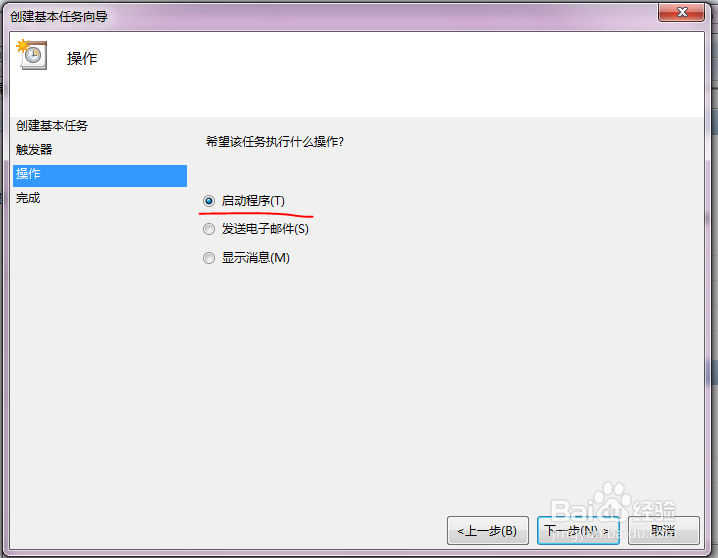
11、操作选择“启动程序”,下一步
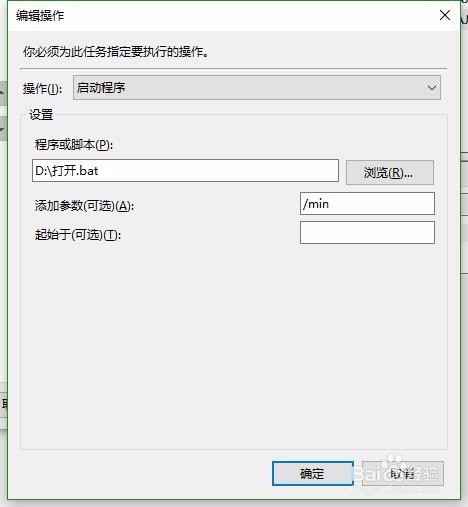
12、浏览选择你刚才新建的“打开wifi.bat”。这里我们添加运行参数/min,最小化运行。下一步
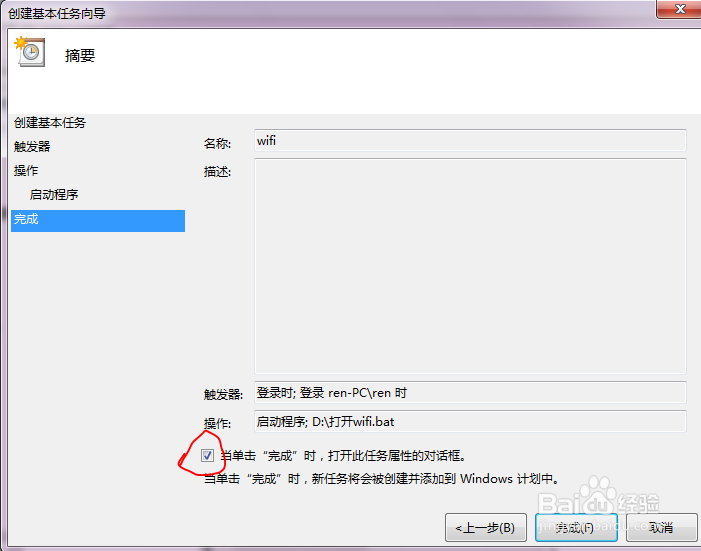
13、选择“完成时打开属性对话框”。单击完成。
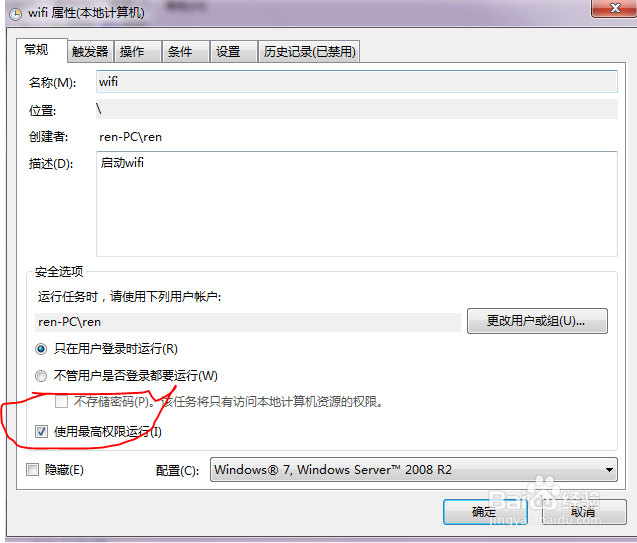
14、在弹出的属性对话框中的常规选项卡中选取“使用最高权限运行”。单击确定。到此为止结束。每次开机会自启动不用手动开启了。