钉钉怎么创建共享文件?
1、进入首页,点击首页左侧任务栏的“钉盘”按钮,进入相应页面。
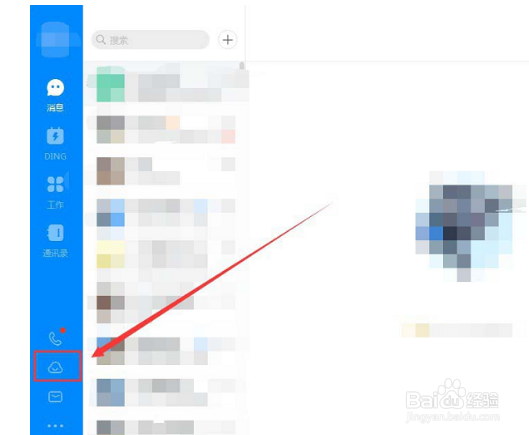
2、在钉盘页面中,点击“共享文件”按钮,如图所示。
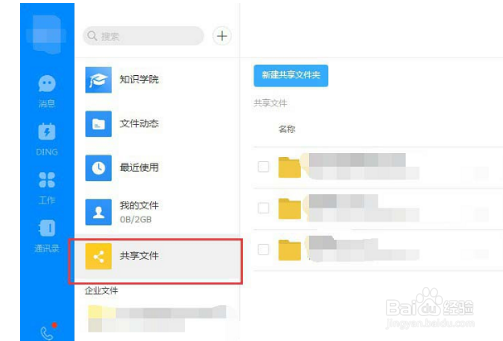
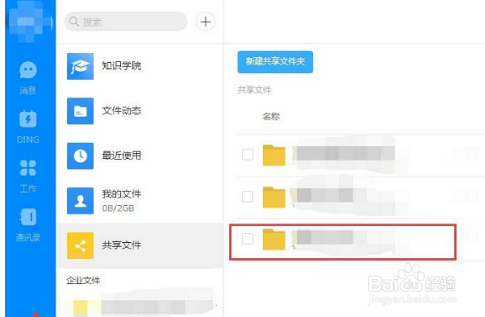
3、在共享文件中,选择打开其中一个文件夹,在文件夹中创建共享文件夹。
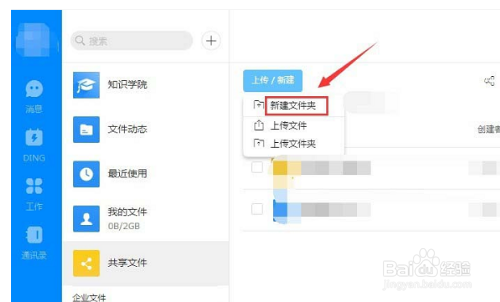
4、点击该文件夹页面上方的“上传/新建”按钮。
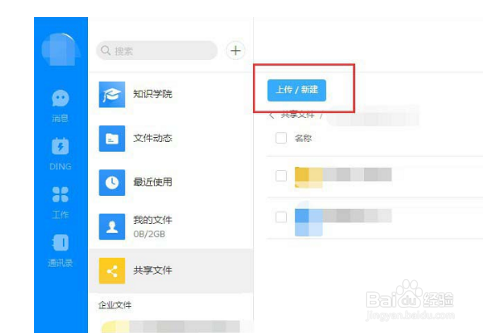
5、在弹出的下拉选项功能中选择“新建文件夹”,如图所示。
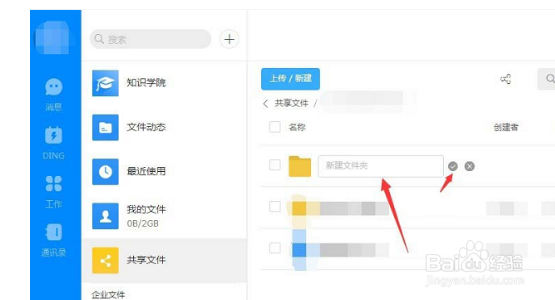
6、输入新建的共享文件夹的名字,然后点击文件夹后面的“√”按钮,即可创建共享文件夹。
1、钉钉电脑版怎么创建共享文件?
1、进入首页,点击首页左侧任务栏的“钉盘”按钮,进入相应页面。
2、在钉盘页面中,点击“共享文件”按钮,如图所示。
3、在共享文件中,选择打开其中一个文件夹,在文件夹中创建共享文件夹。
4、点击该文件夹页面上方的“上传/新建”按钮。
5、在弹出的下拉选项功能中选择“新建文件夹”,如图所示。
6、输入新建的共享文件夹的名字,然后点击文件夹后面的“√”按钮,即可创建共享文件夹。
声明:本网站引用、摘录或转载内容仅供网站访问者交流或参考,不代表本站立场,如存在版权或非法内容,请联系站长删除,联系邮箱:site.kefu@qq.com。
阅读量:144
阅读量:119
阅读量:98
阅读量:67
阅读量:113