win10怎么优化最流畅
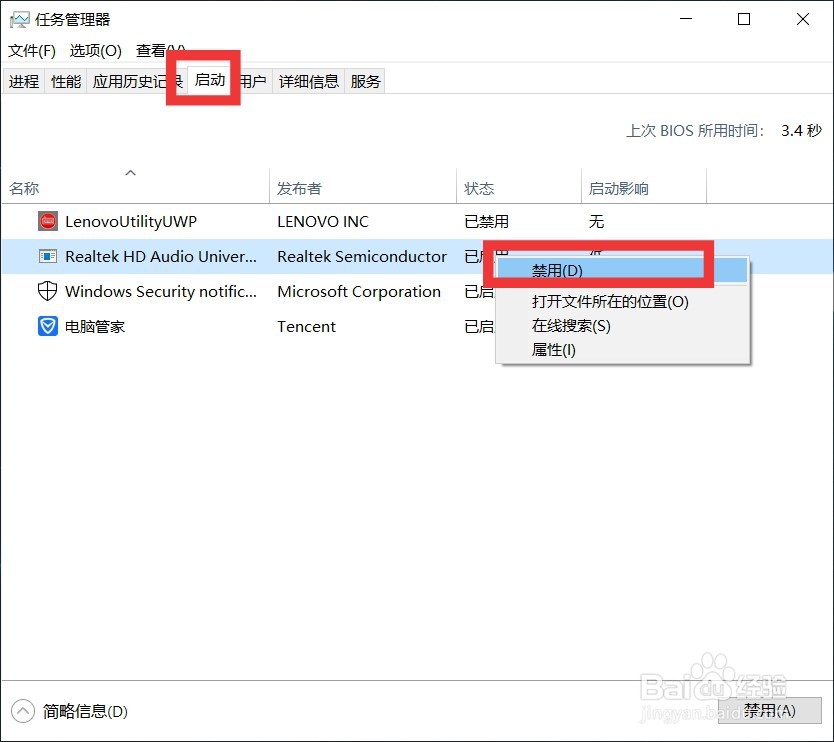
1、第一项,我们关闭不需要的启动项,我们在键盘上启动Windows按钮,在输入栏搜索“任务管理器”点击进入页面。

2、在页面中,点击【启动】按钮,然后关闭无用的任务,我们把鼠标放在任务上点击右键,点击【禁用】就可以啦。
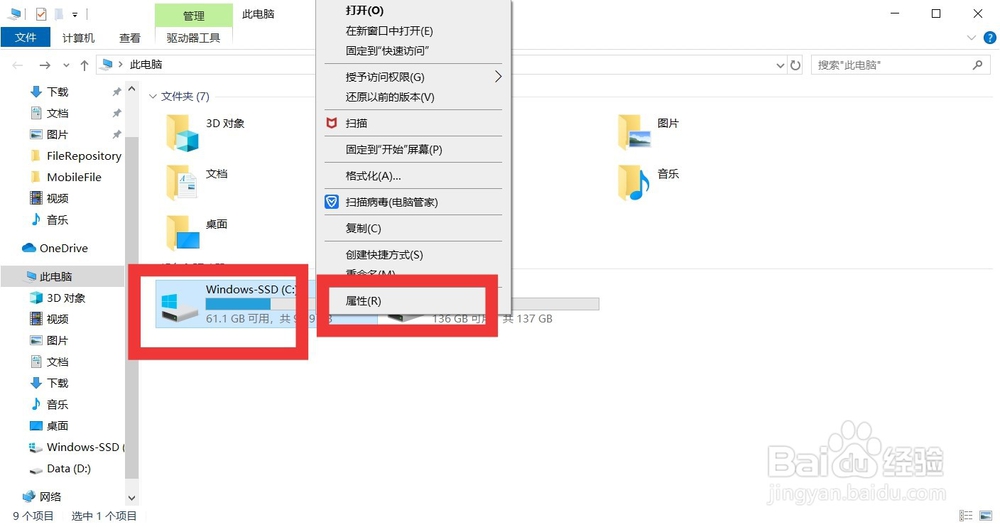
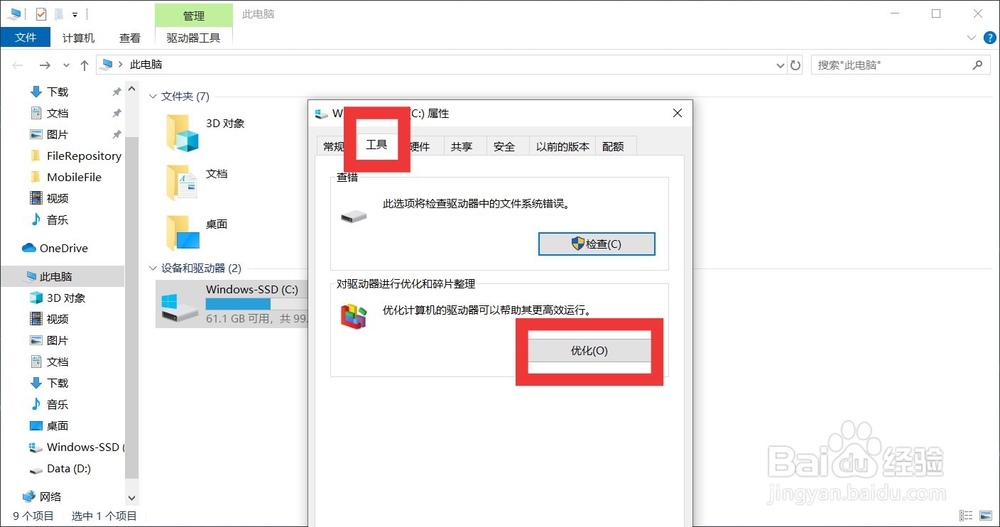
3、第二项,关闭磁盘片整理,点击桌面上的此电脑,找到C盘,点击右键,点击“属性”选项,在弹出来的对话框中,点击【工具】按钮,在页面中间,点击“优化”选项。
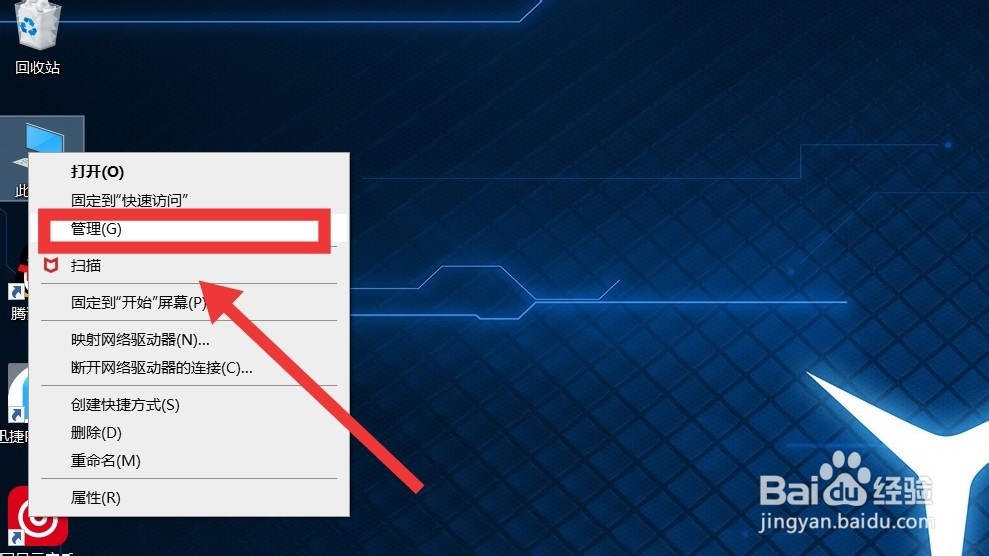
4、第三项,关闭Windows的搜索,因为它老是默默的查我们的用户信息。把鼠标放在此电脑上,点击右键,点击“管理”选项。
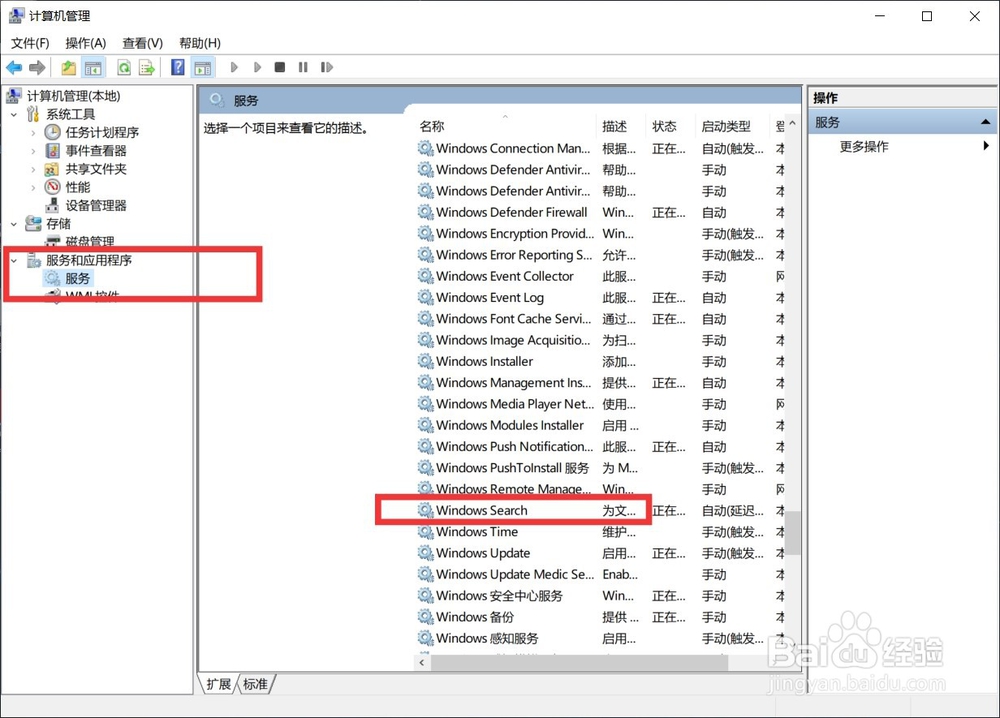
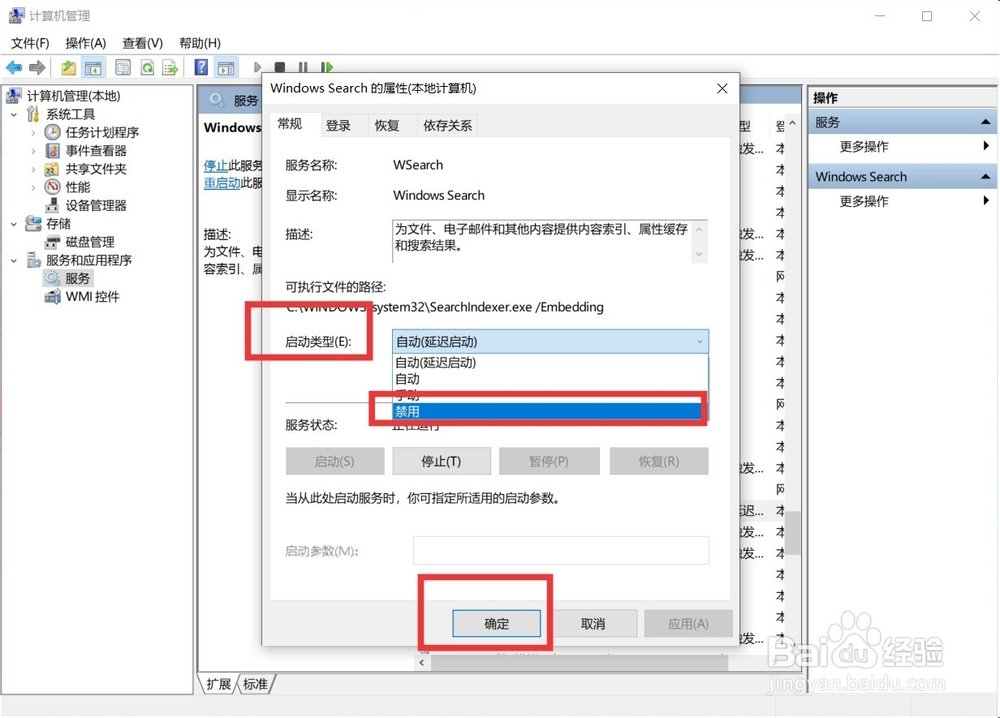
5、进入页面后,点击”服务和应用程序“中的”服务“选项。然后在右边栏中找到英文的”Windows Search"选项。双击此选项,在对话框中点击“启动类型中的【禁用】按钮,点击确定即可。
1、1 打开任务管理器。
2 点击【启动】和【禁用】按钮。
3 找到C盘点击右键【属性】按钮。
4 点击工具中的“优化”功能。
5 点击右键中的“管理”选项。
6 在“服务”中找到"windows search"选项。
7 点击“禁用”选项和点击【确定】按钮即可。
声明:本网站引用、摘录或转载内容仅供网站访问者交流或参考,不代表本站立场,如存在版权或非法内容,请联系站长删除,联系邮箱:site.kefu@qq.com。
阅读量:145
阅读量:96
阅读量:183
阅读量:130
阅读量:113