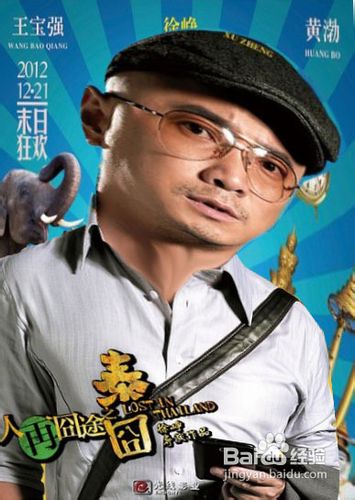
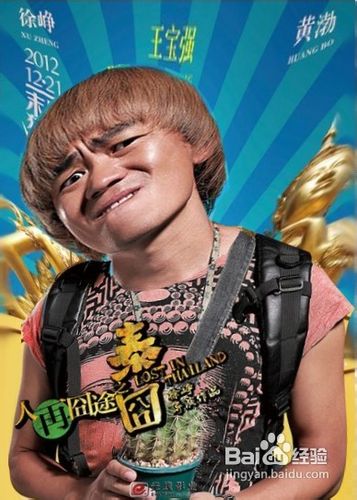
怎么利用自由变换工具制作歪脖头像
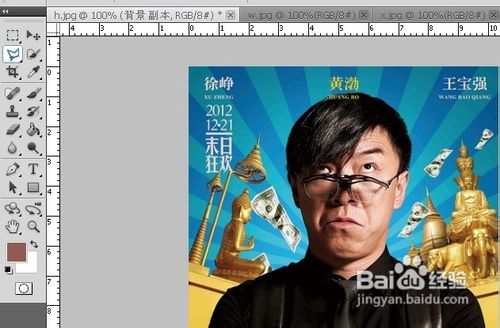
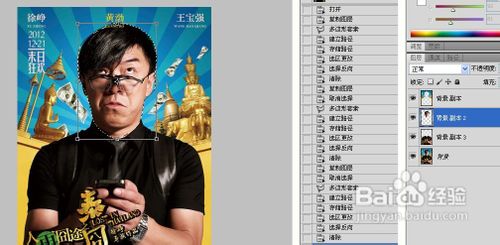
1、首先,打开黄渤的一张海报图片。如下图1所示。点击ps面板右侧图层面板,新建背景 副本。
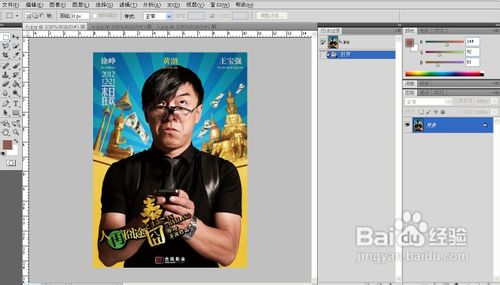
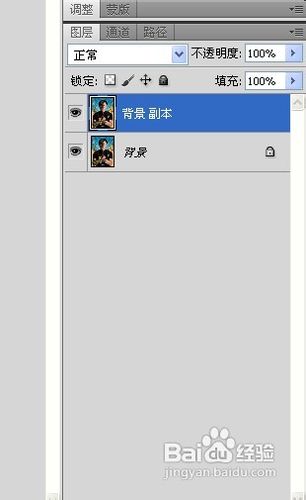
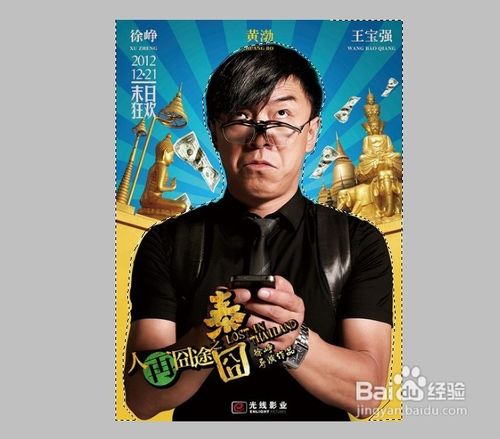
2、点击ps左侧工具面板多边形套索工具。将海报的背景部分使用套索工具选取出。选取成功后,选区周边将以虚线显示。如下图2.
3、点击ps右侧面板。将图层面板切换到路径面板,如下图1所示。点击路径面板最下方第四个拱形按钮“从选区生成路径”。从选区生成路径如下图3所示。
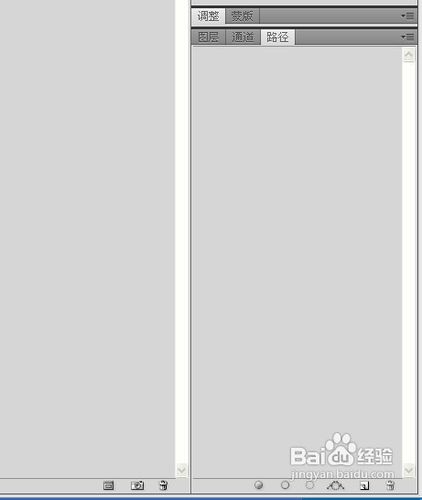
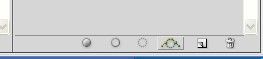
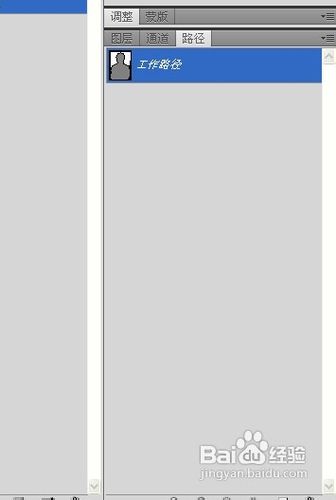
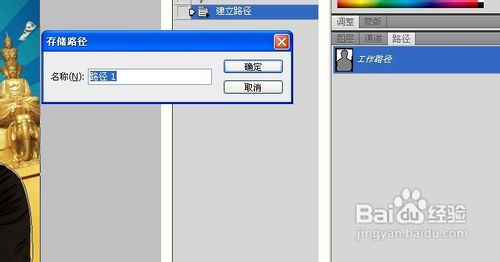
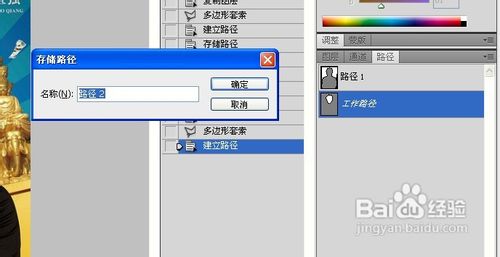
4、双击工作路径,弹出存储路径对话框,默认名称为路径1.点击确定。路径名称为路径1.
PS:如果少了这一步,将会影响之后建立其他选区转化为路径。
5、选择路径1,按ctrl+enter,选择选区。将路径面板转回到图层面板。选择背景 副本。此时选区是好报的背景部分。按住ctrl+shift+i,反选其他部分,按Delete键删除。如下图所示。PS:我是将背景图层前面的眼睛去掉了才看到delete后的显示效果。

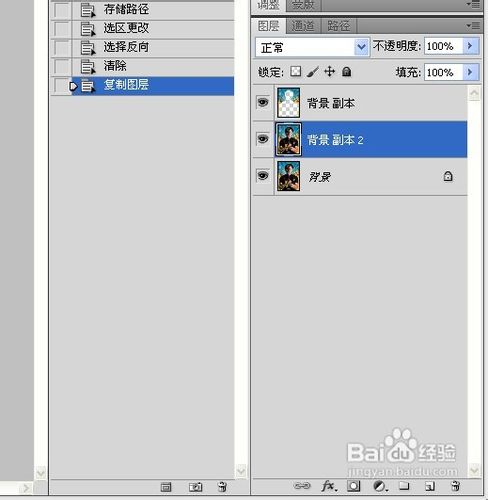
6、复制背景图层。建立背景 副本2.如下图1所示。此时海报仍旧以虚线显示。按Ctrl+D取消选区。继续使用多边形套索工具。将人物的头部选中。如下图。

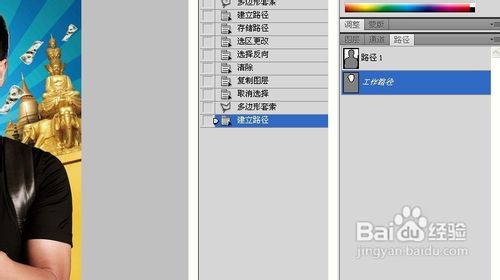
7、重复步骤3.点击ps右侧面板。将图层面板切换到路径面板,点击路径面板最下方第四个拱形按钮“从选区生成路径”。从选区生成路径如下图所示。
重复步骤4。双击工作路径,弹出存储路径对话框,默认名称为路径2.点击确定。
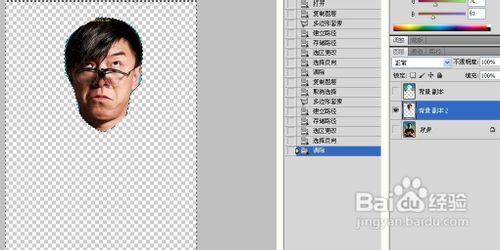
8、重复步骤5.路径面板选择路径2.按enter键,再按ctrl+shift+i,Delete,将人物头部之外的部分去掉。将这一部分单独作为一个图层。如下图2所示。

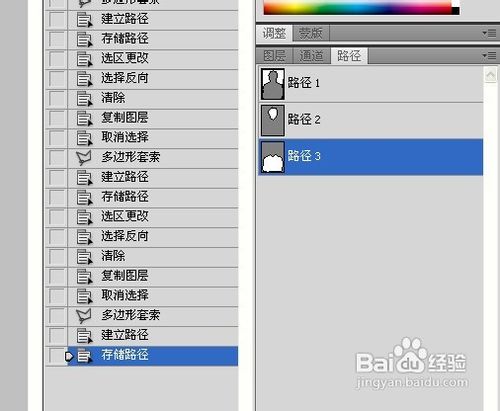
9、同样的方法。将人物的身体部分也单独作为一个图层。显示结果如下图所示。
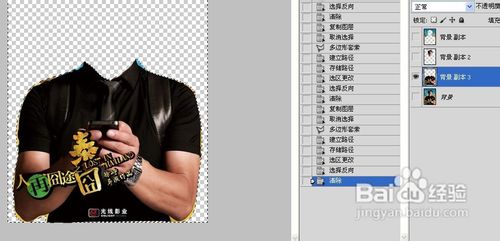
10、将人物头部选中。按Ctrl+T键对图形进行自由变换。点击鼠标右键,选择旋转,缩放,扭曲等功能使头像颈部脸部拉宽。如图所示。
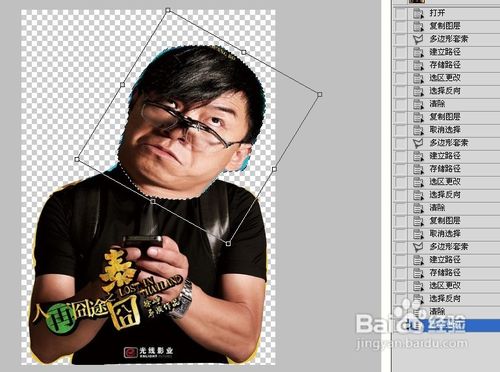
11、点击选择工具。弹出应用变换对话框,点击“应用”。选额路径3.点击ctrl+enter,用步骤10的方法调整任务的身体部分。可以多次按ctrl+T进行微调。
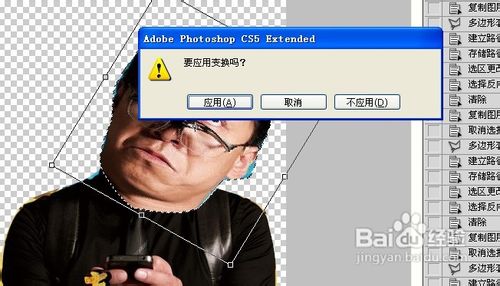

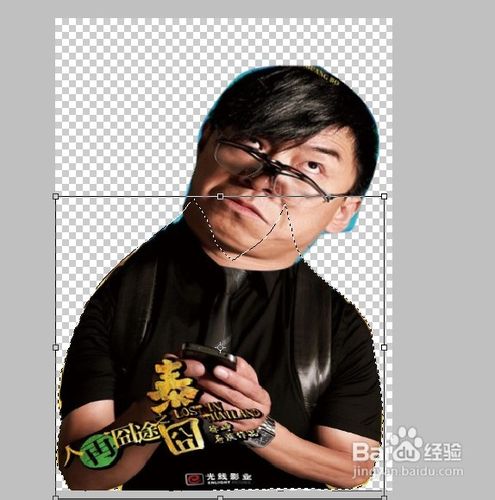
12、同理。操作路径1.将海报的背景部分调整到适合歪脖子头像。操作前先将背景副本转到第三层图层。调整的时候,请您耐心。以便达到最佳效果。
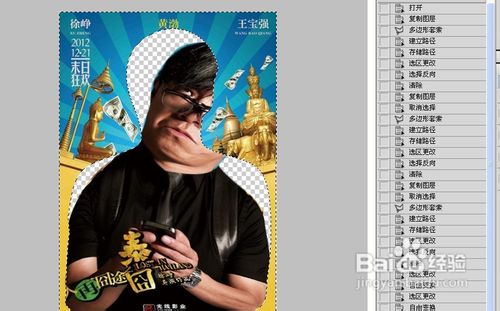
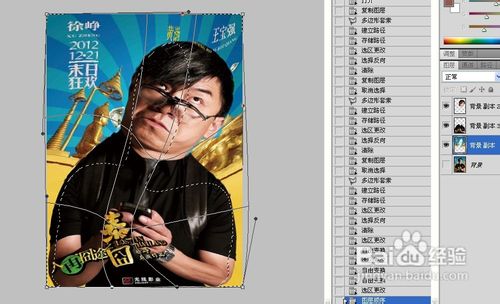
13、仔细观察发现任务头部和颈部衔接处领子被脖子覆盖了。这时候需要用到橡皮擦工具,选中背景副本2,将脖子这一块抹去一部分。最后用涂抹工具景象微调。最后显示如下图2。
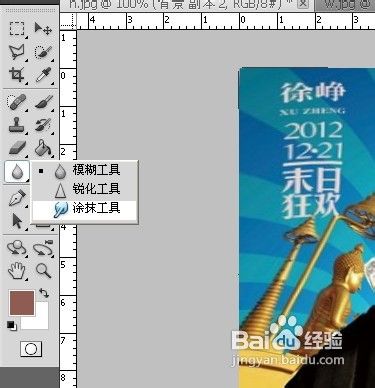

14、同样的步骤方法。操作另外两幅海报。最终的显示结果如下图所示。
PS:希望我的操作对您有所帮助!(*^__^*)