使用EXCEL自动获取每年母亲节日期的方法(二)
1、如果我们想要获取每年的母亲节日期,之前我们介绍过使用Power Query实现这一操作的方法,今天我们介绍使用Power Pivot实现这一操作的方法。
2、将鼠标至于A1或者A2单元格,然后点击“Power Pivot”、“度量值”、“新度量值”进行创建表操作。
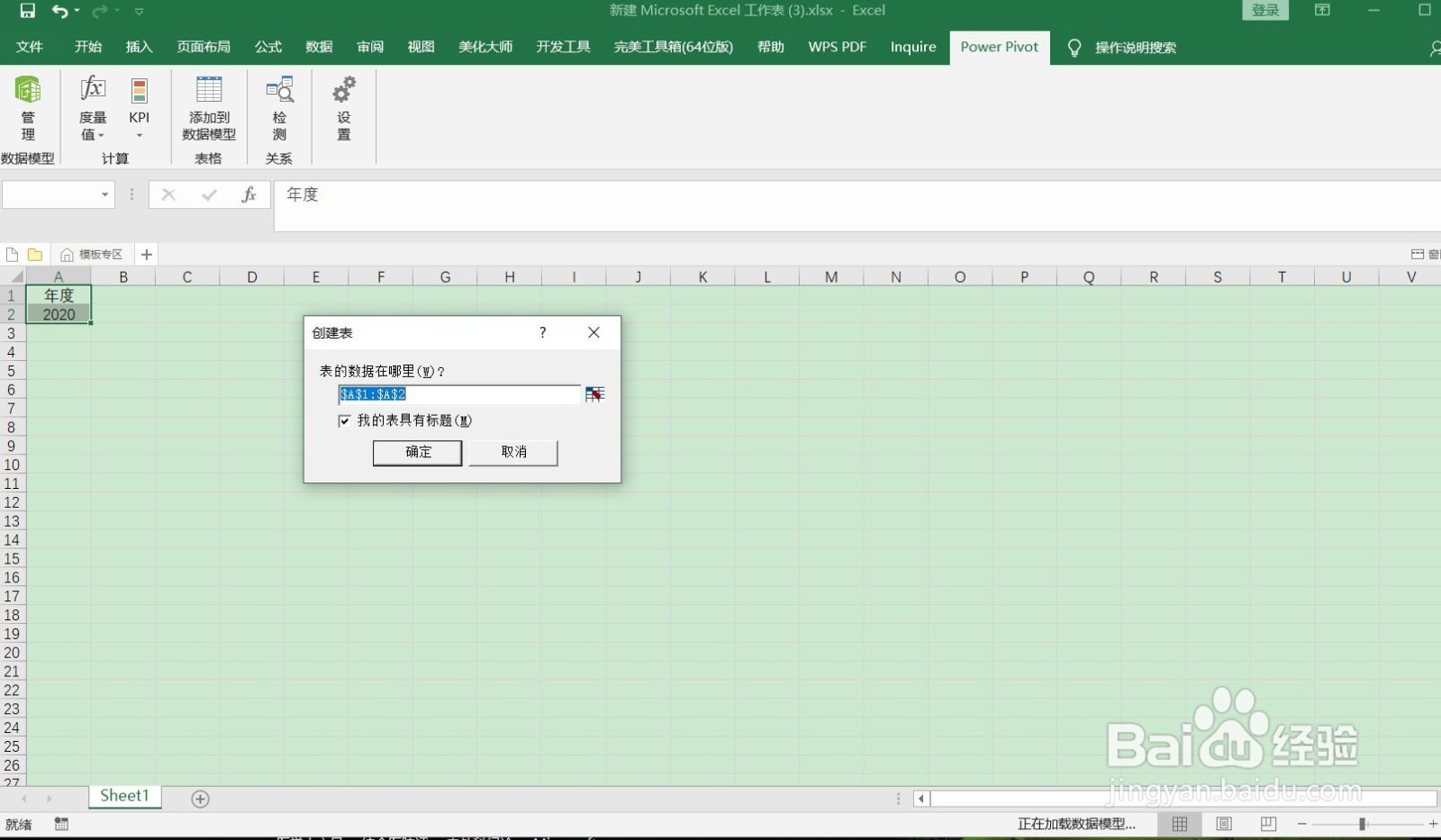
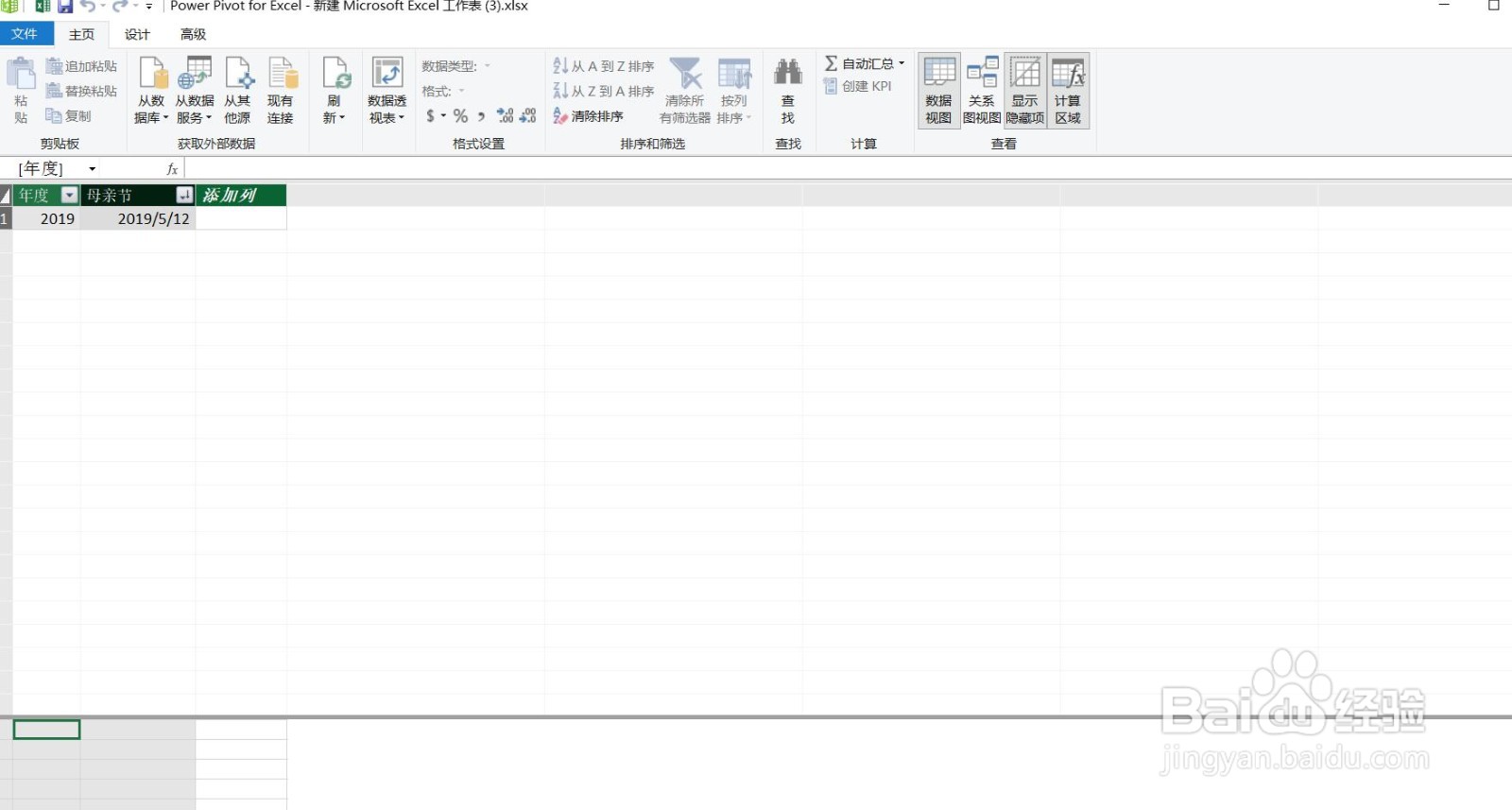
3、之后进入Power Pivot编辑器界面,点击编辑栏位置进行编辑。
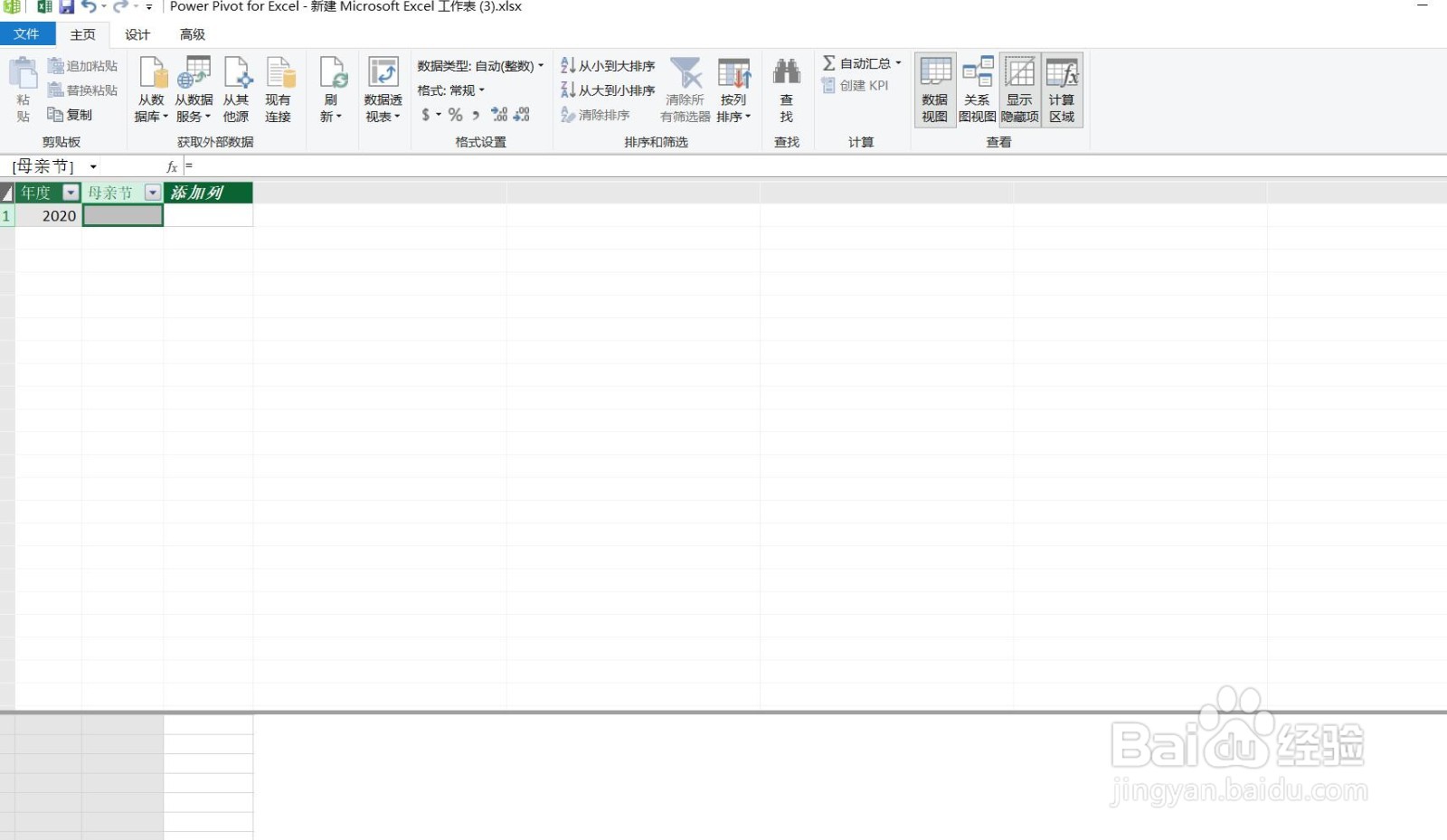
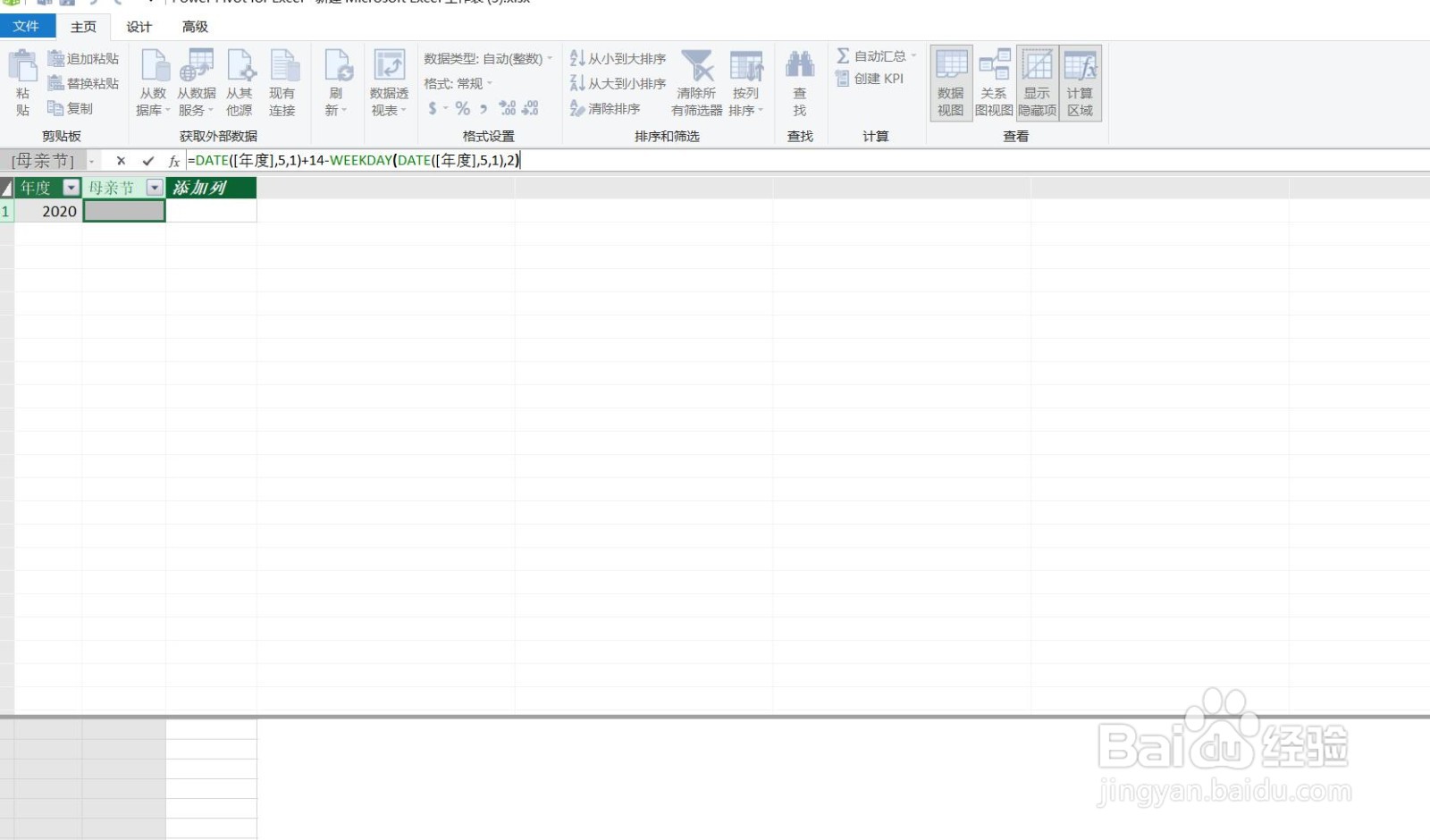
4、添加自定义列,输入如下DATE类型公式。
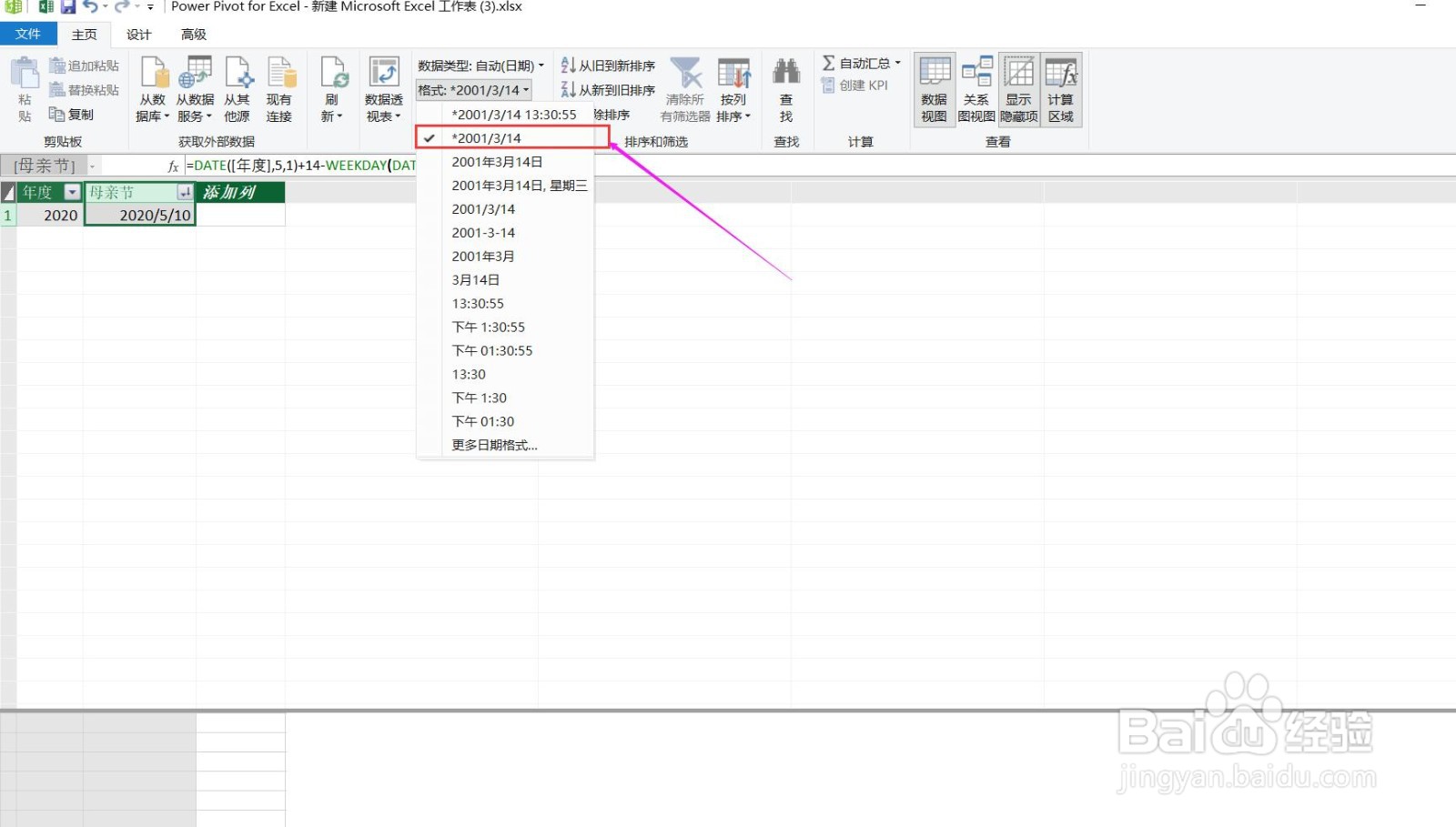
5、修改B列格式类型为标准日期格式。
6、我们如果需要查询其他年度母亲节日期信息,则在A2单元格输入对应年份。
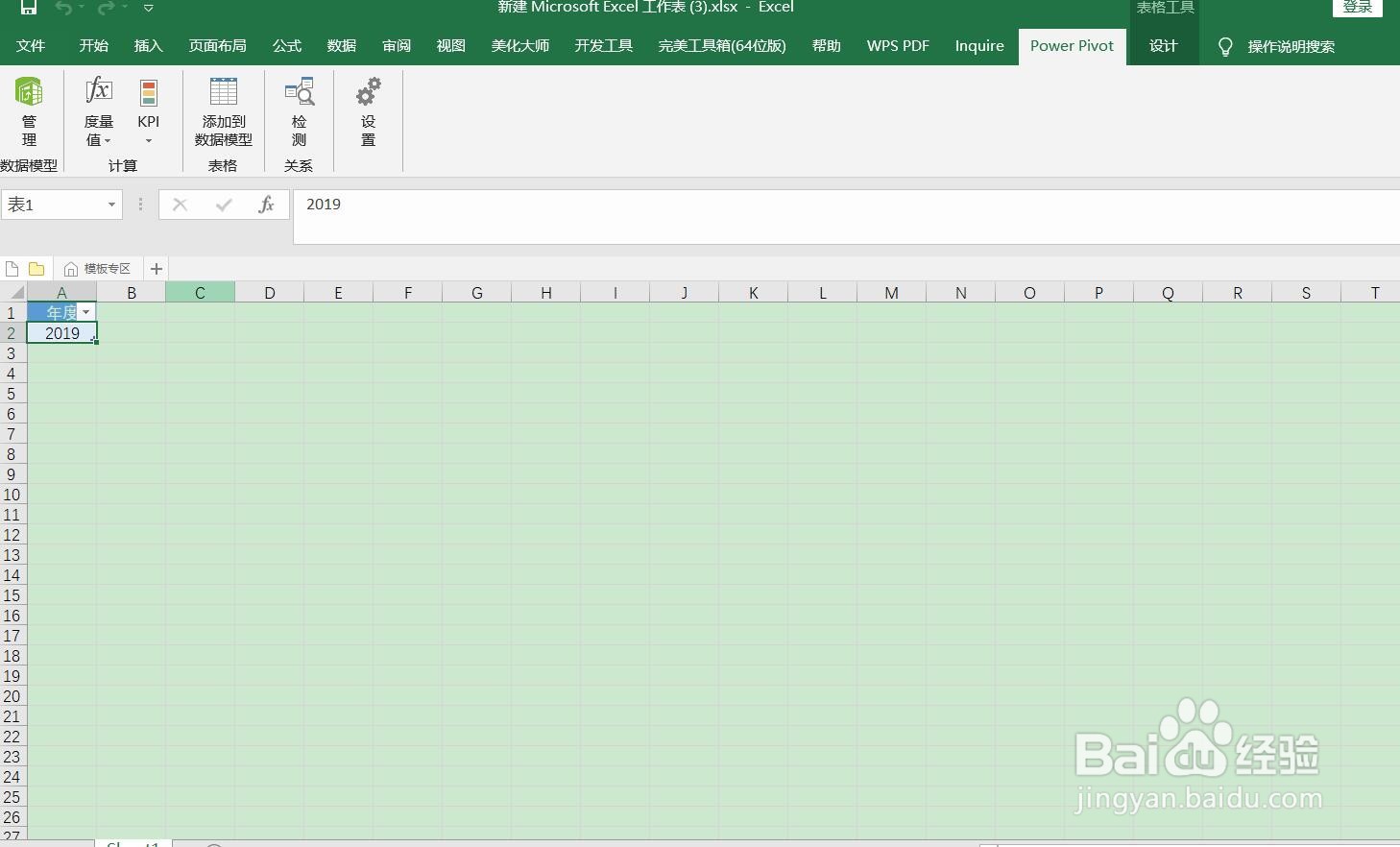
7、然后进入Power Pivot编辑界面,点击全部刷新即可看到该年度对应日期已经显示出来。
声明:本网站引用、摘录或转载内容仅供网站访问者交流或参考,不代表本站立场,如存在版权或非法内容,请联系站长删除,联系邮箱:site.kefu@qq.com。
阅读量:112
阅读量:47
阅读量:169
阅读量:61
阅读量:47