wps中如何设置单元格内文字的对齐方式(40)
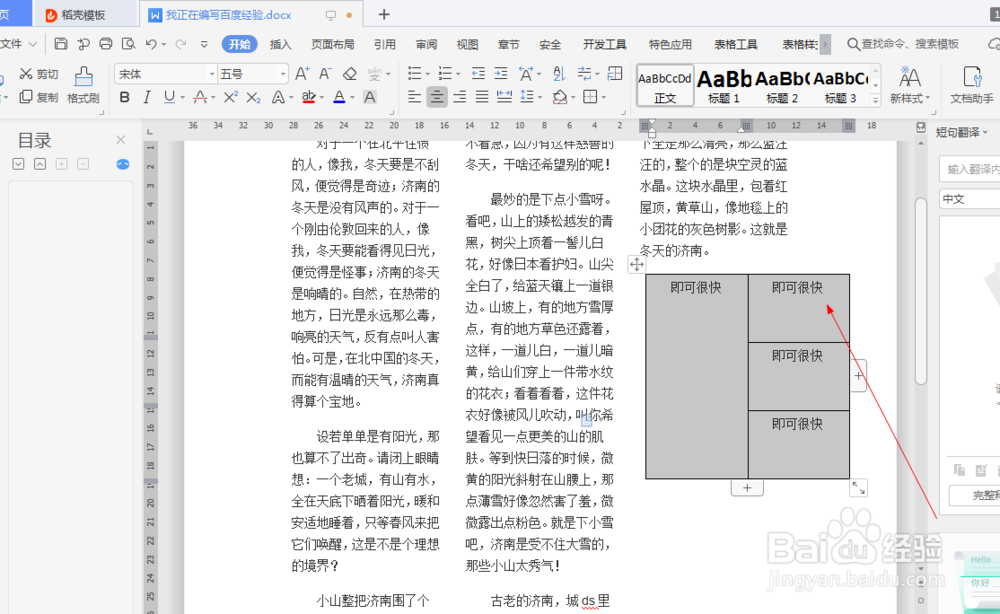
1、1.如图所示,我们打开这个文字文档,这里有个表格用来演示设置单元格文字的对齐方式的方法。
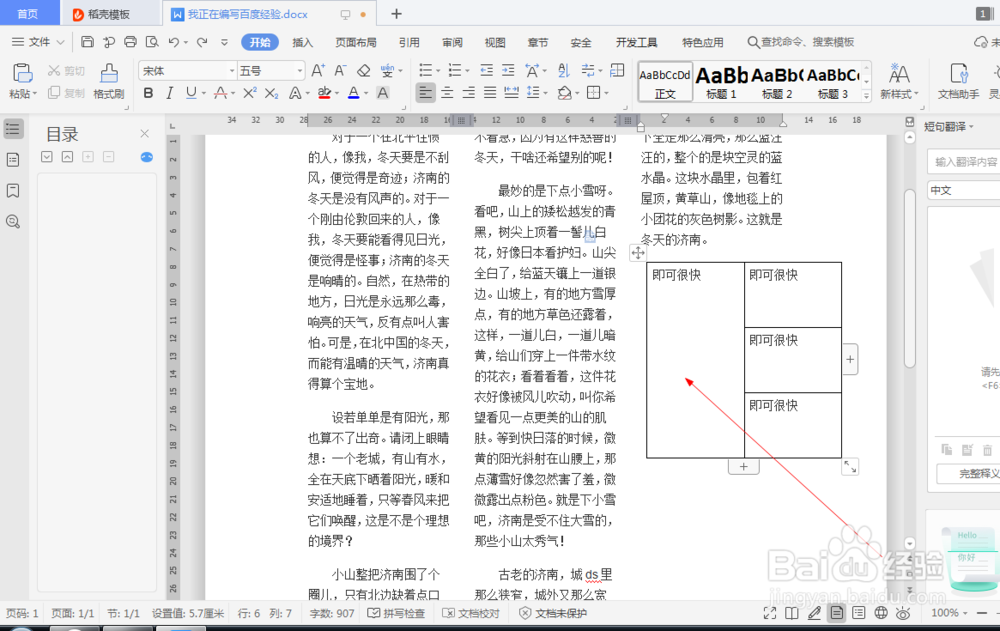
2、2.如图所示,我们用鼠标将这个表格选中。
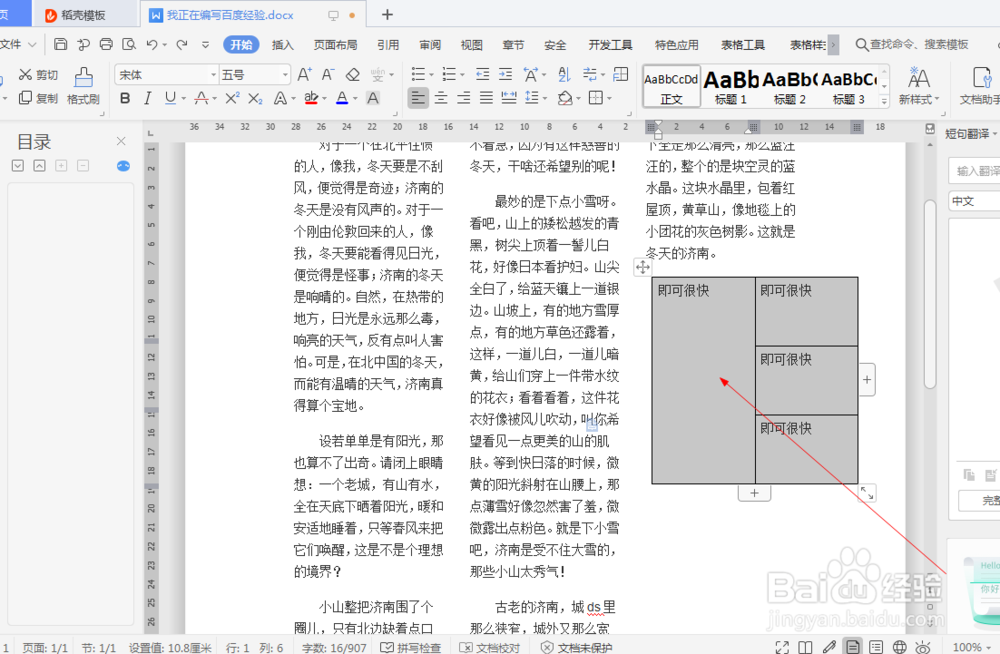
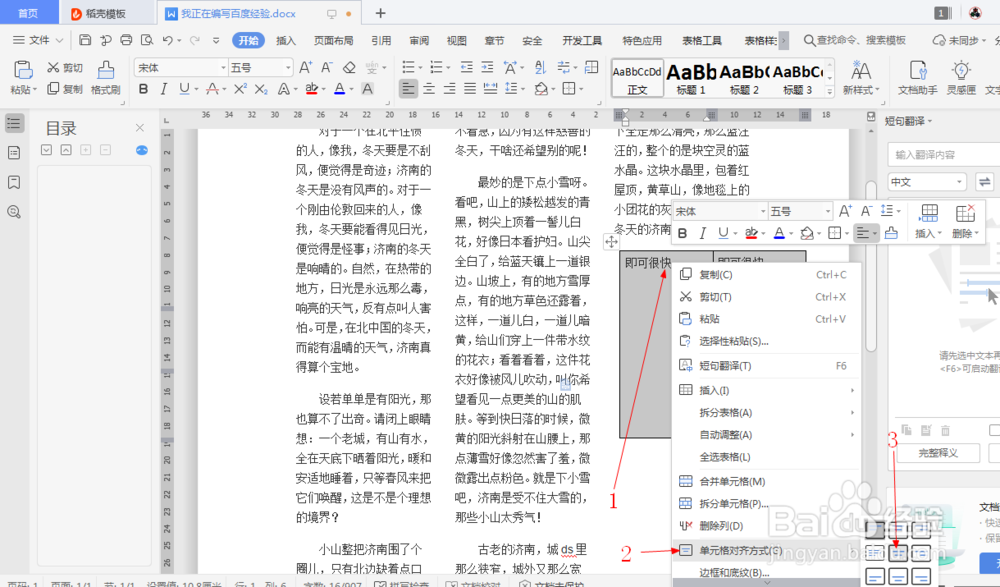
3、3.如图所示,我们在选中的表格上鼠标右击,在弹出的下拉列表菜单中,我们点击箭头所指的“单元格对齐方式(G)”选项,之后我们选中箭头所指的的居中对齐的文字对齐方式。
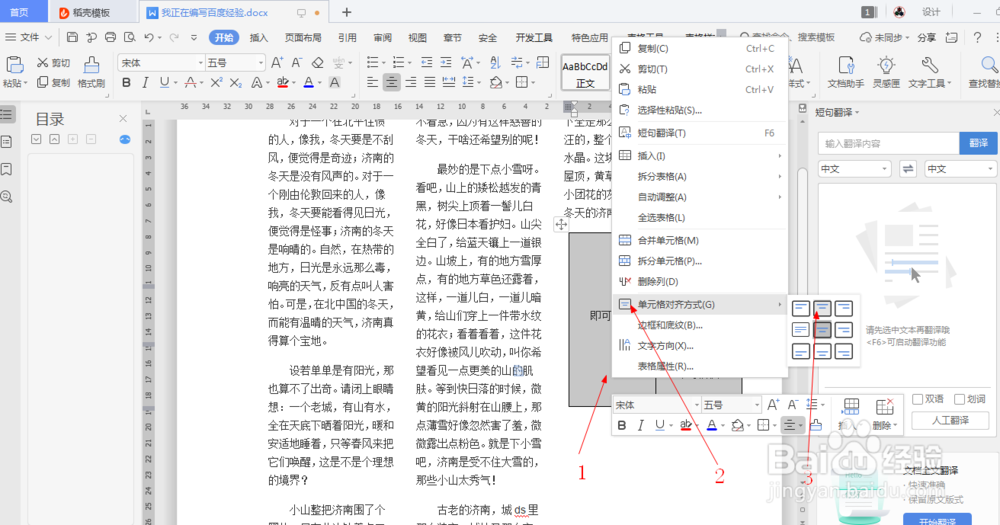
4、4.如图所示,我们看到表格中的文字就全部居中对齐了。之后我们再在选中的表格上鼠标右击,在弹出的列表菜单中,我们点击箭头所指的“单元格对齐方式(G)”,之后我们点选箭头所指的“靠上居中对齐”的文字对齐方式。
5、5.如图所示,我们看到所有的文字就会靠上居中对齐了。
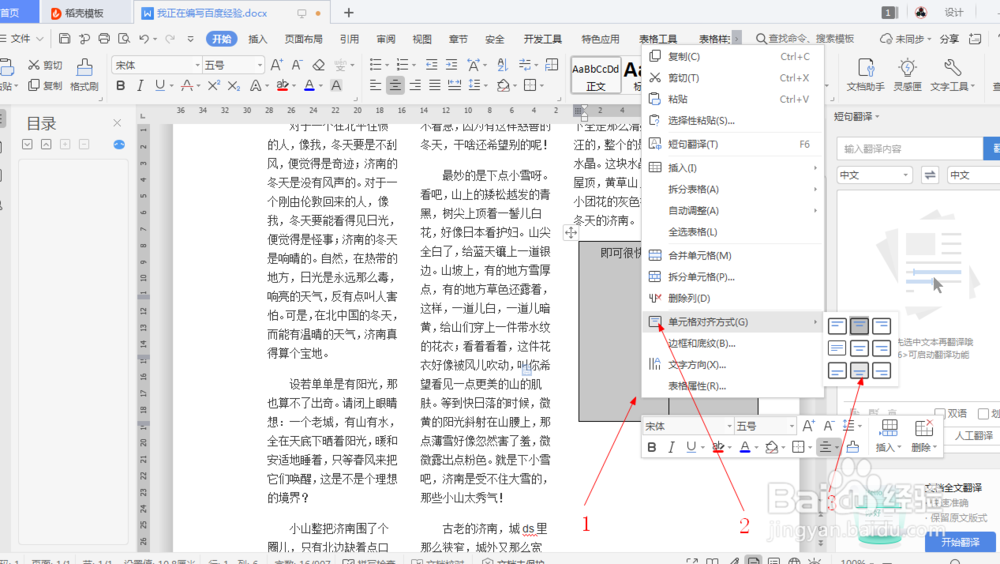
6、6.如图所示,我们在选中的表格上鼠标右击,在弹出的下拉列表菜单中,我们点击箭头所指的“单元格对齐方式(G)”选项,之后我们选中箭头所指的的靠下对齐的文字对齐方式。
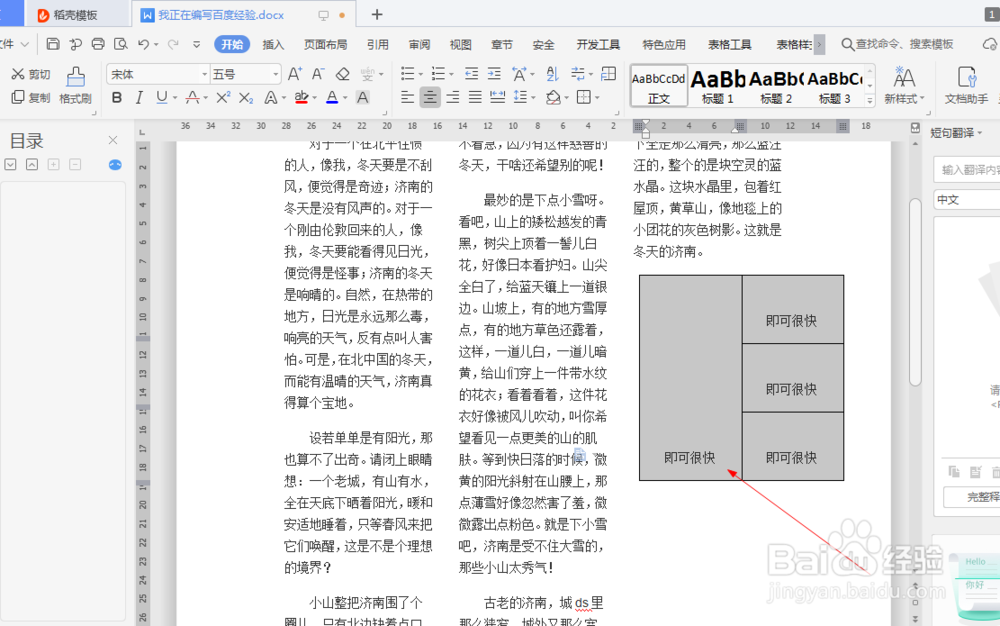
7、7.如图所示,我们看到所有的文字就会靠下居中对齐了。
声明:本网站引用、摘录或转载内容仅供网站访问者交流或参考,不代表本站立场,如存在版权或非法内容,请联系站长删除,联系邮箱:site.kefu@qq.com。
阅读量:112
阅读量:80
阅读量:50
阅读量:142
阅读量:194