怎么样在Word2013中显示出空格、制表符等符号
1、打开Word2013。双击图标可以打开Word2013软件,也可以在程序中找到该软件,然后双击打开。

2、录入。选择一个空白文档后,录入一些相关文字和符号,比如空格等符号。也可以打开本身就已经码好字的文档。
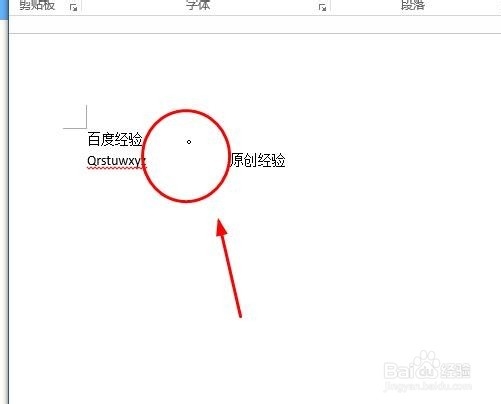
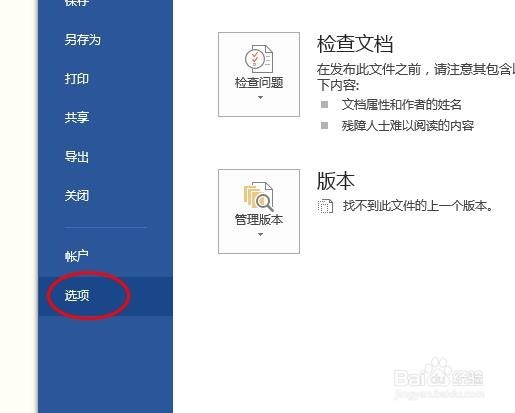
3、点击“文件”选项,会弹出另一个窗口,在该窗口选择“选项”按钮。如图所示。
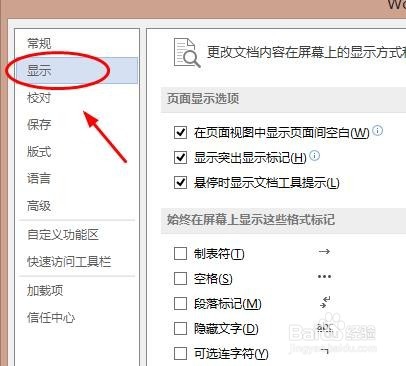
4、之后再弹出来的菜单框内,在左边的那一竖栏菜单中找到第二个菜单,即“显示”选项,并单击它。
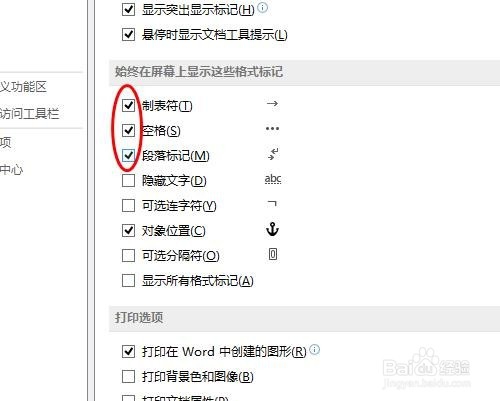
5、然后在页面中找到“制表符”,“空格”,“段落标记”等等字符,想要显示什么就在他的前面的正方形中打上勾就行了。
声明:本网站引用、摘录或转载内容仅供网站访问者交流或参考,不代表本站立场,如存在版权或非法内容,请联系站长删除,联系邮箱:site.kefu@qq.com。
阅读量:72
阅读量:168
阅读量:168
阅读量:70
阅读量:33