win10系统的电脑该怎么给电脑硬盘分区?
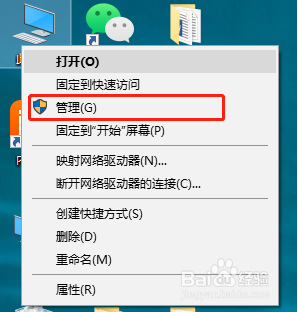
1、 打开win10系统的电脑,找到“此电脑”,鼠标点击右键,选择“管理”。
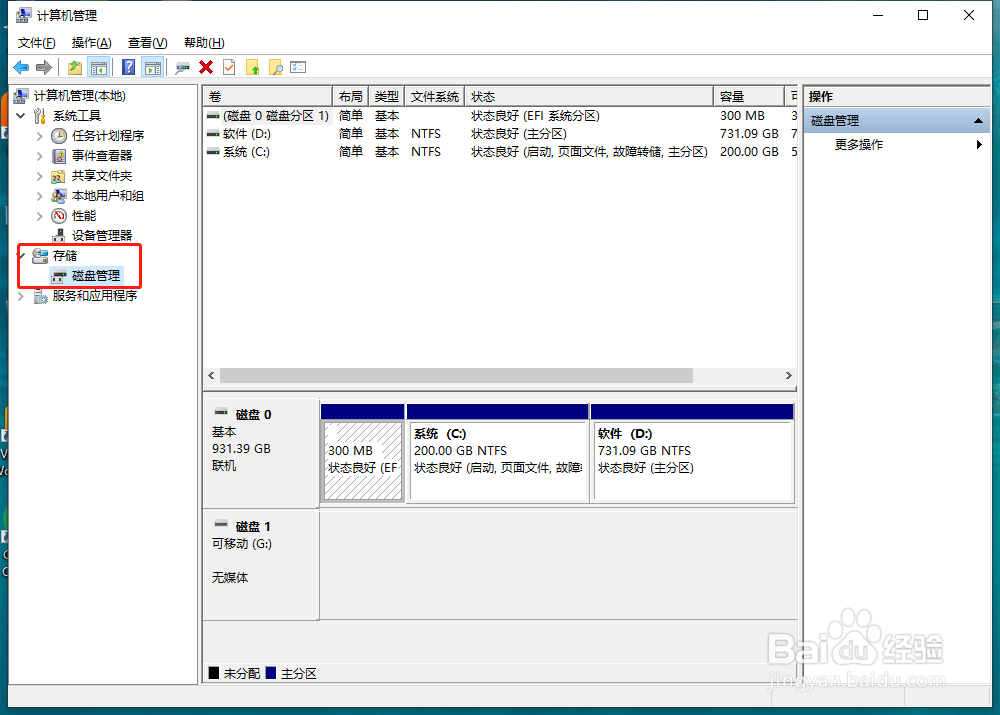
2、进入电脑管理页面,点击“存储”,然后选择“磁盘管理”。
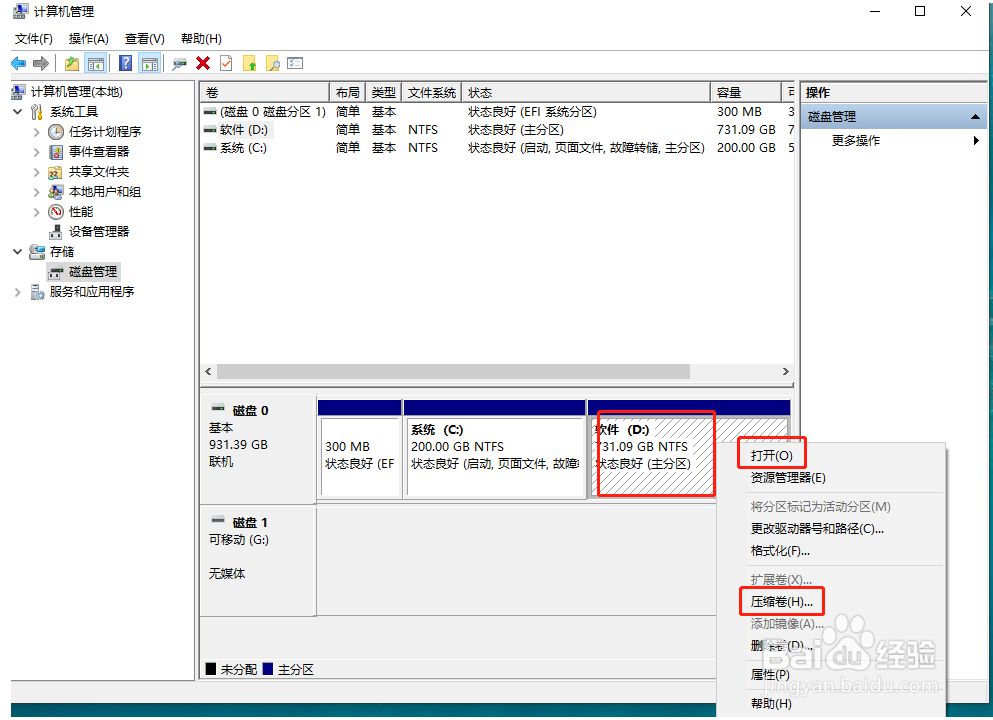
3、点击想要进行分区的磁盘,打开选择“压缩卷”。
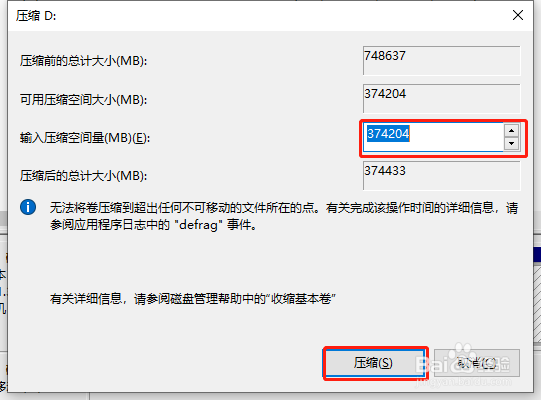
4、弹出窗口,可自由输入想要压缩的量,这里小编选择默认值。
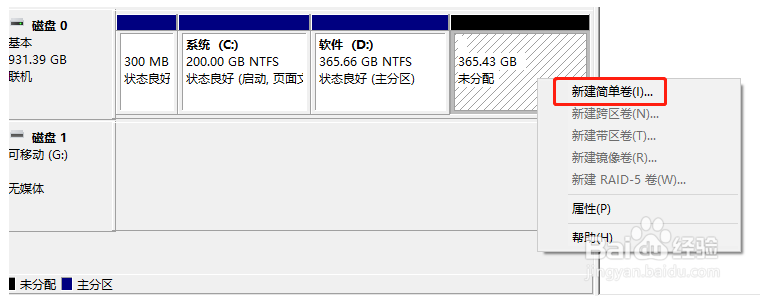
5、这时页面会出现一个新的卷,点击它,右键选择“新建简单卷”。
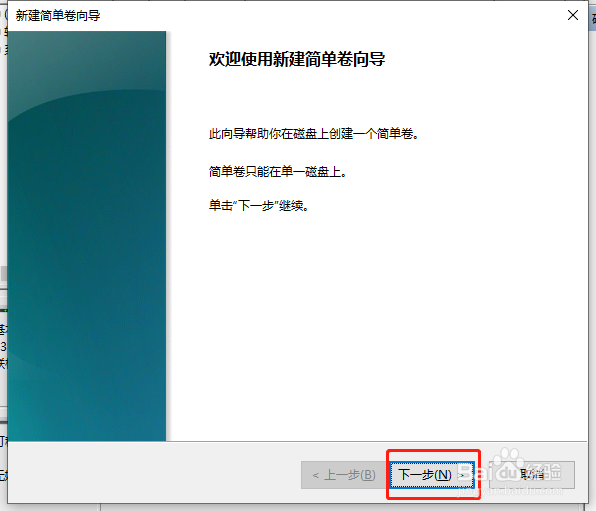
6、弹出以下页面后,点击“下一步”。
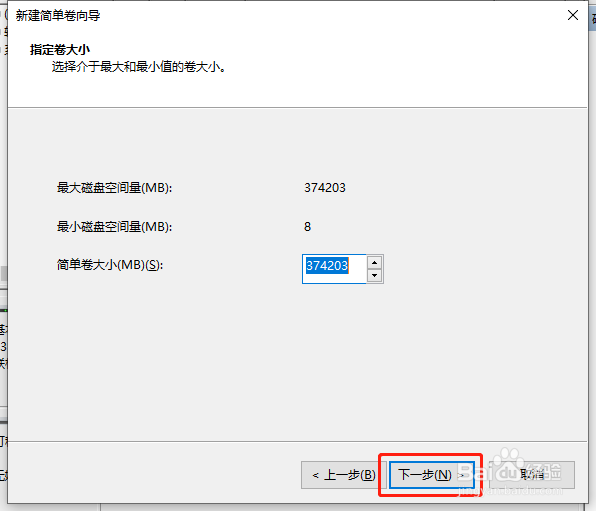
7、现在可以设定简单卷的大小,小编依旧选择默认。
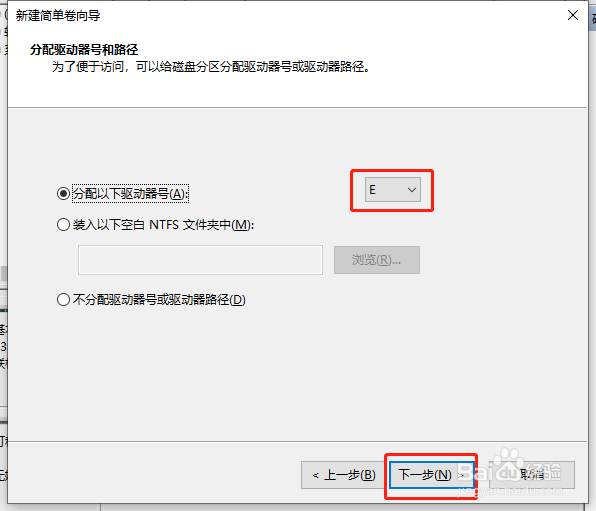
8、电脑自动分配到驱动器号,点击“下一步”。
9、按电脑提示添加这个新卷,接着“下一步”。
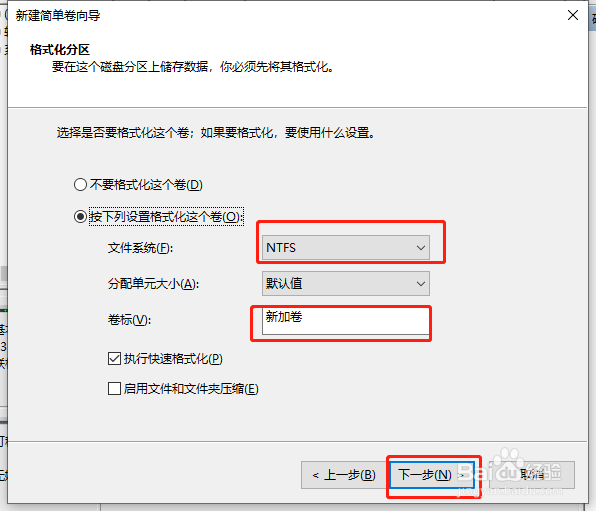
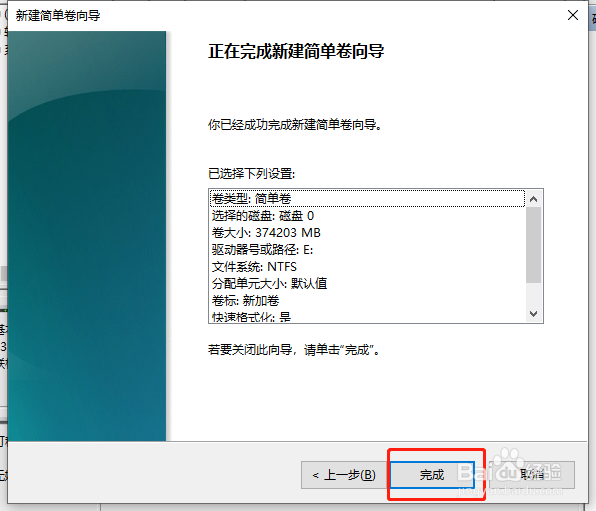
10、预览新卷所有信息,确认无误点击“完成”。
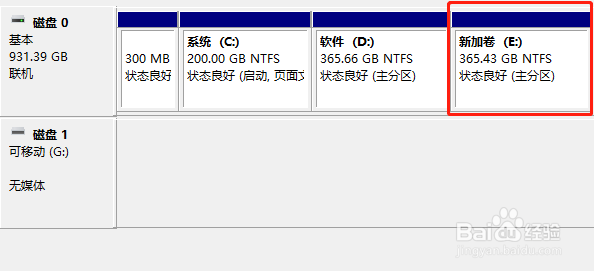
11、 此时电脑硬盘中就成功添加了我们刚刚新建的E盘。
12、新建硬盘的操作非常简单,看了这篇教程,你学会了吗?
声明:本网站引用、摘录或转载内容仅供网站访问者交流或参考,不代表本站立场,如存在版权或非法内容,请联系站长删除,联系邮箱:site.kefu@qq.com。