Adobe全家桶安装至其他磁盘和修改默认语言
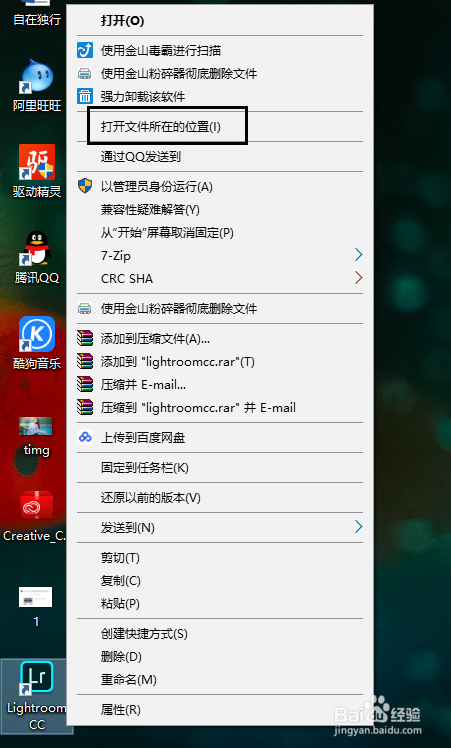
1、首先我们右键单击软件图标,打开软件根目录
右键单击图标,在弹出的选项面板之中,选择“打开文件所在位置”
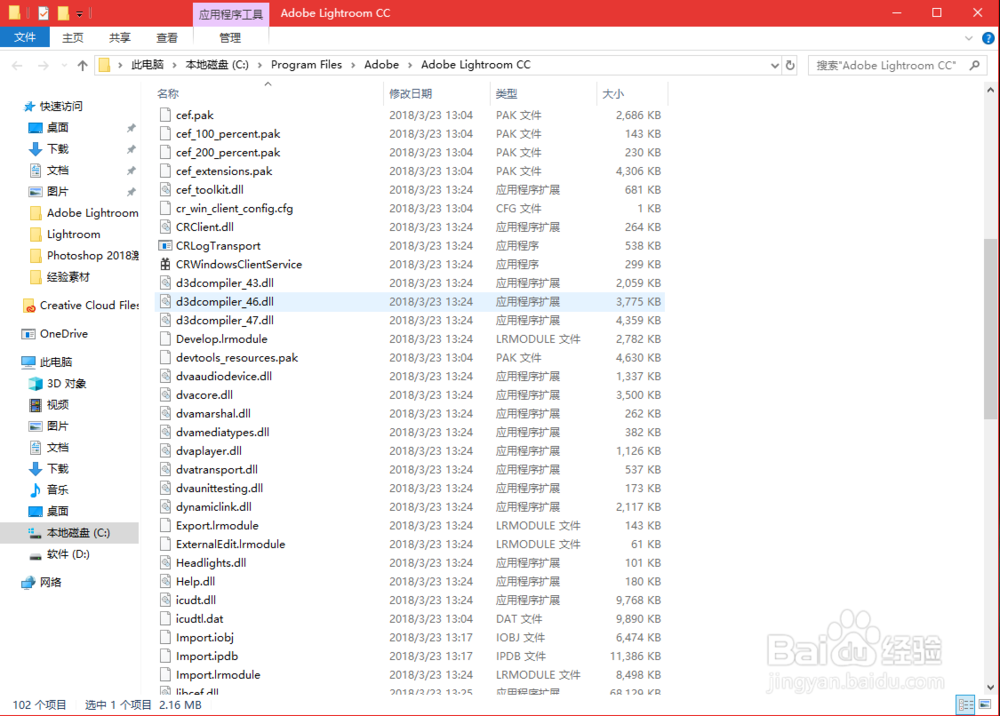
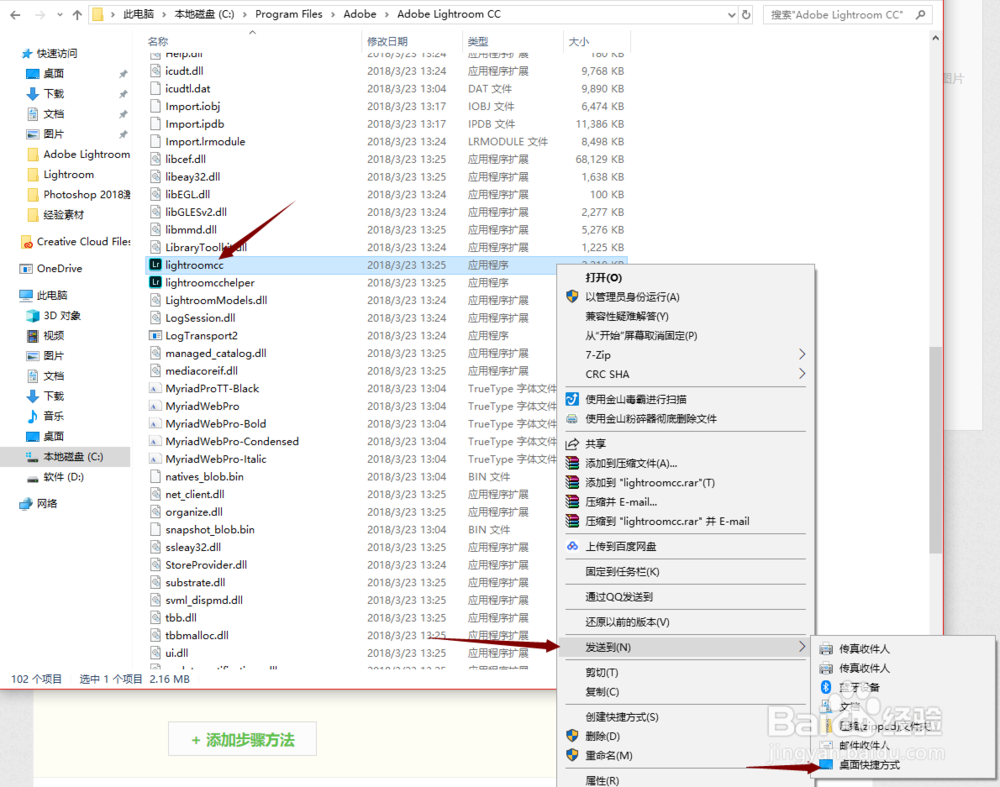
2、如果是默认路径安装的话,那估计默认路劲:C:\Program Files\Adobe\Adobe Lightroom CC
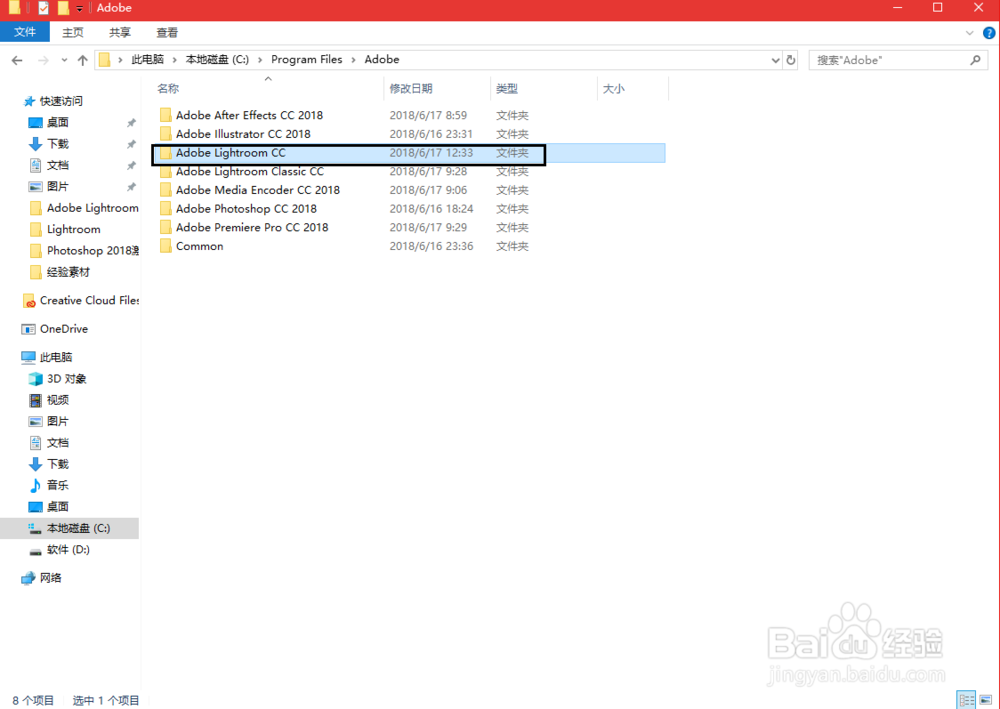
这里我们直接将整个文件夹“Lightroom CC”复制到你需要存放的位置,【也可以右键剪切过去,这样可以节省后面还需要删除文件夹的痛苦】
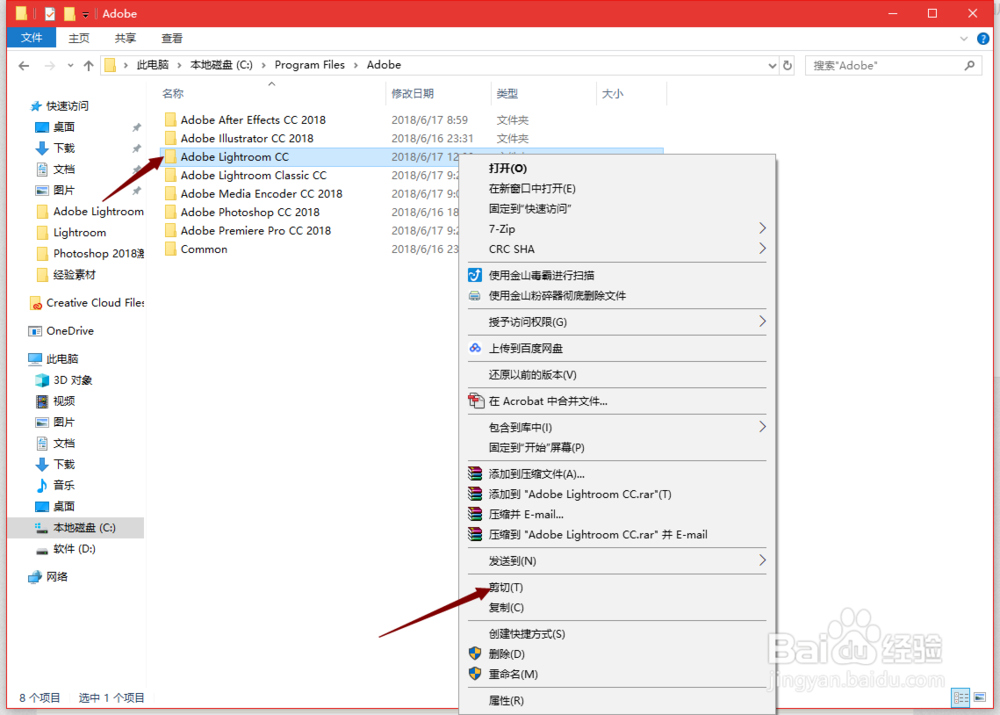
3、直接右键单击Lightroom CC文件夹,在弹出的选项卡当中,选择剪切【或者复制】
然后粘贴到你需要存放的磁盘空间就可以了。
4、粘贴好了以后,我们需要重新更新一下桌面快捷方式;
在你存放好了的软件根目录右键单击软件图标lightroomcc
在弹出的选项卡当中,点击:发送到——桌面快捷方式
然后,再将之前的快捷方式删除即可。
1、Creative Cloud 出了可以跟新软件之外还可以改变软件的语言种类,更可以修改软件的安装地址。不但可以修改软件的默认安装位置,还可以修改软件的语种,喜欢英文版的有福气了。
注意事项;使用这个方式之前,如果你电脑上面已经安装了Adobe的软件,需要先卸载之前的软件。重新安装才会生效之前的设置,语言,和安装位置。
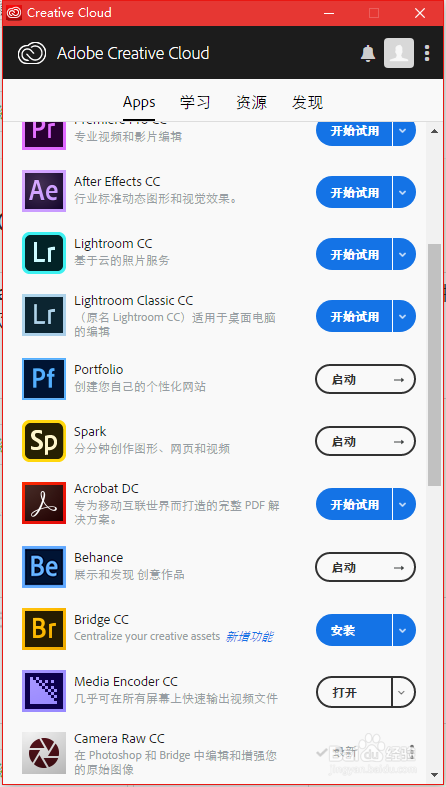
我们首先打开本机上面的Creative Cloud,

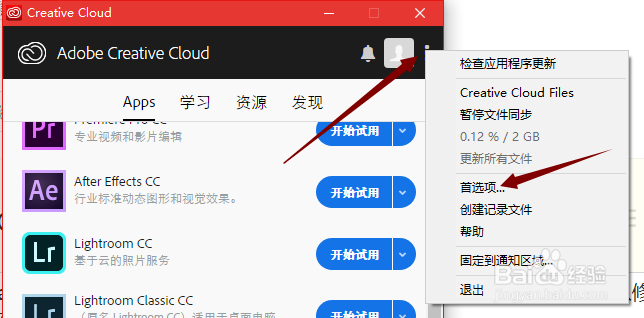
2、然后点击右上角的设置按钮,首选项。
注;如果你的电脑上面没有安装Creative Cloud,那你可以在官网下载一个安装,也可以参考我的其他经验文章。
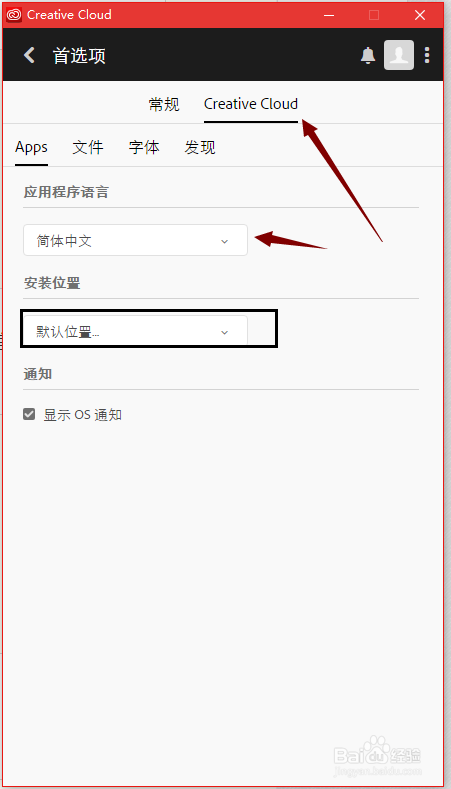
3、在打开的面板之中,选择Creative Cloud这一栏。
然后修改你需要安装的地址,和语种即可。
如果喜欢英文版的直接在语言哪里选择英文版的就可以,
声明:本网站引用、摘录或转载内容仅供网站访问者交流或参考,不代表本站立场,如存在版权或非法内容,请联系站长删除,联系邮箱:site.kefu@qq.com。
阅读量:120
阅读量:196
阅读量:24
阅读量:156
阅读量:129