word怎样快速将文字内容排版
1、打开word
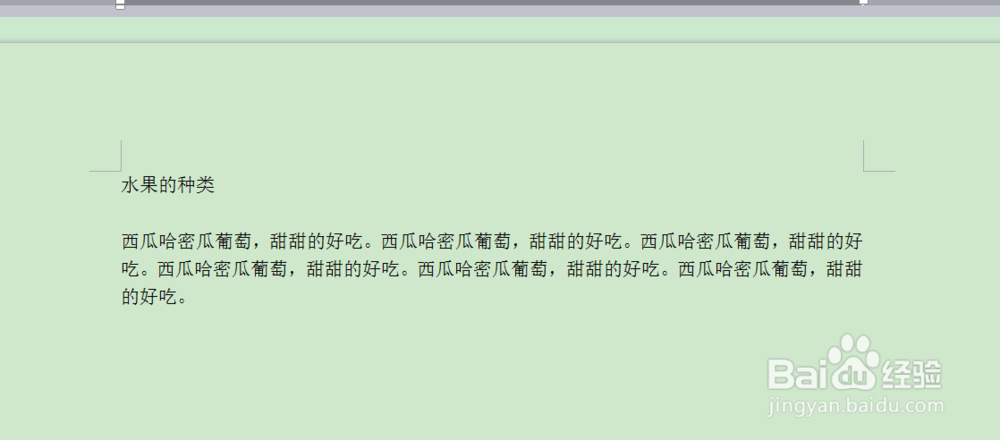
2、想要快速将这里的内容设置出标题级别,正文级别,并且改变文字颜色等等,首先,看到菜单栏上的开始
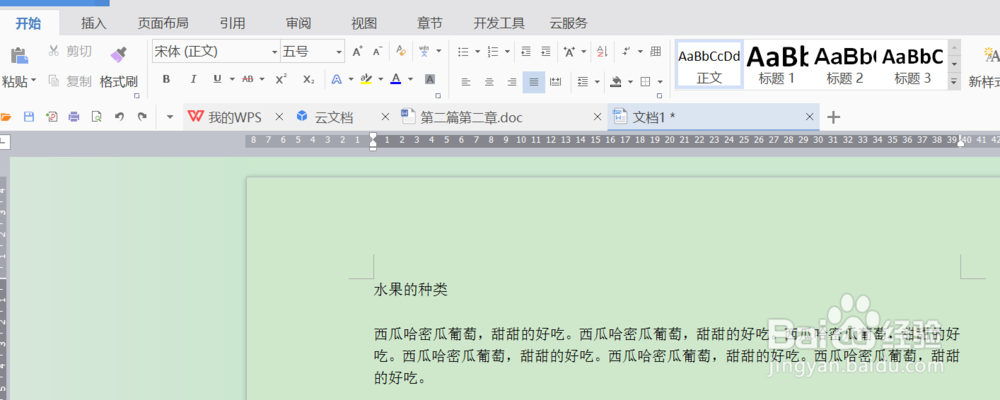
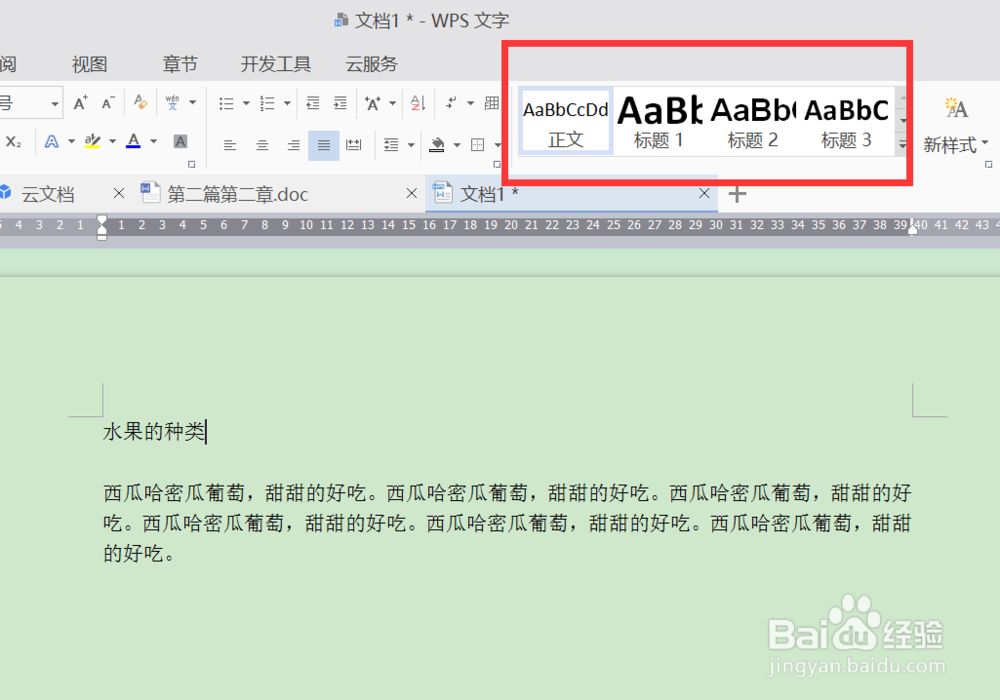
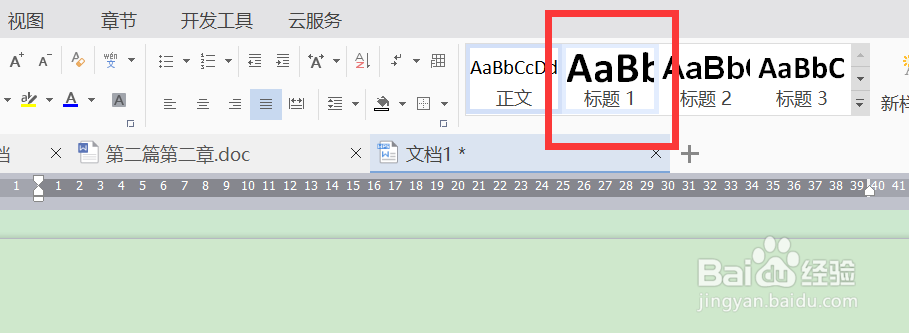
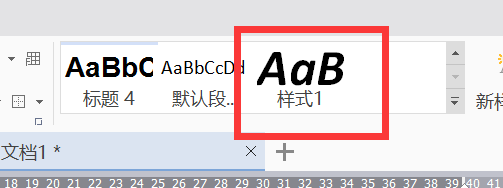
3、可以看到里面有几种样式
4、把内容选中
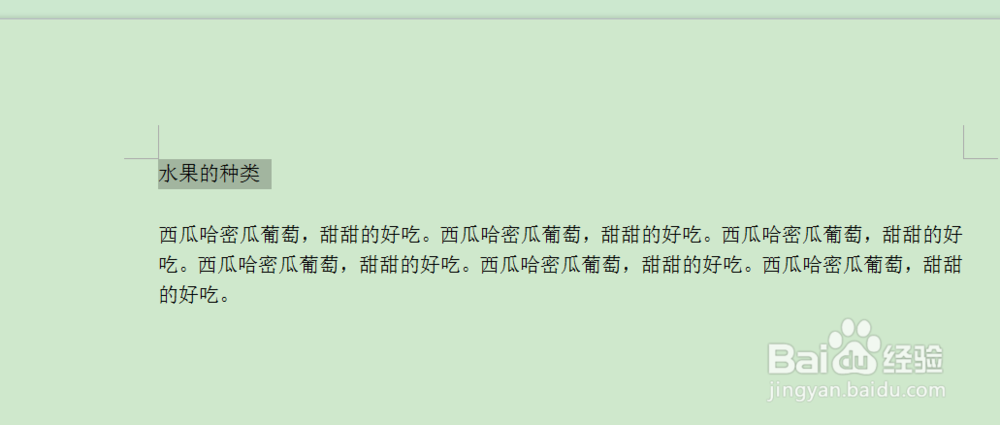
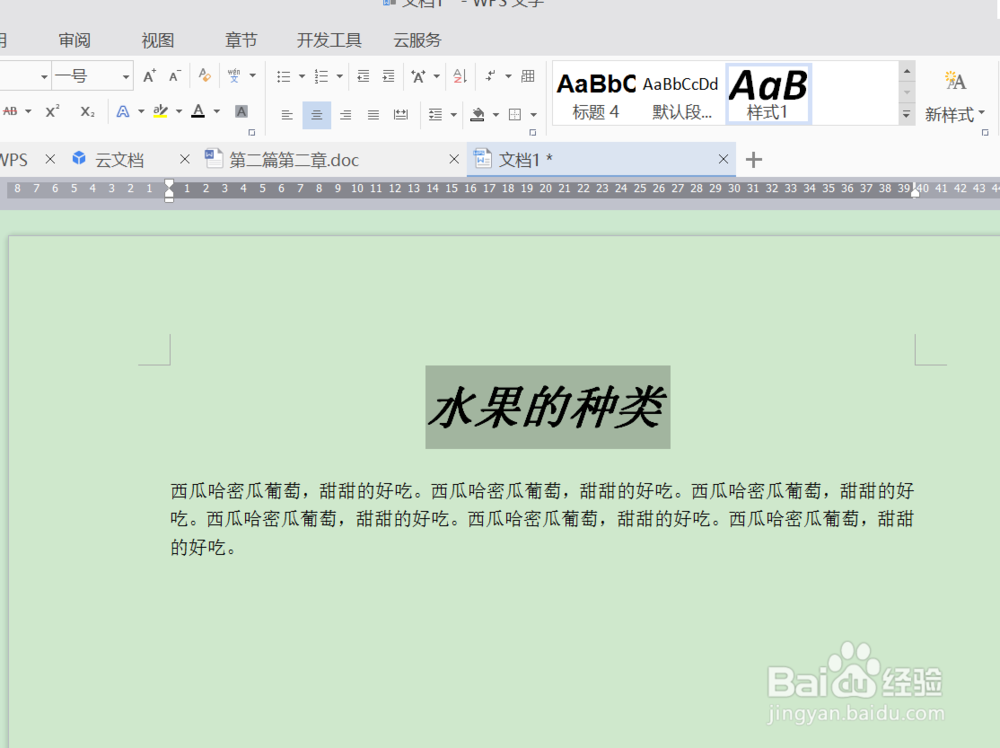
5、然后点击其中一个样式
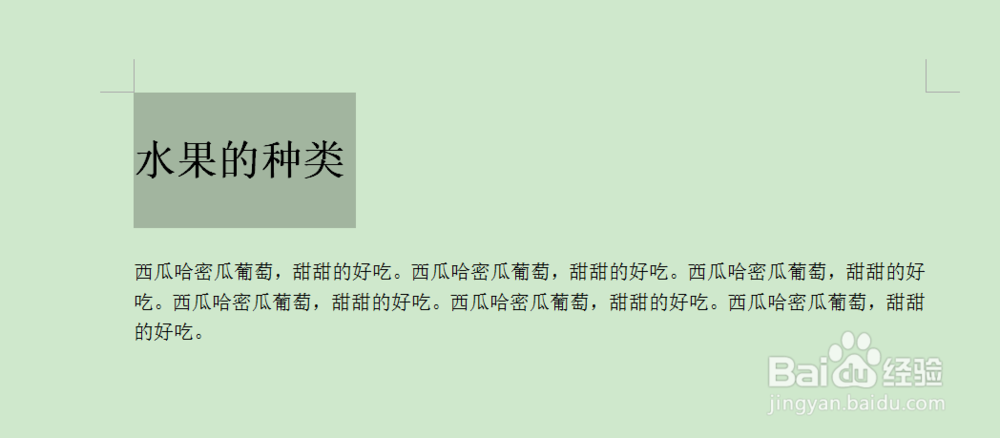
6、这样就能看见效果了
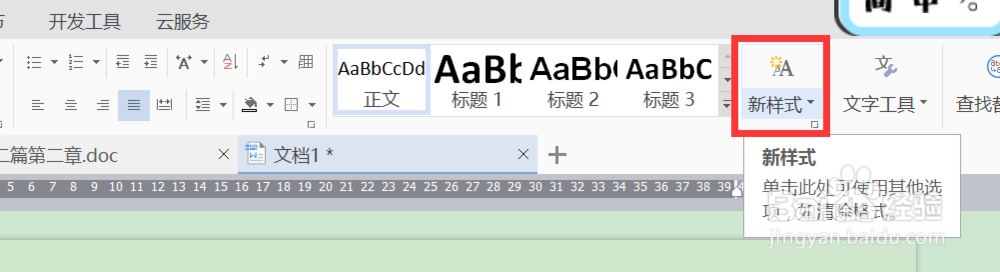
7、如果里面提供的样式不满足需要所用,可以自行设置,首先点击开始-新样式
8、弹出一个对话框,不仅可以给样式命名,还能按照标题、正文、引用等等来设置格式
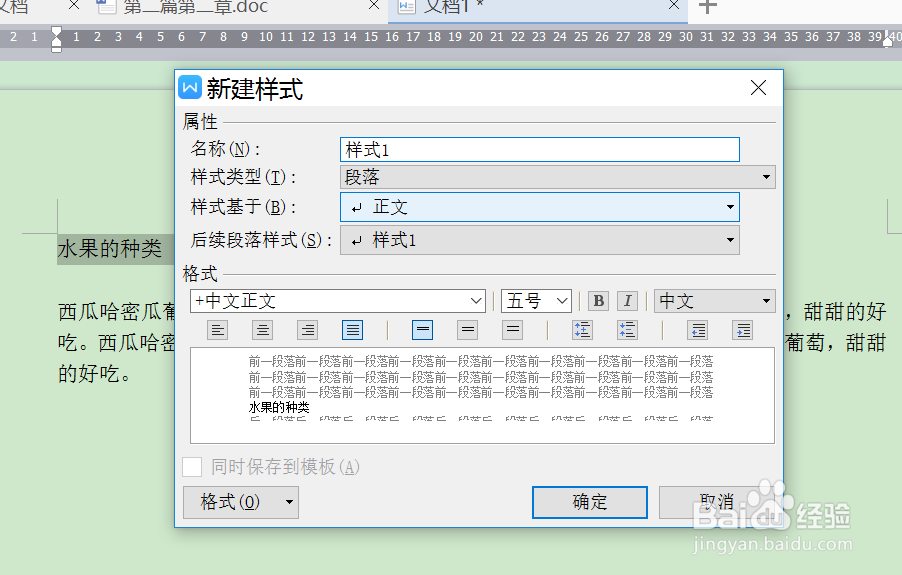
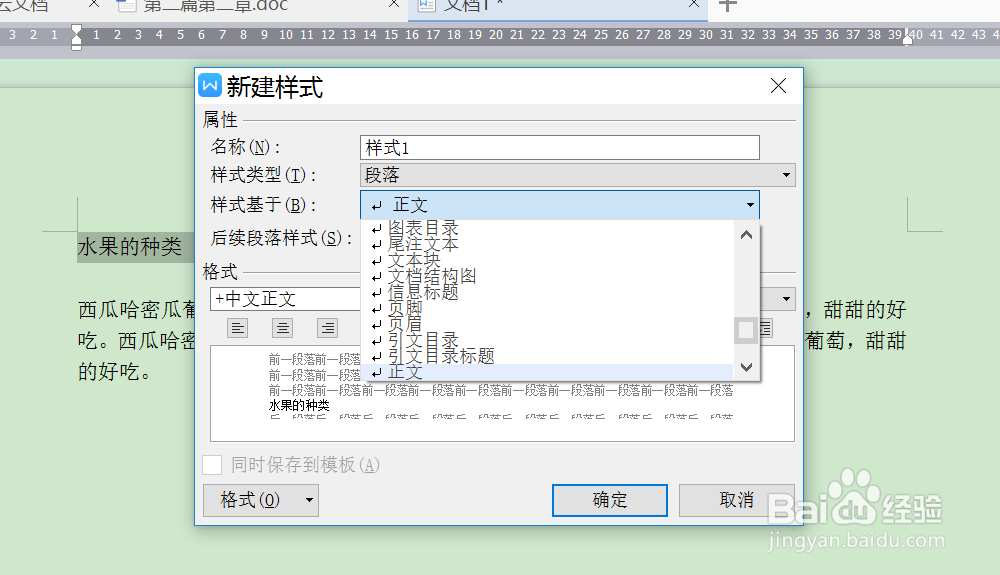
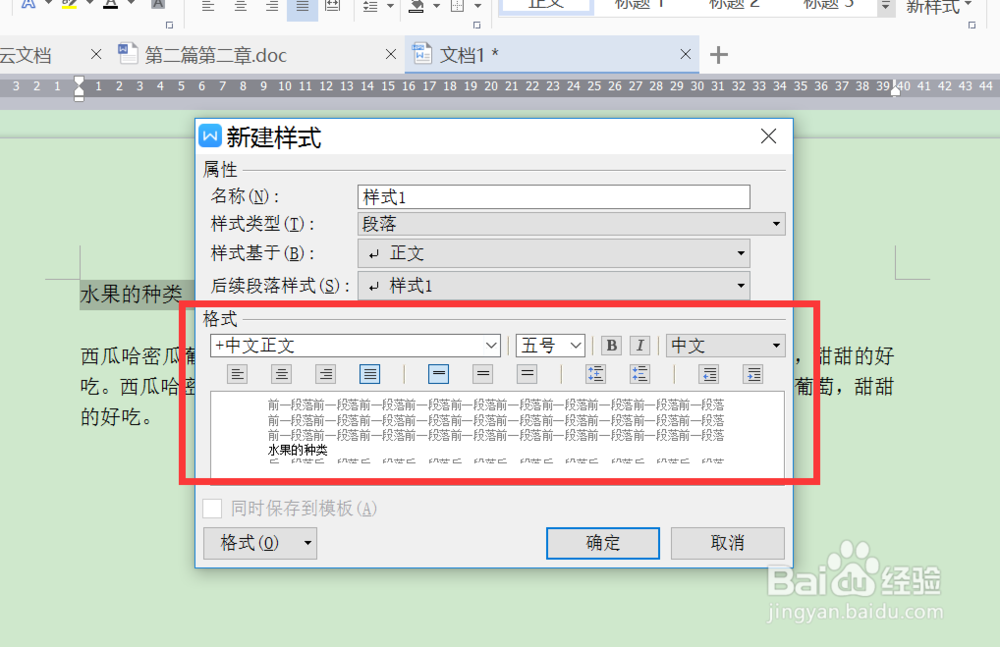
9、也可以设置字号、字体、段落的位置等等
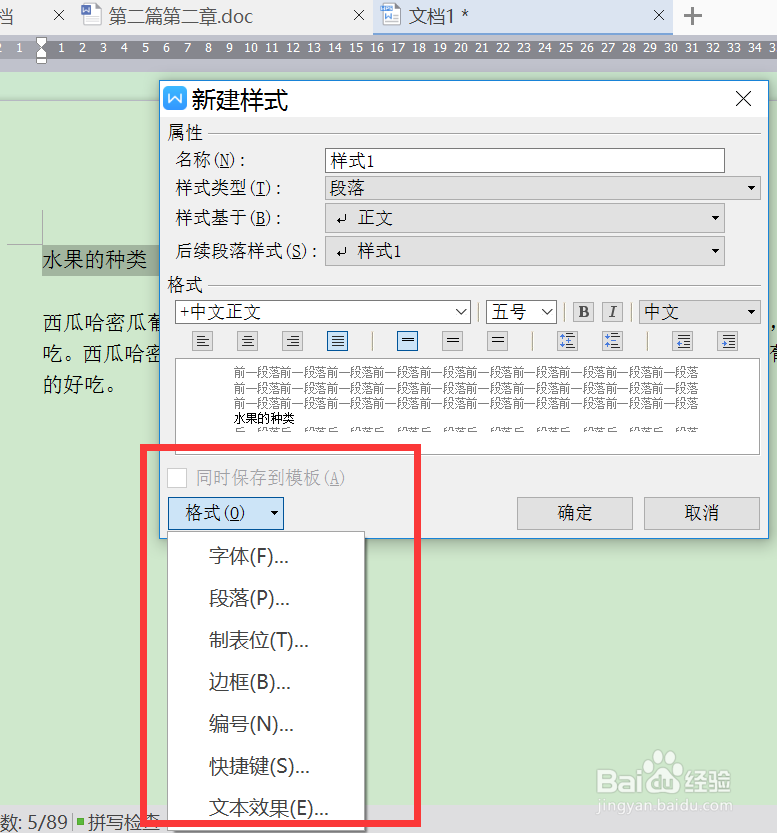
10、还提供了编号等多种格式
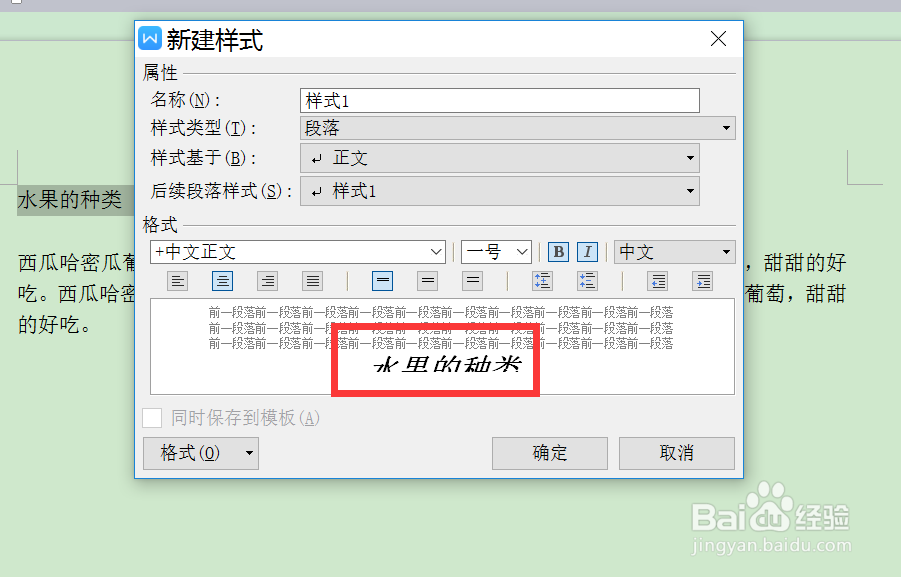
11、从预览窗口里可以看到效果,设置后点击确定,这样就能在样式窗口里看到新样式了
12、最后选中文字,点击刚才设置好的新样式,这样效果就出来了
声明:本网站引用、摘录或转载内容仅供网站访问者交流或参考,不代表本站立场,如存在版权或非法内容,请联系站长删除,联系邮箱:site.kefu@qq.com。
阅读量:179
阅读量:36
阅读量:174
阅读量:52
阅读量:150