AI——镂效果加三维上色网格的做法,有图有真相
1、首先打开ai软件,新建画布大小自定。然后就是用直线工具画一条直线。

2、接着在菜单栏中:效果——扭曲和变换——变换。具体数据暂时自定(线束越多绘制的格子越精确)。

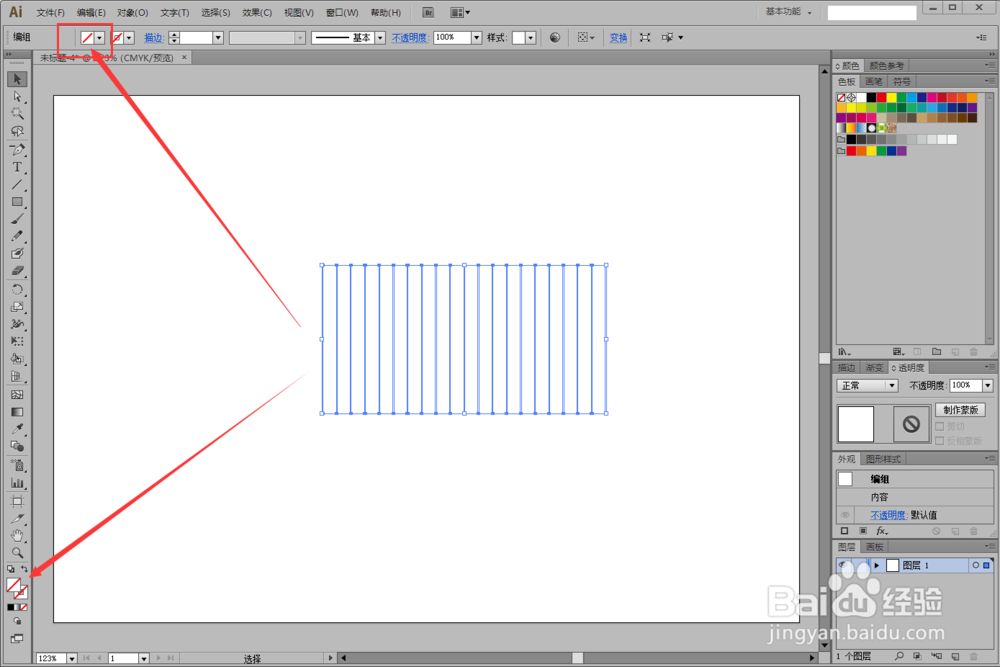
3、接着选择菜单栏里的 对象——扩展外观(这时就发现“直线”的选定状态有所变化)接着选对象——扩展 ——描边
然后将填充色去掉(注意这一步尽量将图形调成正方形的,方便后面操作)
如图所示:


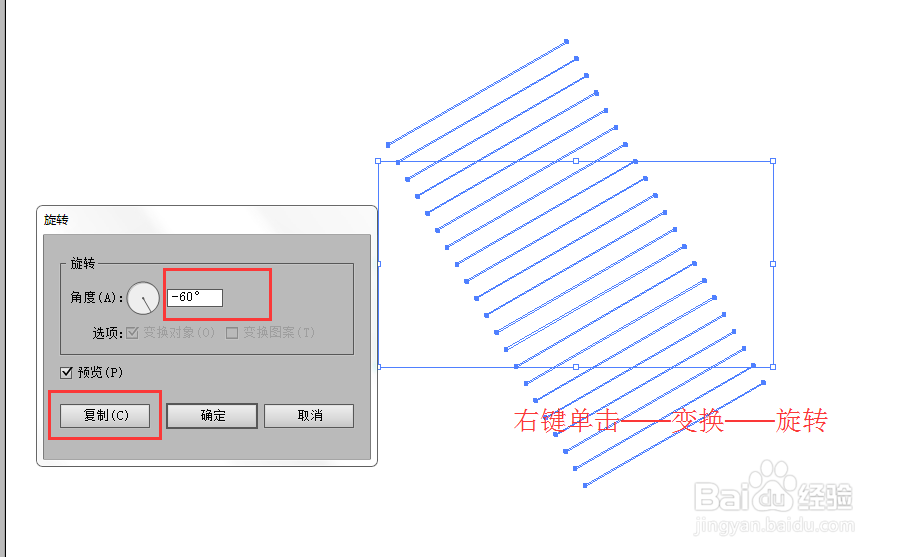
4、接着选定全图,右键单击——变换——旋转-60.
然后同样,再选此图,旋转+60
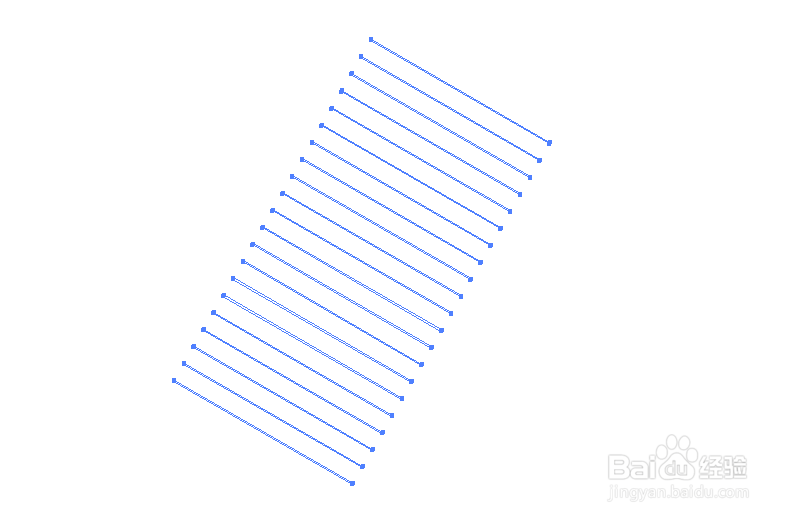
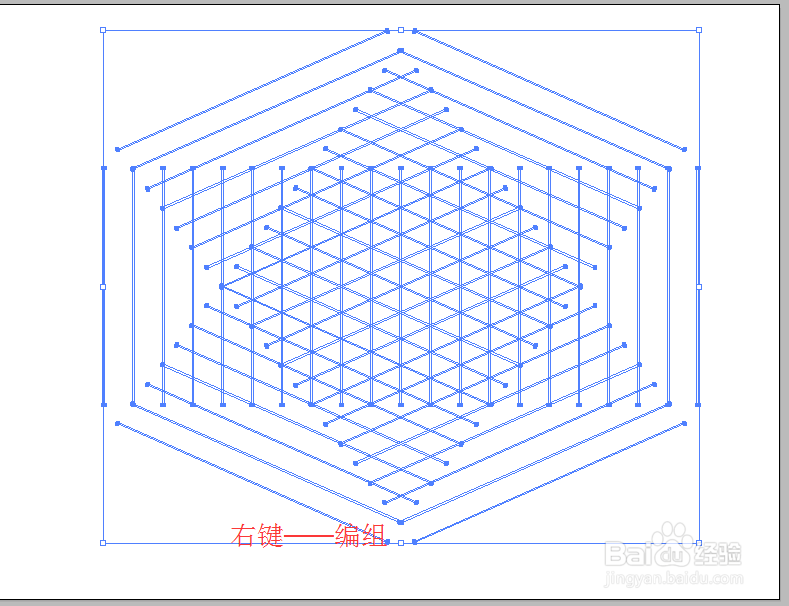
5、完了后,选择工具栏中的黑色箭头工具全选图,右键——编组。这样三维网格就绘制好了,想要生么图形,自己上色就行(一般只需要三种颜色)
6、这里我简单以绘制文字举例。先新建一个图层(这一步是方便选择),
选择文字工具,输入自己想要的文字,并调整大小(网格)
然后右键,将文字转换为轮廓、复制文字轮廓并编组(将所有图形一同编组)。
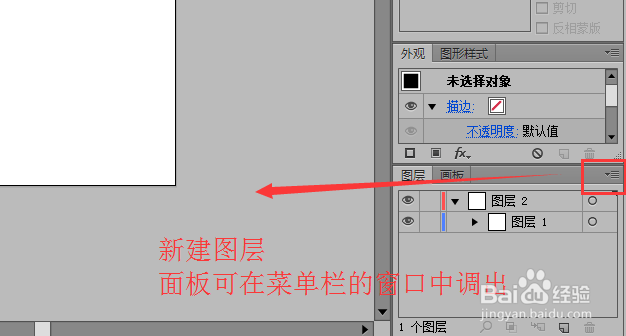
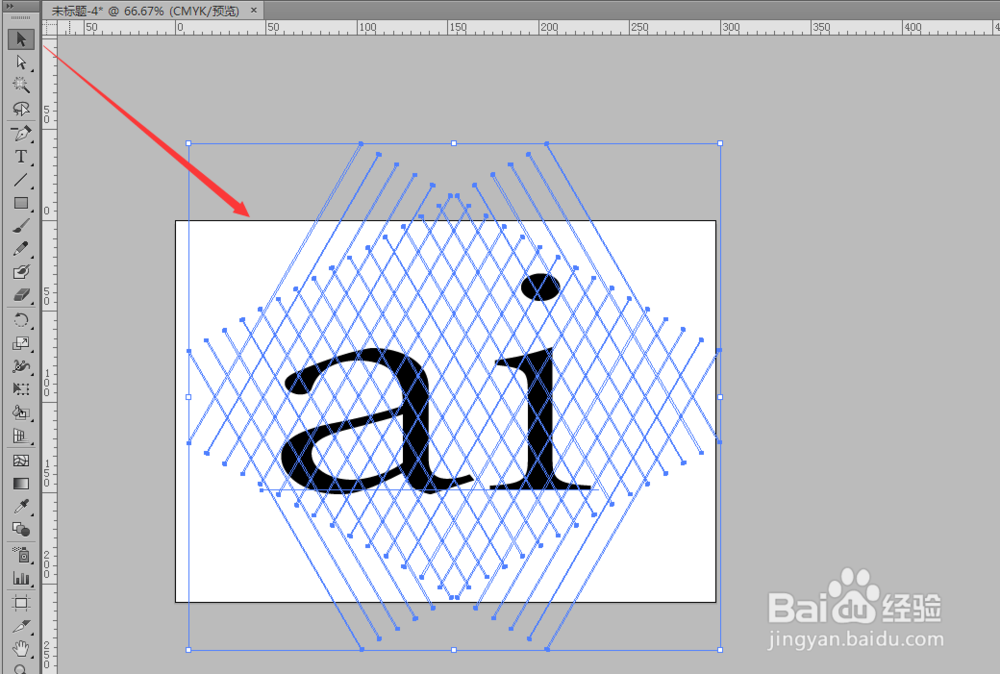
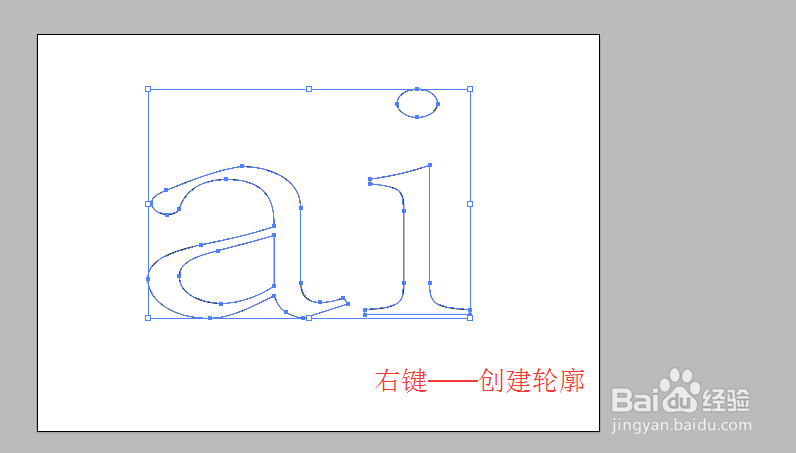
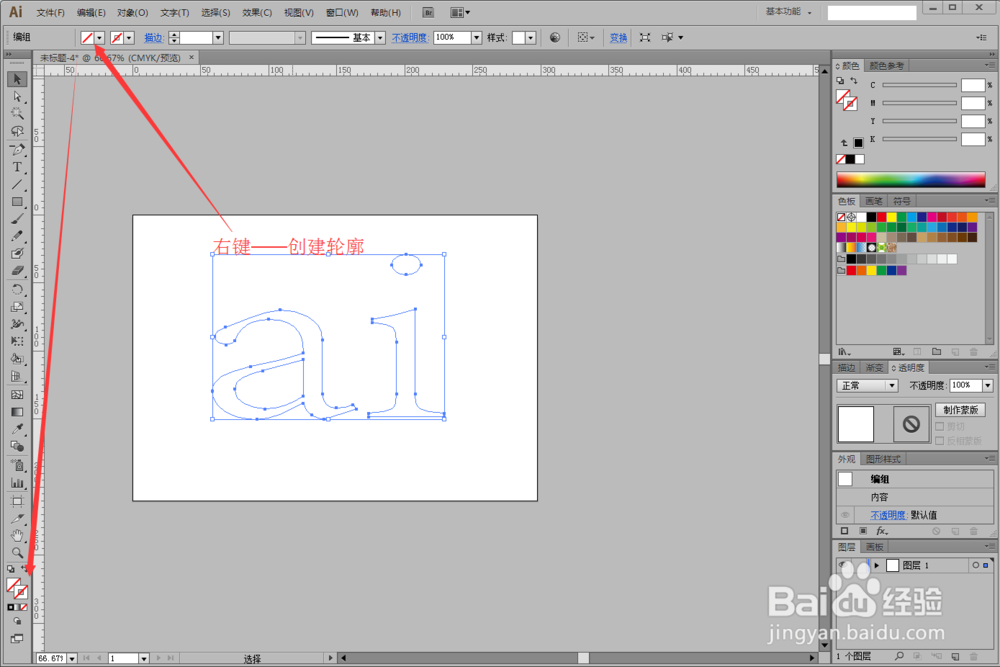

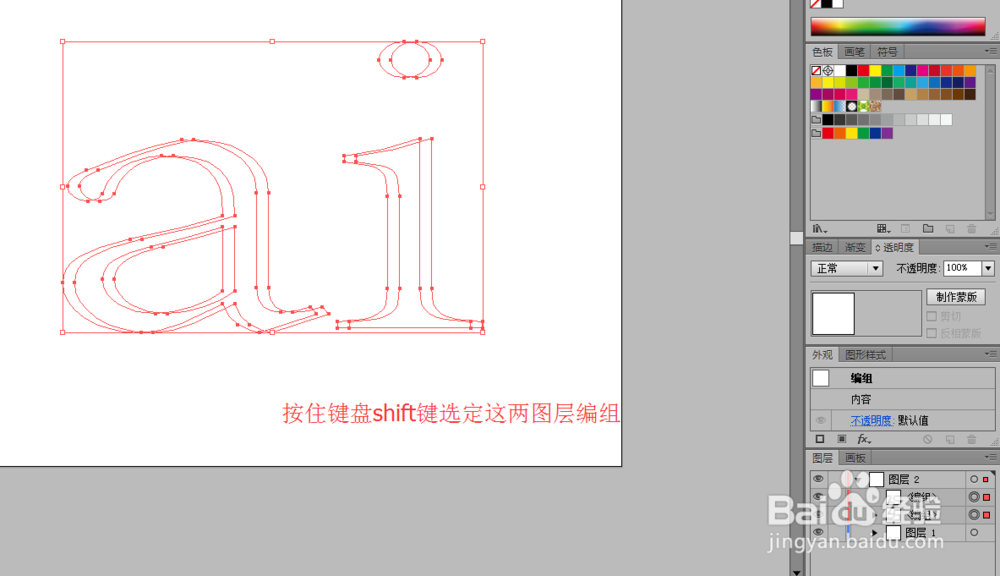
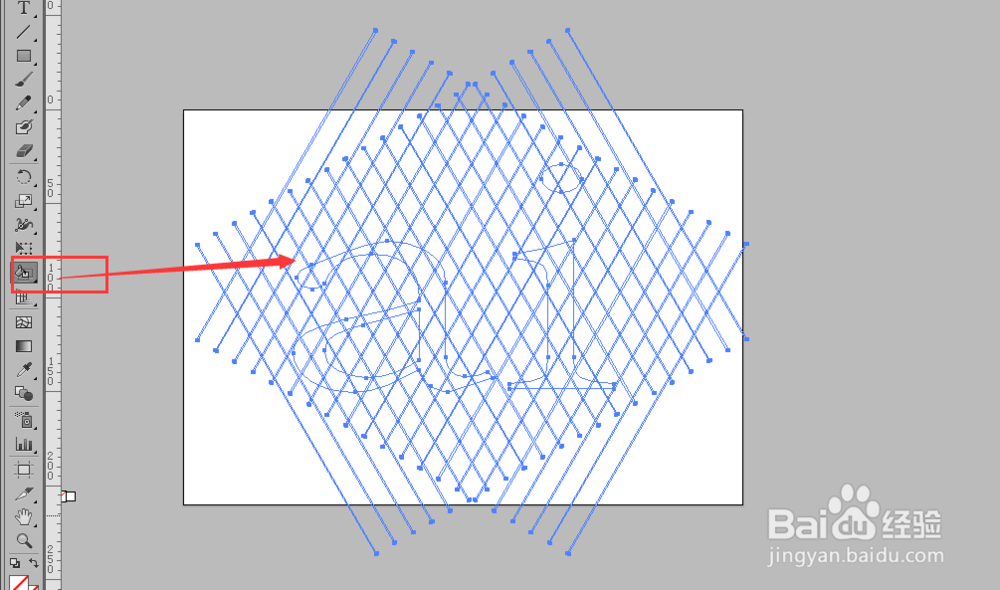
7、然后就可以选择这个工具上色了。(注意:这个工具上色的方法是先选定轮廓线,再左键上色)

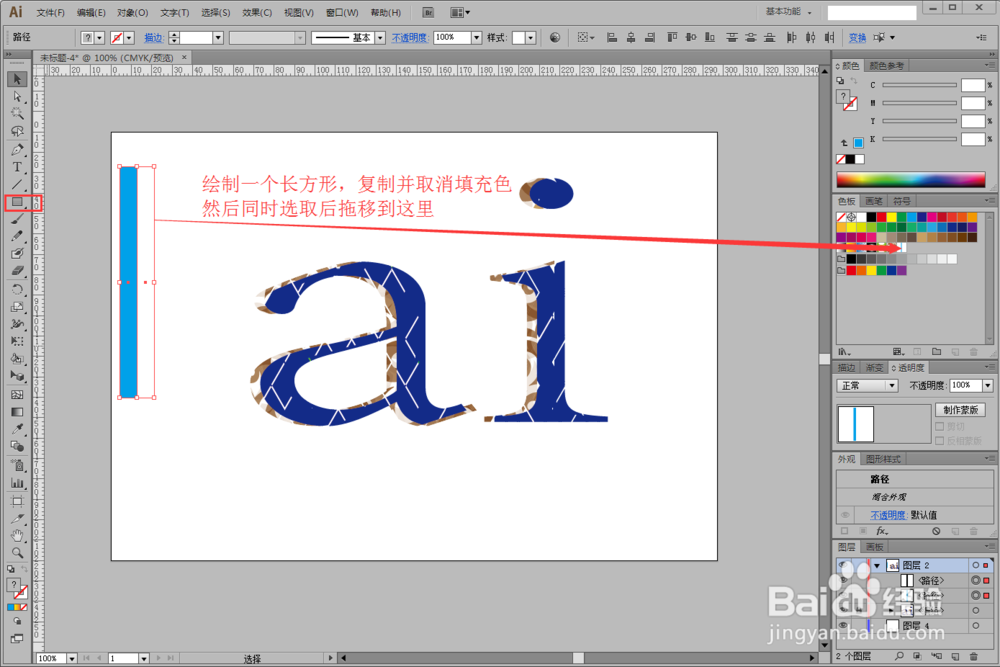
1、以上做完,新建一图层。
然后用矩形工具画一个长方形(填充色自定,框线无),
然后复制这个长方形,填充色、边框色设置为无
再是将会只好的两个图形同时选定,拖动到右边的 填充色与定
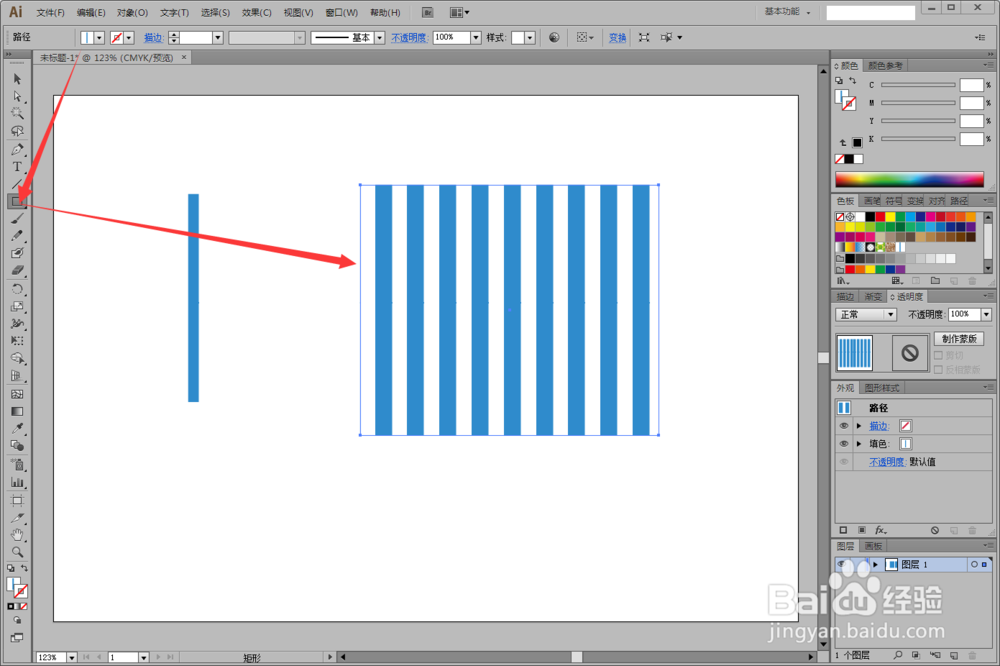
2、然后再选取矩形工具,以填充色为刚做的图形重新画一个矩形。如图
3、接着选择菜单栏里的效果——扭曲和变换——变换
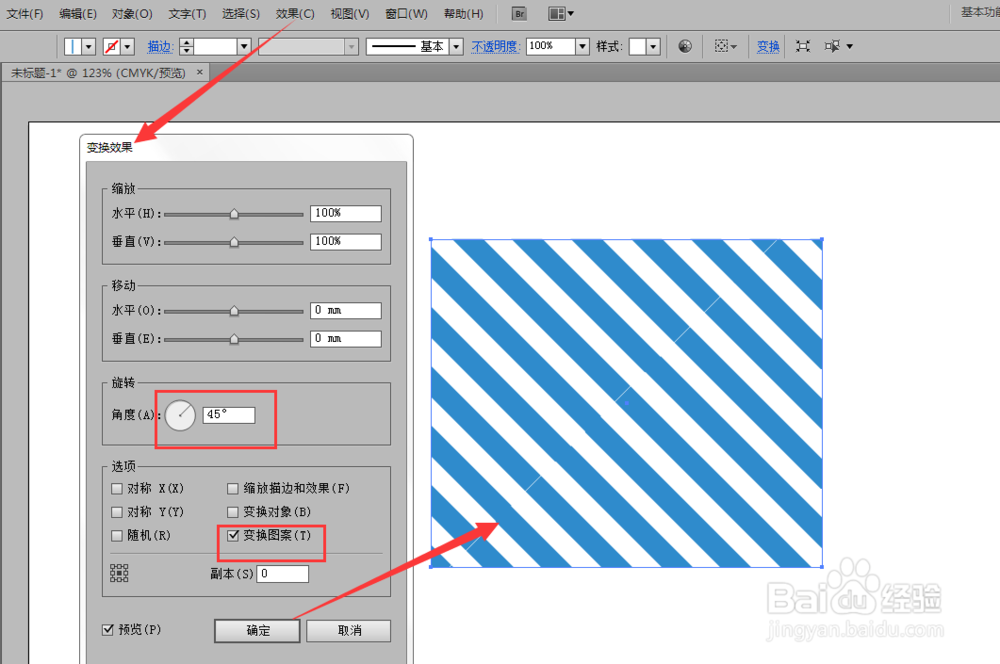
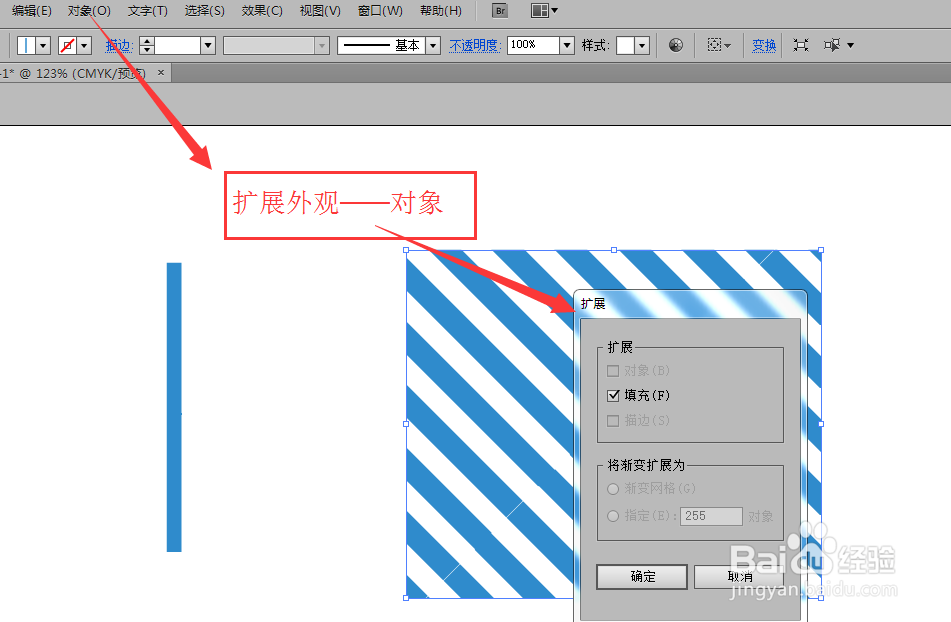
4、接着再选择菜单栏里的对象——扩展外观
然后还是选择菜单栏里的对象——扩展 如图:
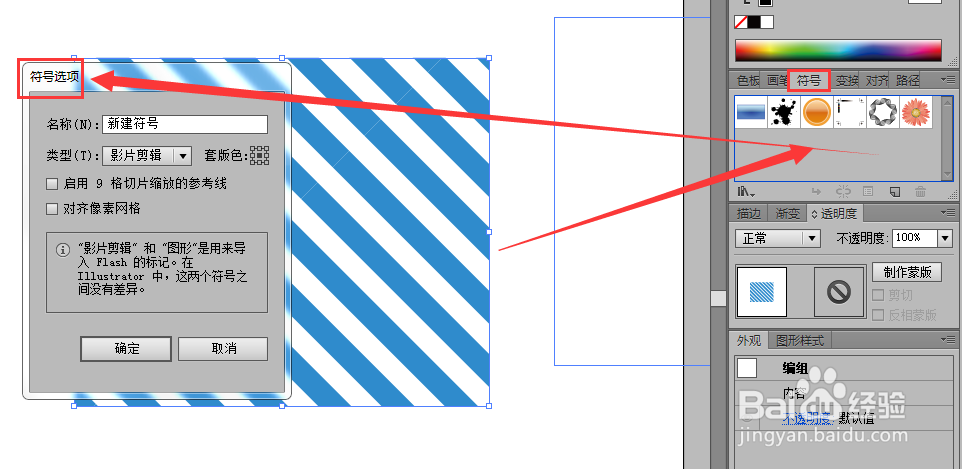
5、然后将图形拖动到符号栏里,新建符号1.。然后删除画布上的这个图形。
6、选择椭圆工具画一个圆,并删除半边轮廓。

7、菜单栏 效果——3D 数据如图所示,
然后点击贴图。
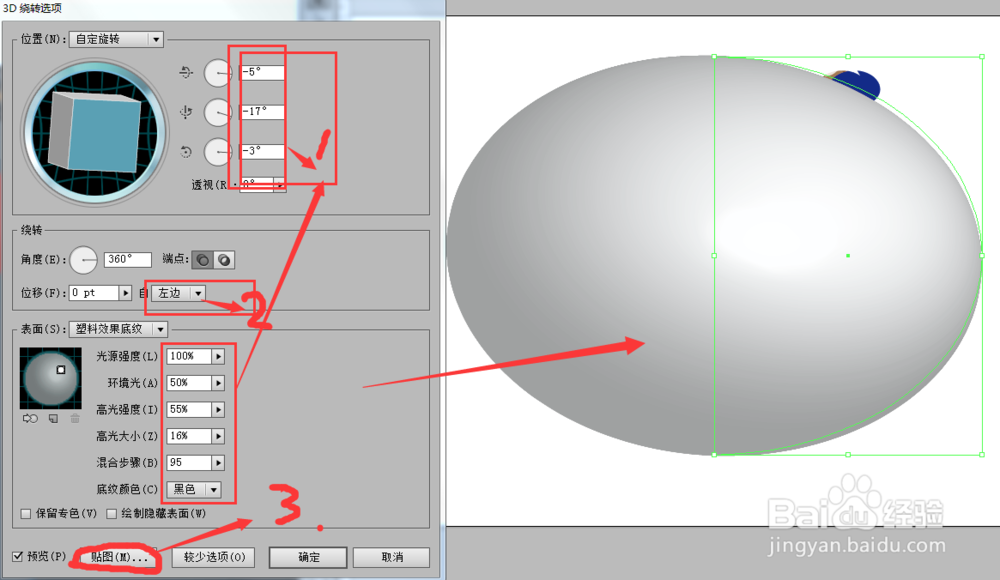
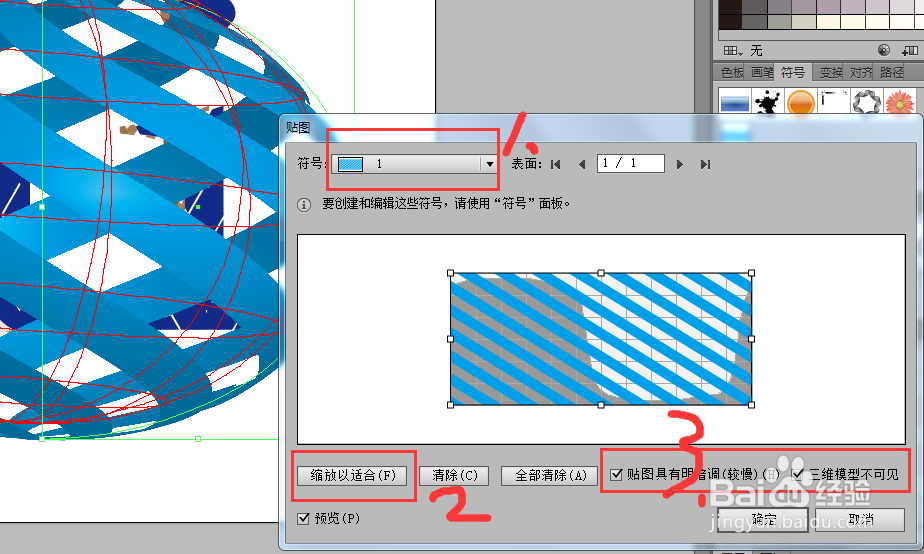
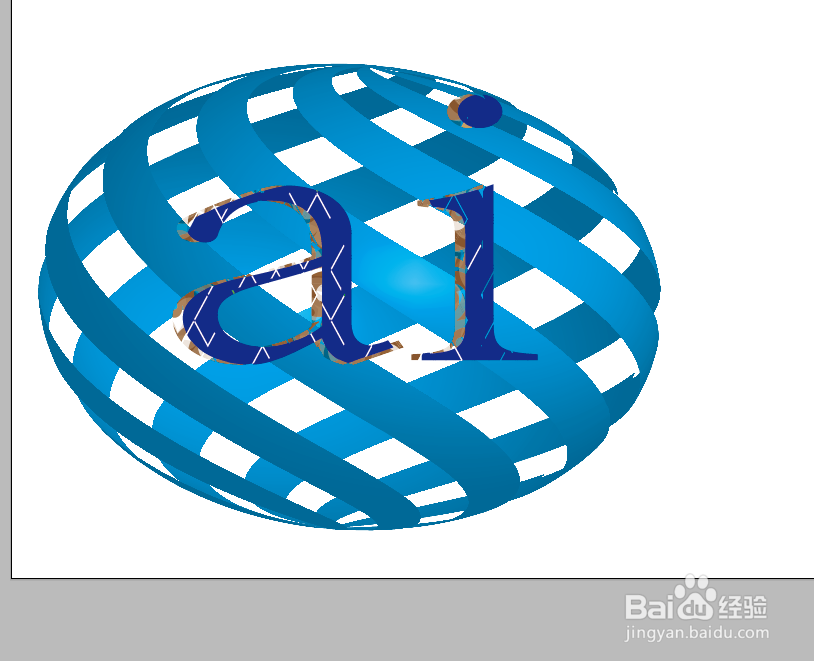
8、最后将之前会治好的文字和这个图形的相对位置调整下就完工了。
声明:本网站引用、摘录或转载内容仅供网站访问者交流或参考,不代表本站立场,如存在版权或非法内容,请联系站长删除,联系邮箱:site.kefu@qq.com。
阅读量:185
阅读量:168
阅读量:45
阅读量:30
阅读量:110