Word合并邮件时小数点问题如何解决
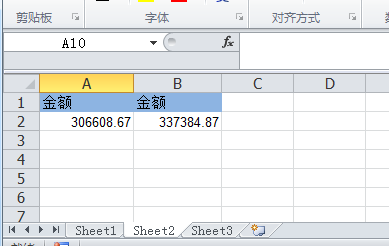
1、打开作为word合并引用的excel文档,找到后面有小数点的数值,复制“表二”(之后如果需要更新数值的话,在此更新);
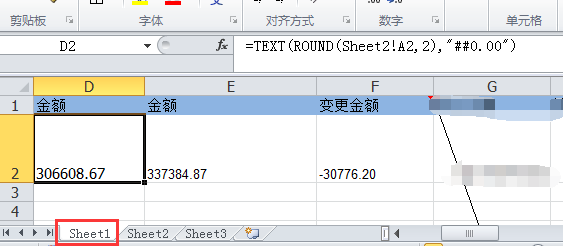
2、在原单元格用编辑公式“TEXT(ROUND(Sheet2!A2,2),"##0.00")”,引用数值;
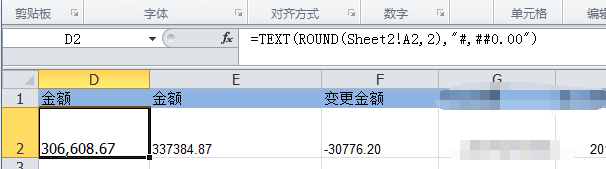
3、 如果数值需要千位分隔符的话,编辑公式“TEXT(ROUND(Sheet2!A2,2),"#,##0.00")”,引用数值;
4、打开WORD文档重新选引用该excel文档,点击“编辑收件人列表”工具按钮;
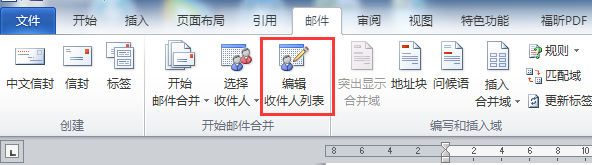
5、在弹出的对话框中,可以看到现在的小数点后面已保留两位数了,这样再进行邮件合并即可;
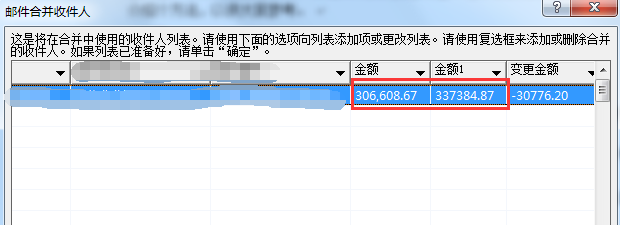
6、 这个方法注意是将原来的数值类型数据改为文本型数据,以确保显示正常。
声明:本网站引用、摘录或转载内容仅供网站访问者交流或参考,不代表本站立场,如存在版权或非法内容,请联系站长删除,联系邮箱:site.kefu@qq.com。
阅读量:75
阅读量:187
阅读量:30
阅读量:104
阅读量:113