F4V格式的视频如何在线转换成MP4格式
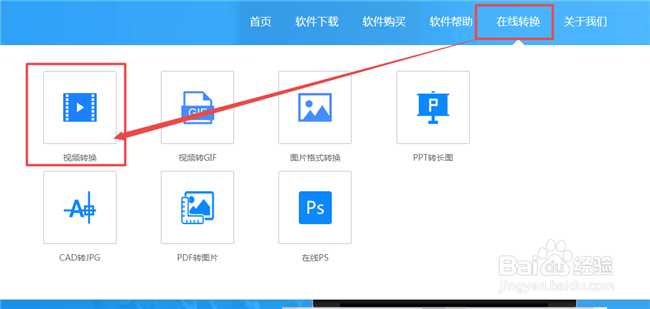
1、首先打开浏览器,进入在线转换网站,点击上方导航栏上的“在线转换”栏,然后在延伸出来的目录上点击“视频转换”这个选项,进入到视频格式的转换界面。
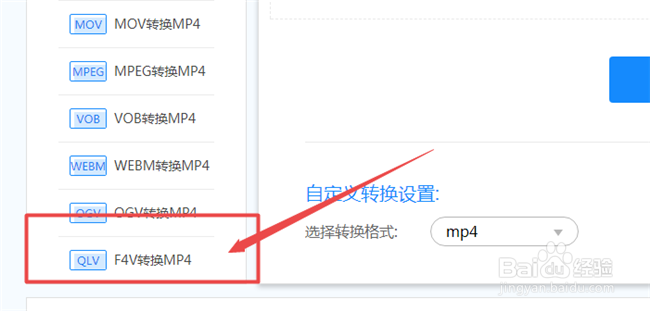
2、然后我们需要点击左边导航栏上的“F4V转换MP4”这个选项,这样便可以进入到该视频格式的转换界面了。
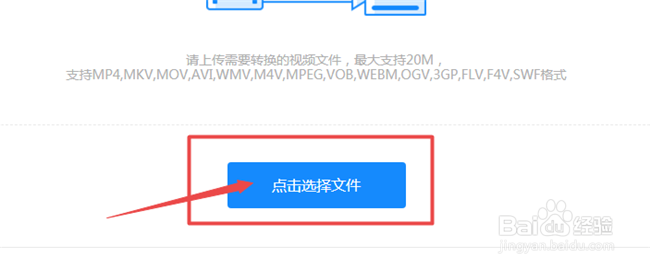
3、随后我们可以看到在界面的中间有一个“点击选择文件”按钮,我们点击它即可将我们需要转换的视频文件给导入进来了。
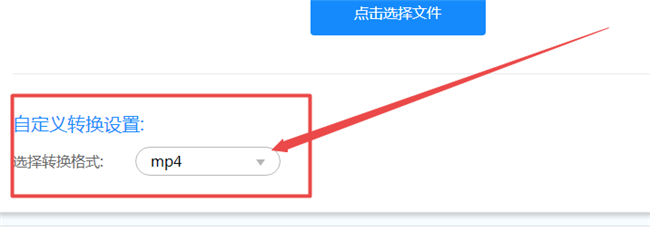
4、之后我们在“自定义转换设置”板块中,将我们视频的转换格式设置为mp4格式的,然后就可以开始转换视频了。
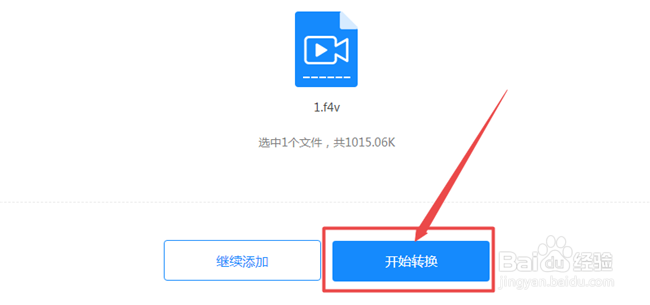
5、点击界面中的“开始转换”选项即可开始转换我们刚才导入的视频文件,之后我们要做的便是耐心等待视频文件转换完成。
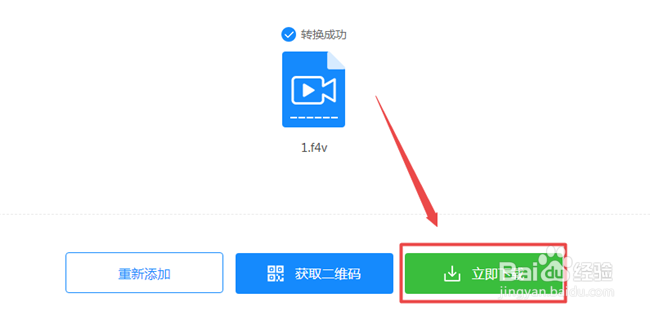
6、当视频转换成功之后,我们可以点击界面中的“立即下载”按钮将其下载下来,这样下载完成之后,视频便会保存在我们的电脑本地。
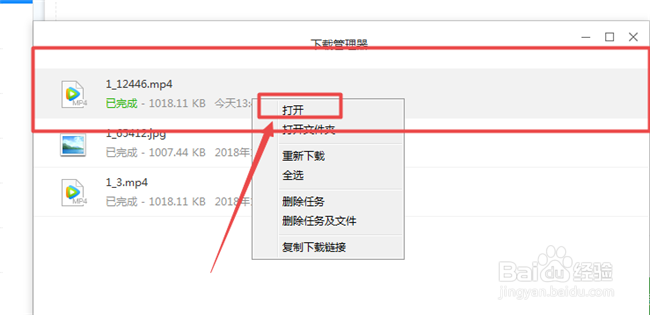
7、然后我们在浏览器的下载管理器中即可找到我们下载好的视频文件,点击界面中的“打开”即可播放这个视频文件。
声明:本网站引用、摘录或转载内容仅供网站访问者交流或参考,不代表本站立场,如存在版权或非法内容,请联系站长删除,联系邮箱:site.kefu@qq.com。
阅读量:85
阅读量:104
阅读量:48
阅读量:87
阅读量:62