Word2010中如何为文档添加密码
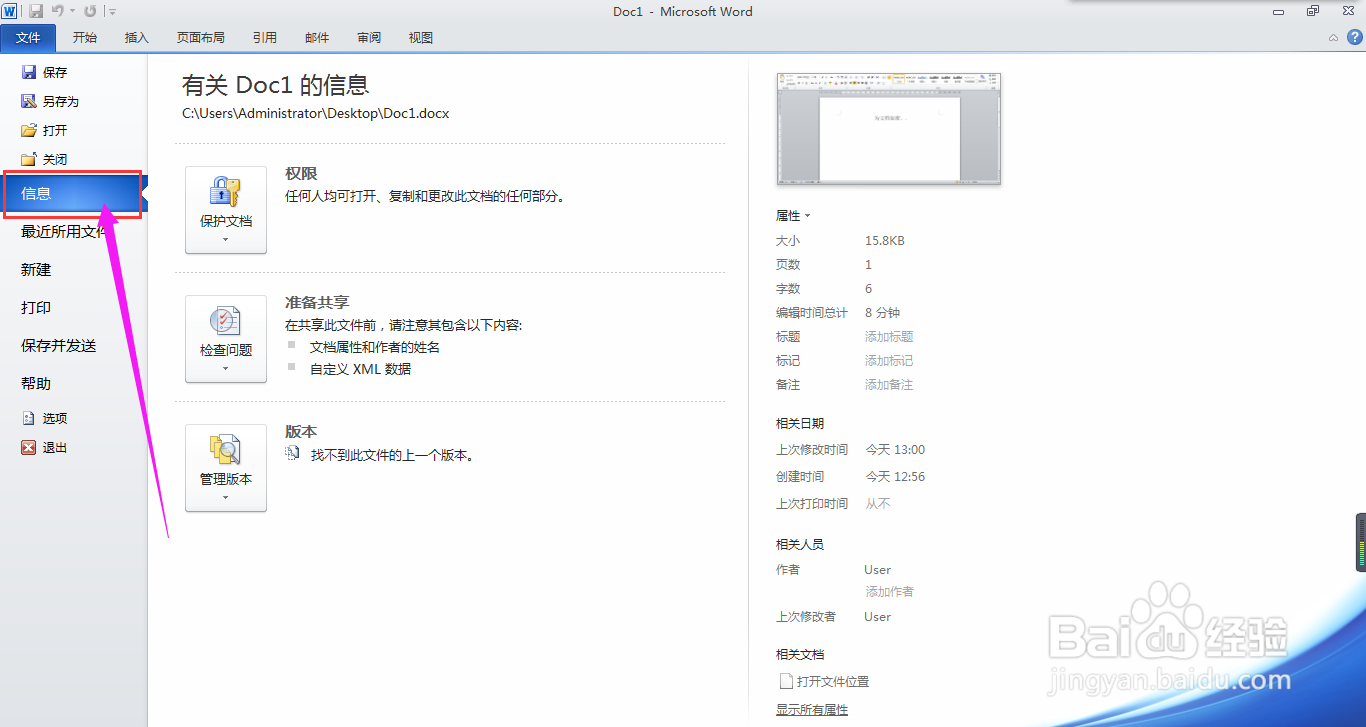
1、在Word2010中,打开需要添加密码的文档,点击【文件】按钮。

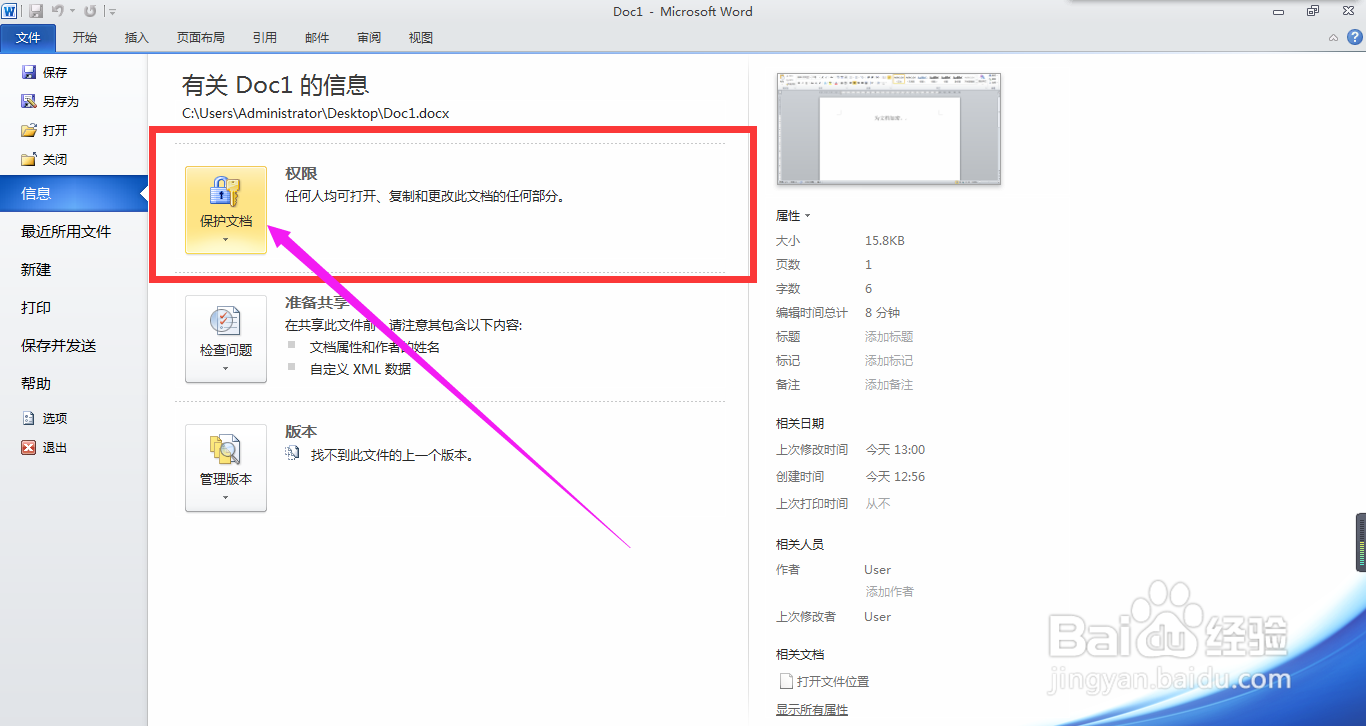
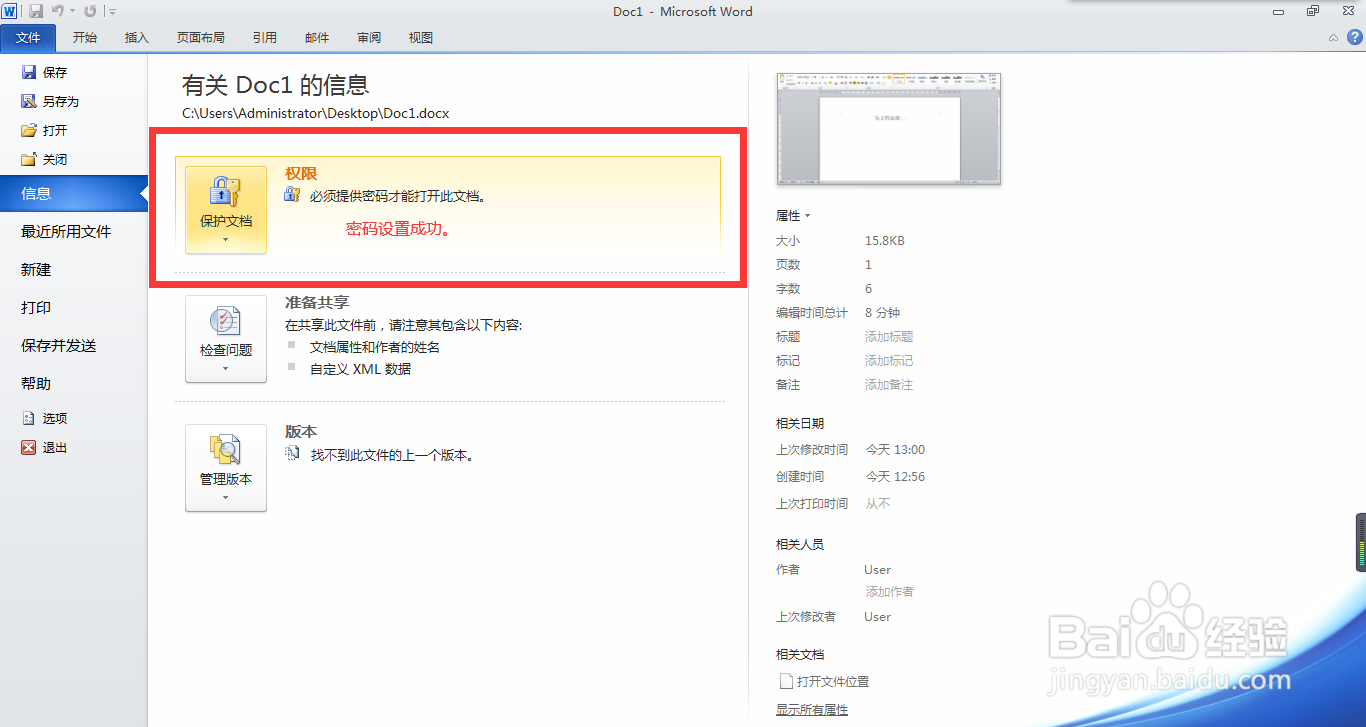
2、在出现的详情页面,点击【信息】→【权限】→【保护文档】。
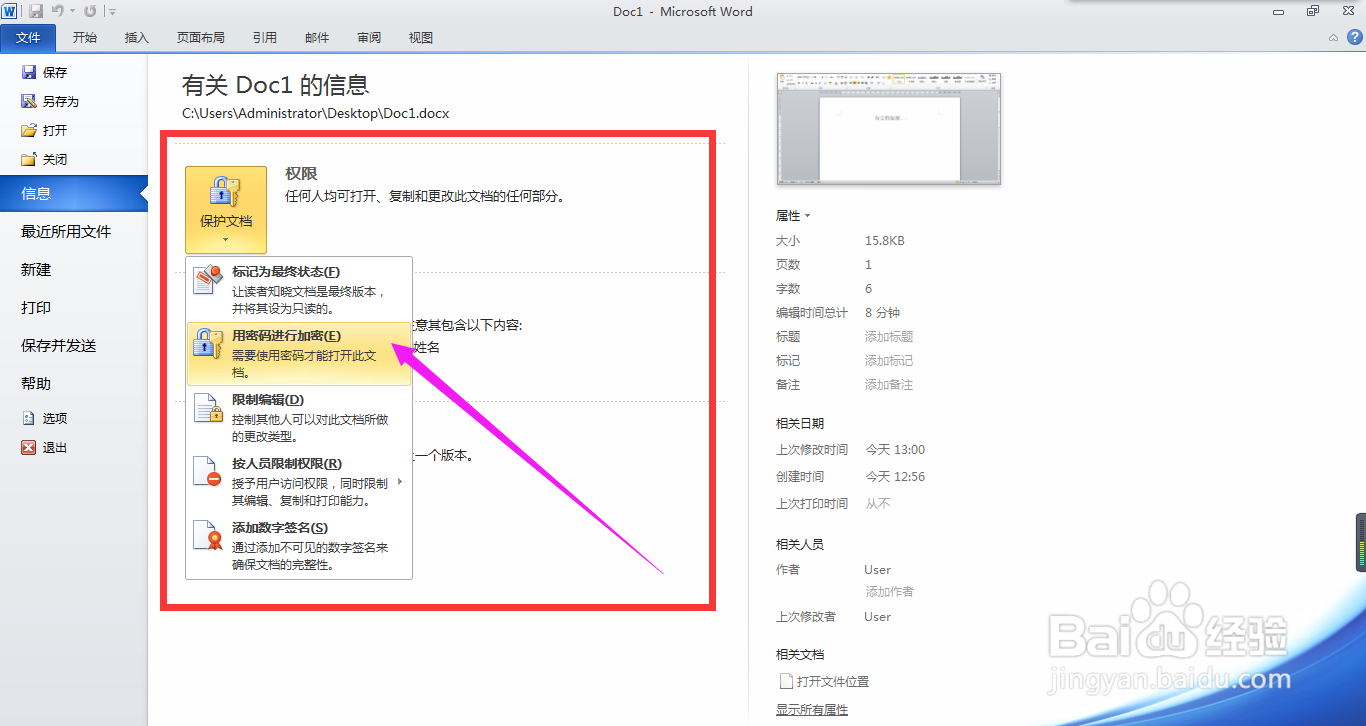
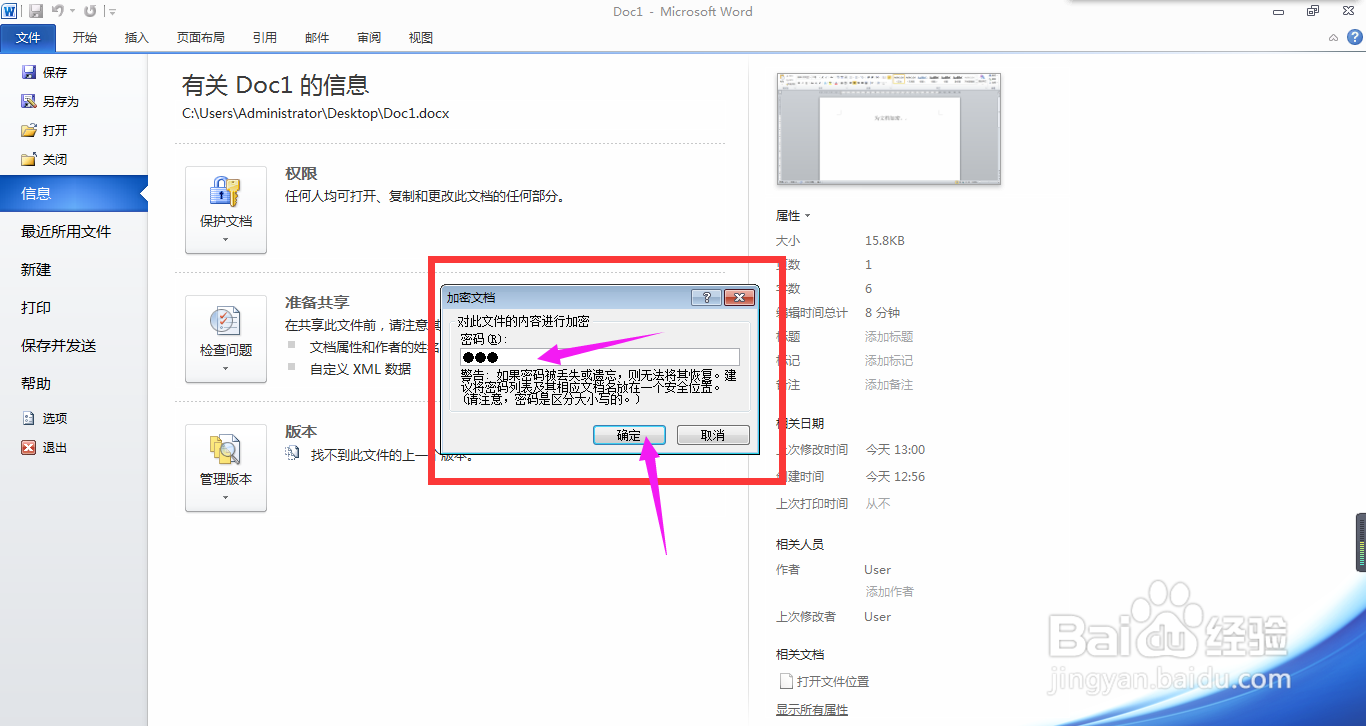
3、在弹出的下拉列表中选择【用密码进行加密】,弹出【加密文档】对话框,在文本框中输入密码,点击【确定】。
4、接着会出现【确认密码】对话框,再次输入密码,点击【确定】。

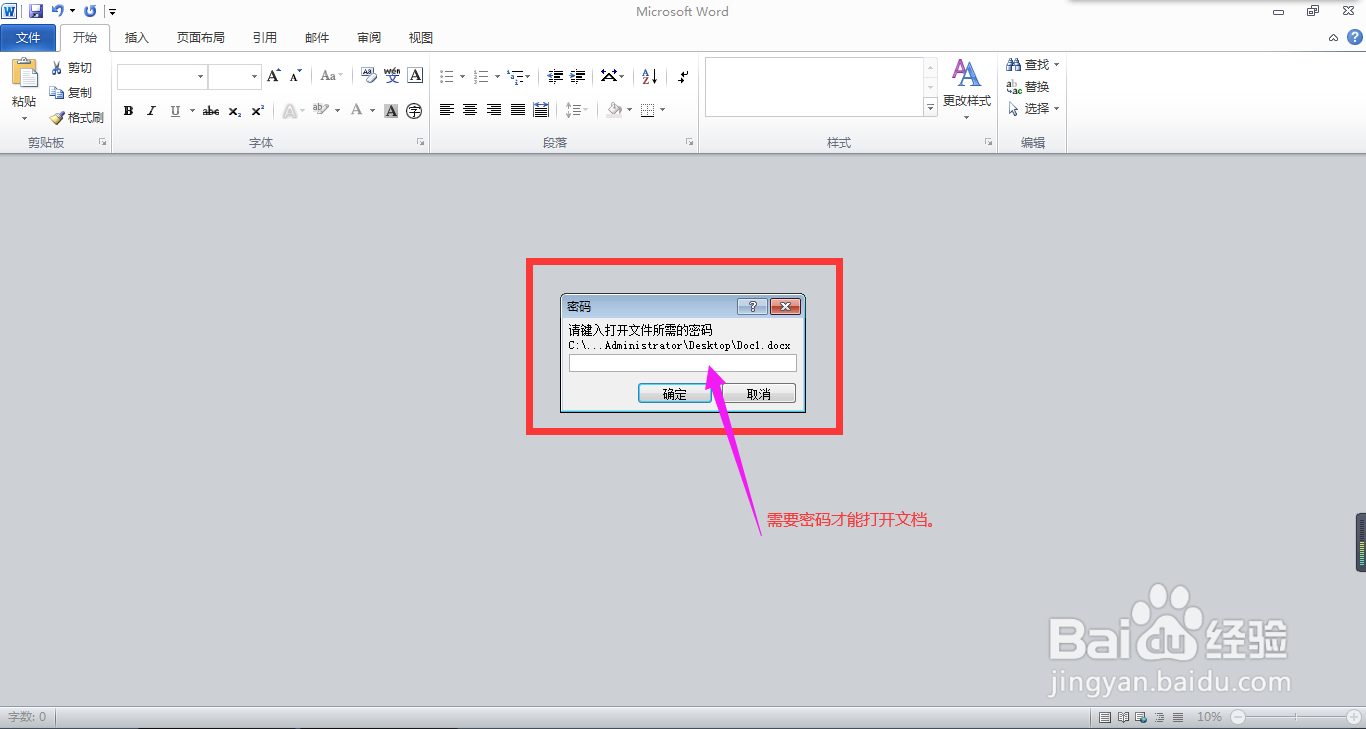
5、密码设置成功之后,当关闭文档再次打开时,就可看到【密码】提示框,需要输入正确的密码才可以打开文档。
声明:本网站引用、摘录或转载内容仅供网站访问者交流或参考,不代表本站立场,如存在版权或非法内容,请联系站长删除,联系邮箱:site.kefu@qq.com。
阅读量:149
阅读量:178
阅读量:65
阅读量:74
阅读量:119