为什么电脑连接了打印机还是不能正常打印文件
1、在电脑桌面用鼠标右键点击计算机,进入“管理”。
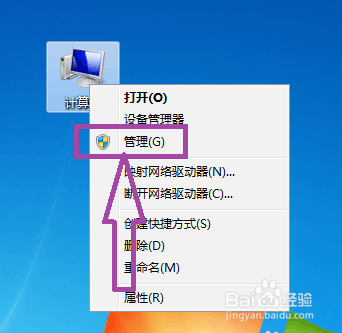
2、点击“管理”,弹出计算机管理的窗口页面。
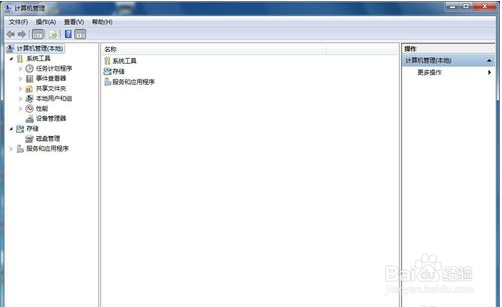
3、在计算机管理页面上依次进入“应用程序和服务”——“服务”。
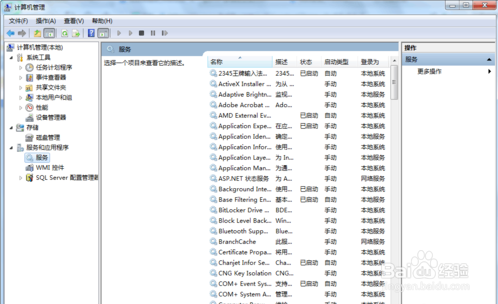
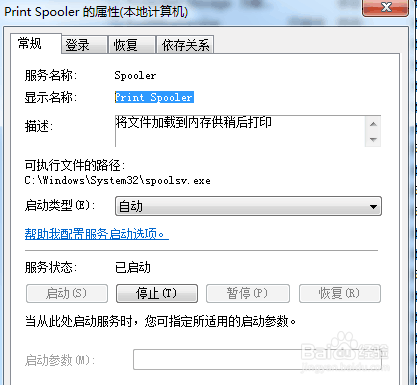
4、然后在服务的右侧项目中找到“Print Spooler”。
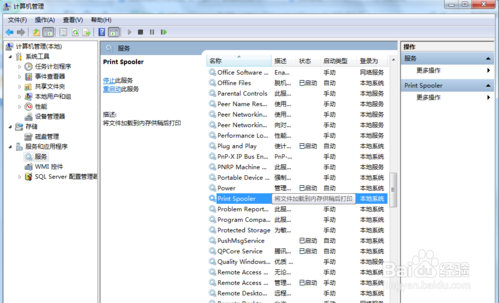
5、查看Print Spooler服务是否开启,如果没有开启的话,需要将Print Spooler服务设置为已启动。
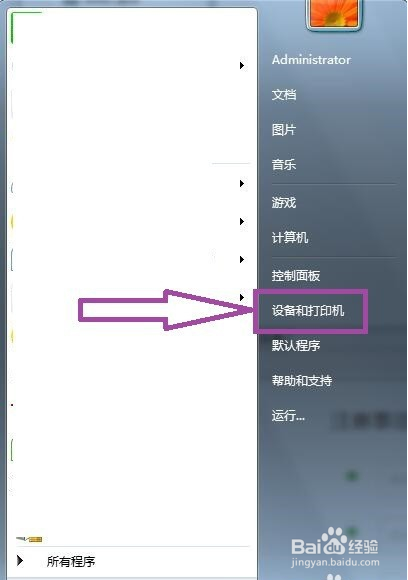
6、点击计算机左下角的开始,在弹出的开始菜单中进入设备和打印机。
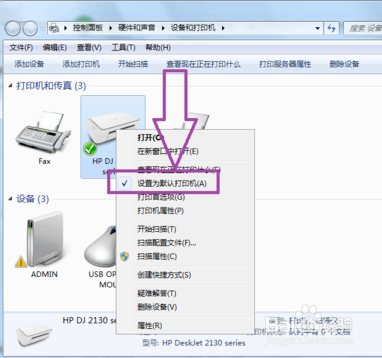
7、进入设备和打印机页面,在已安装的打印机中将其设置为默认打印机。
8、鼠标右键单击打印机,在弹出的窗口中点击“打印机现在正在打印什么”。
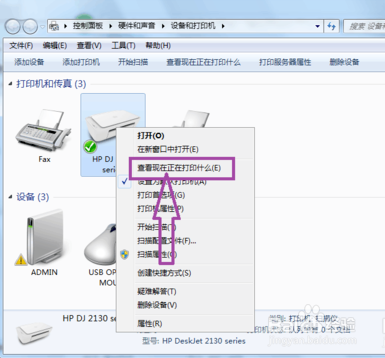
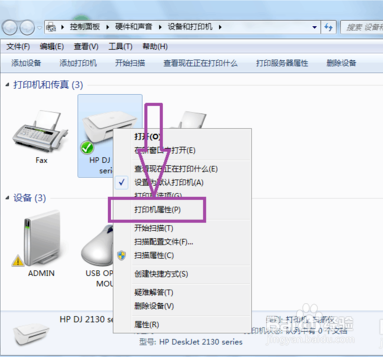
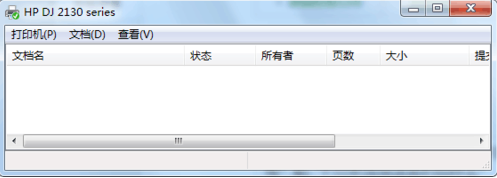
9、在打印窗口中清空任务,重启电脑和打印机即可。
1、1.在电脑桌面用鼠标右键点击计算机,进入“管理”。
2.点击“管理”,弹出计算机管理的窗口页面。
3.在计算机管理页面上依次进入“应用程序和服务”——“服务”。
4.然后在服务的右侧项目中找到“Print Spooler”。
5.查看Print Spooler服务是否开启,如果没有开启的话,需要将Print Spooler服务设置为已启动。
6.点击计算机左下角的开始,在弹出的开始菜单中进入设备和打印机。
7.进入设备和打印机页面,在已安装的打印机中将其设置为默认打印机。
8.鼠标右键单击打印机,在弹出的窗口中点击“打印机现在正在打印什么”。
9.在打印窗口中清空任务,重启电脑和打印机即可。
声明:本网站引用、摘录或转载内容仅供网站访问者交流或参考,不代表本站立场,如存在版权或非法内容,请联系站长删除,联系邮箱:site.kefu@qq.com。
阅读量:181
阅读量:26
阅读量:71
阅读量:36
阅读量:100