腾讯QQ怎样设置远程桌面时自动接受连接请求
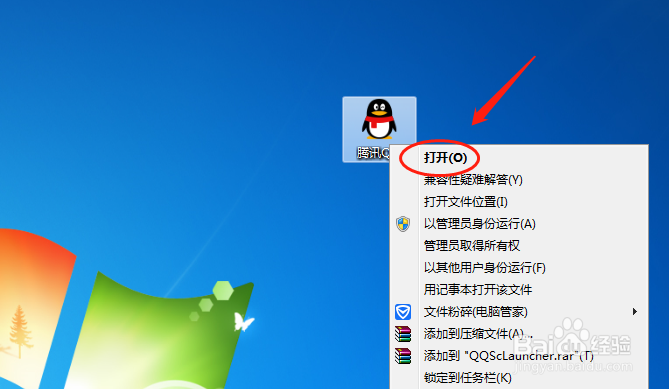
1、点击打开电脑上的腾讯QQ进入主界面。
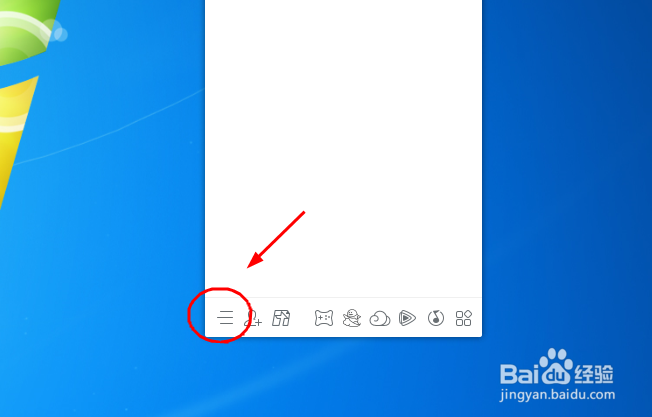
2、在主界面左下角点击展开菜单栏。
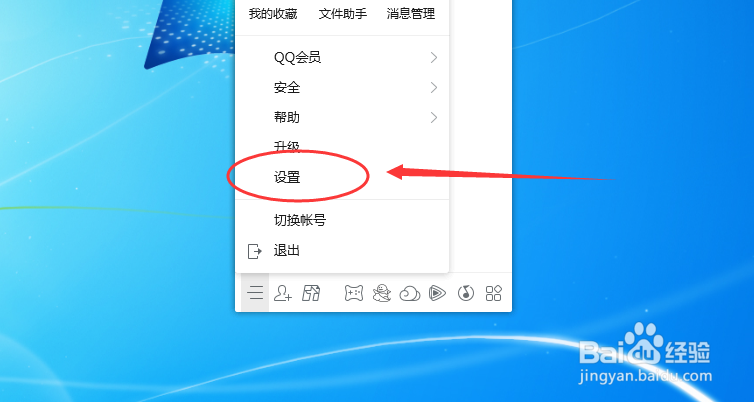
3、在菜单栏中点击选择设置。
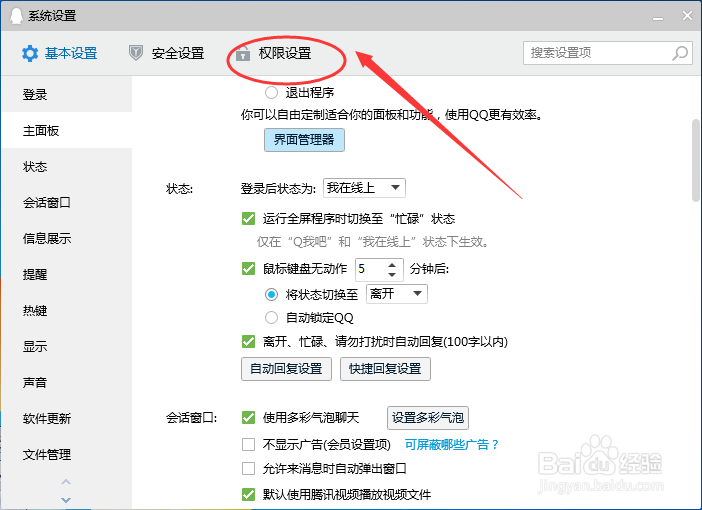
4、进入设置选项,点击右上角的权限设置。
5、然后再点击左侧的远程桌面选项栏。
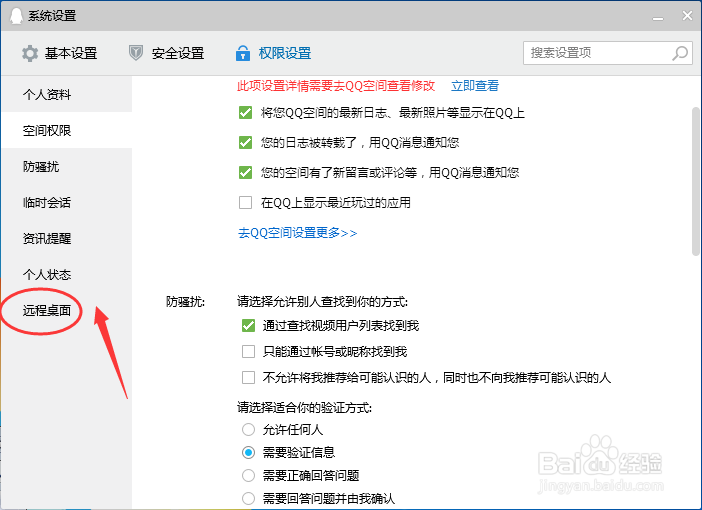
6、这里可以看到远程桌面选项设置。
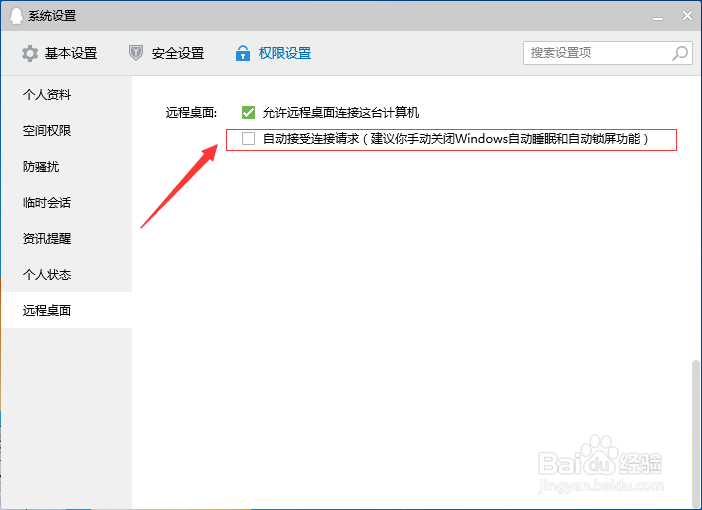
7、选择自动接受连接请求,并进行添加好友以及设置密码。
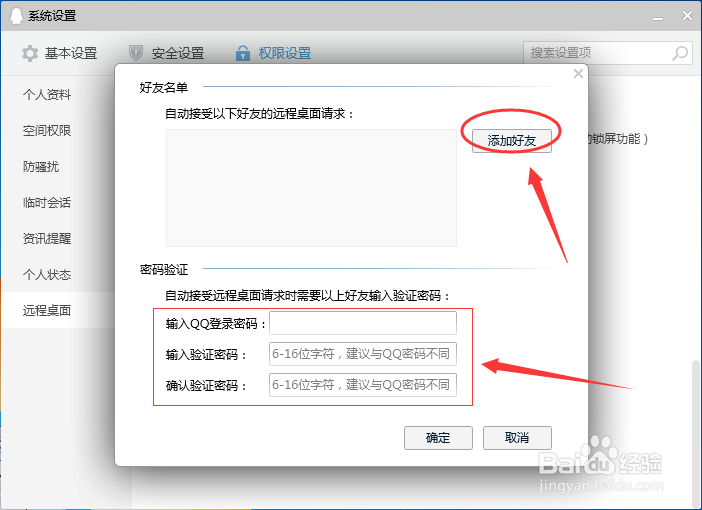
1、1、打开QQ进入主界面并进入设置。
2、在设置界面点击选择权限设置。
3、在权限设置界面找到远程桌面并设置自动接受。

声明:本网站引用、摘录或转载内容仅供网站访问者交流或参考,不代表本站立场,如存在版权或非法内容,请联系站长删除,联系邮箱:site.kefu@qq.com。
阅读量:185
阅读量:134
阅读量:194
阅读量:105
阅读量:73