CAD怎么修改字体大小
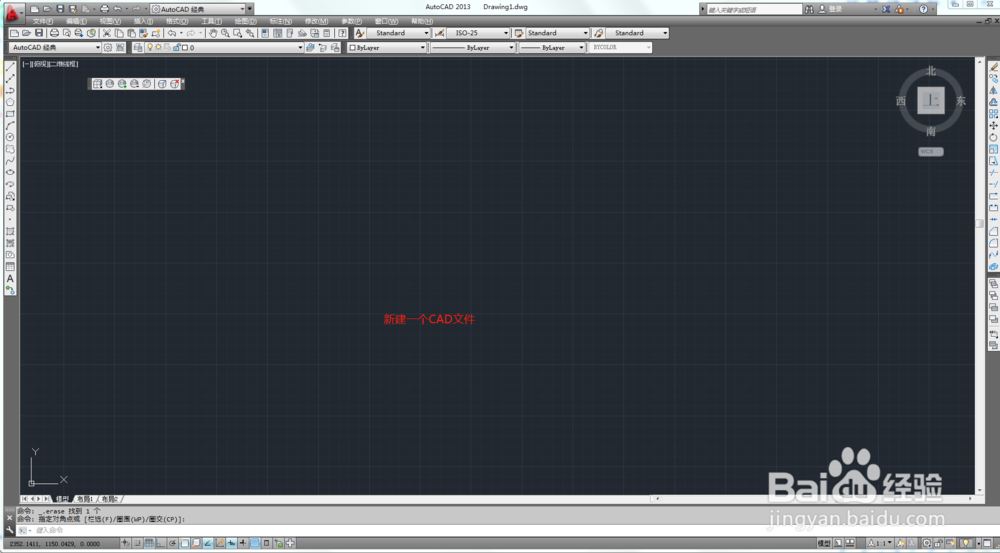
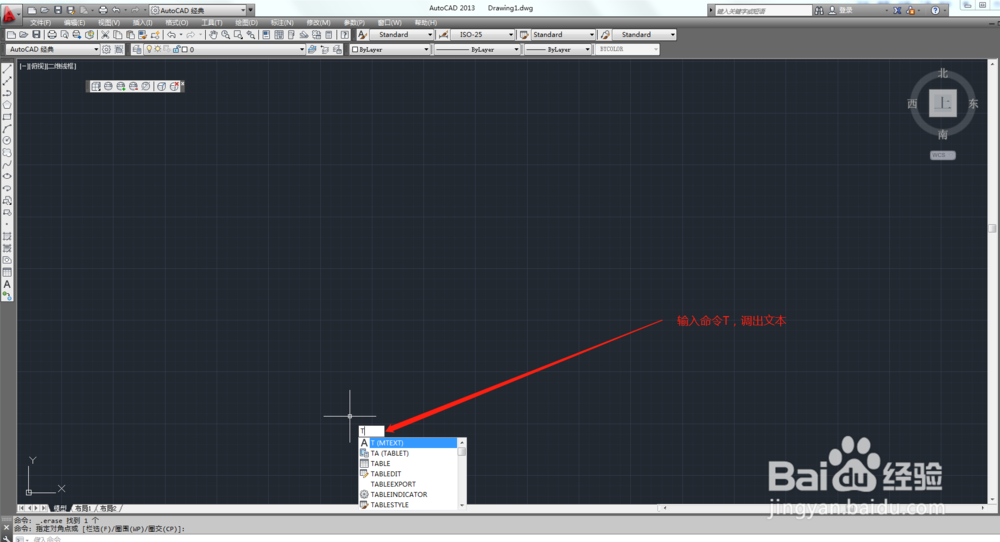
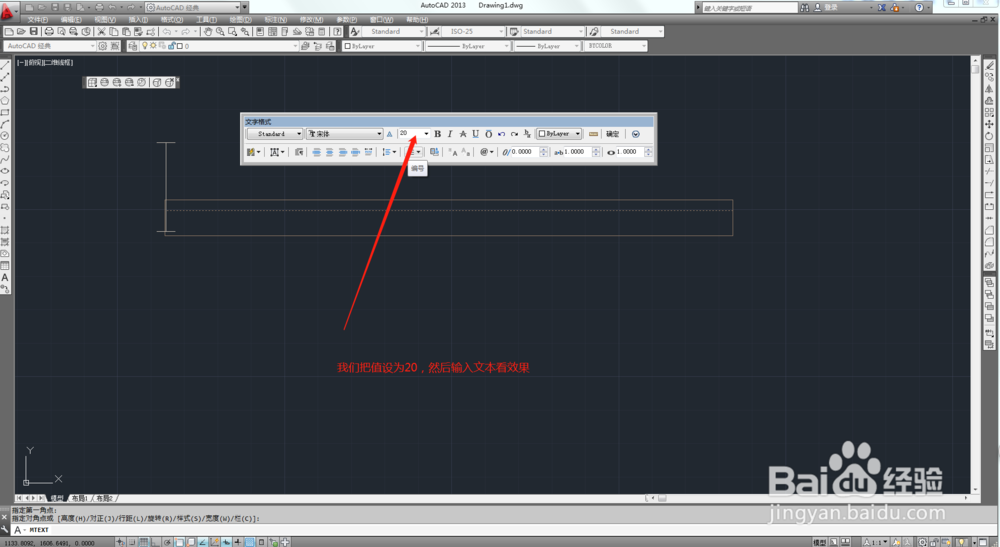
1、新建一个CAD文档,键盘输入T文本命令,按下空格键,调出文本命令,按住鼠标拖动,可以拖出一个文本输入框。如图
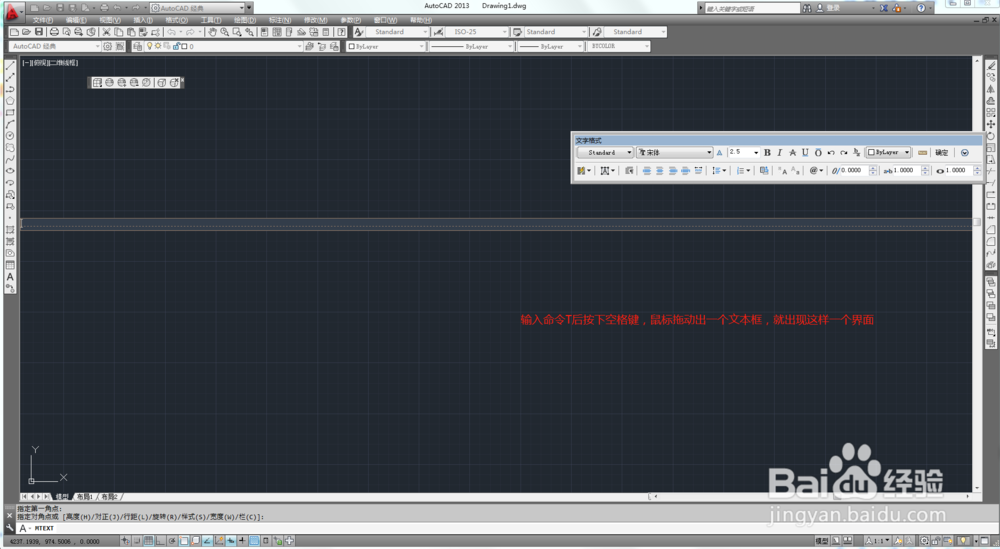
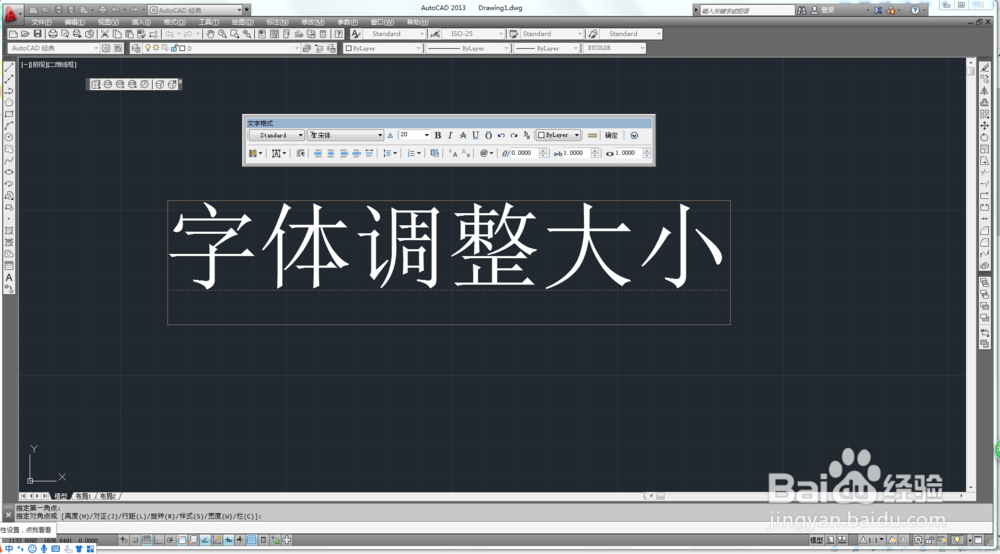
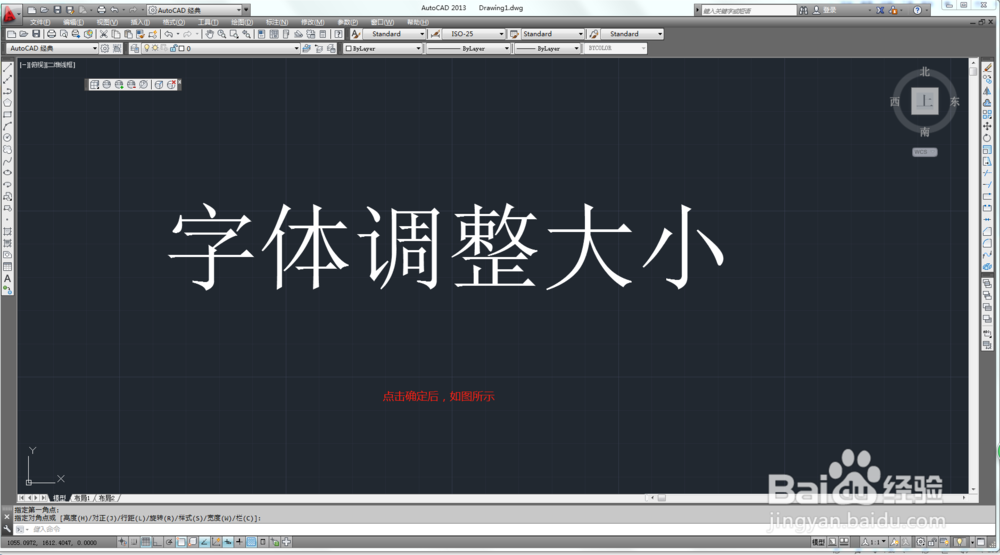
2、设置字体大小值,为方便观看效果,我们把字体设置大一些,设为20 ,输入文本,可以看到效果如果,点击确定。
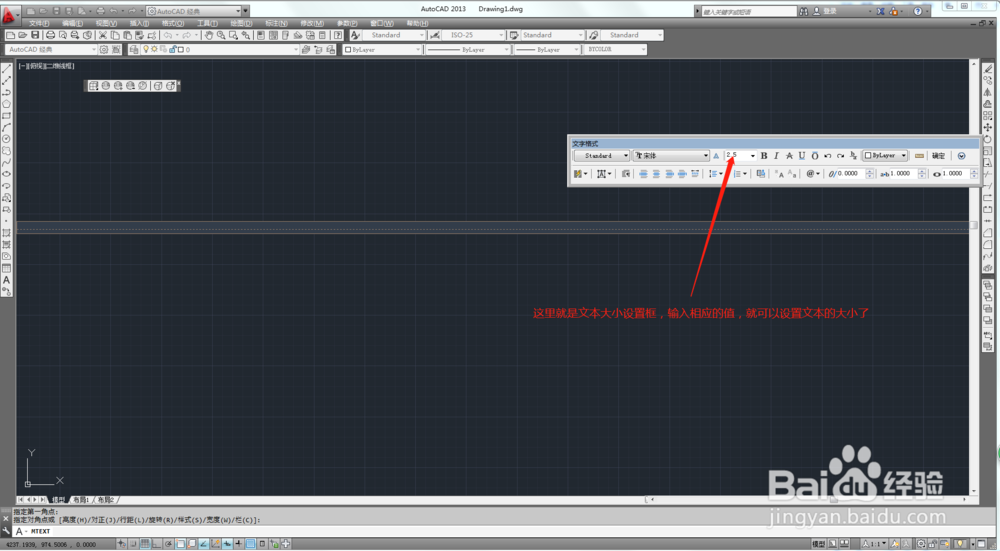
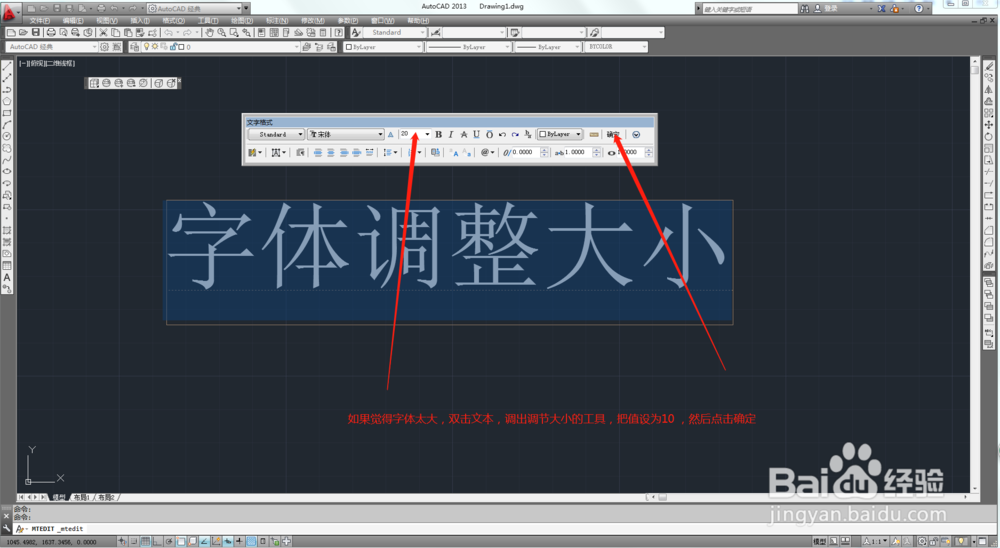
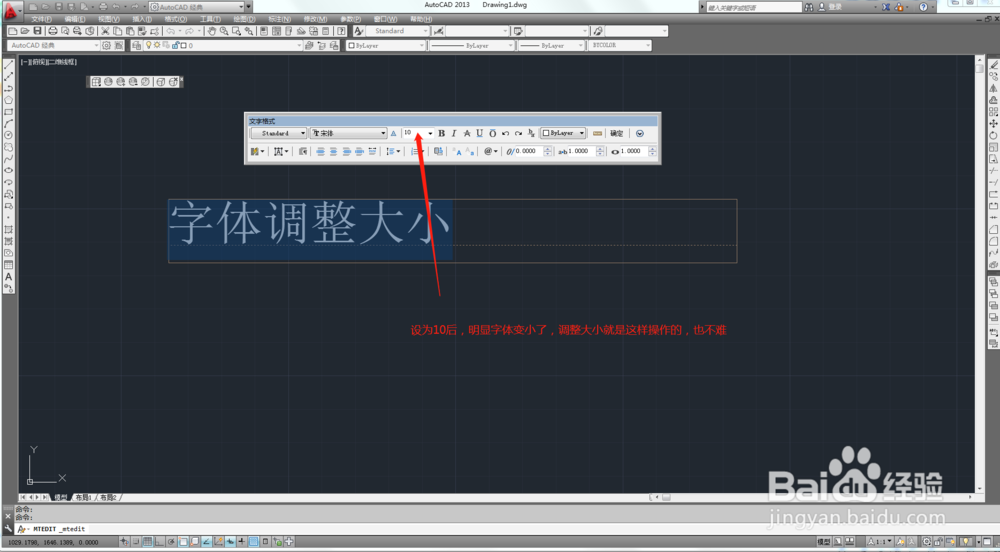
3、如果看着字体太大,需要调小,双击文本,就可以重新调出调整工具,全选文本,把值设为10 或者根据实际情况调整一个较小的值,点击确定。字体就变小。
文本的字体大小调整就是这样的。
1、对于标注的文本大小调整如下。
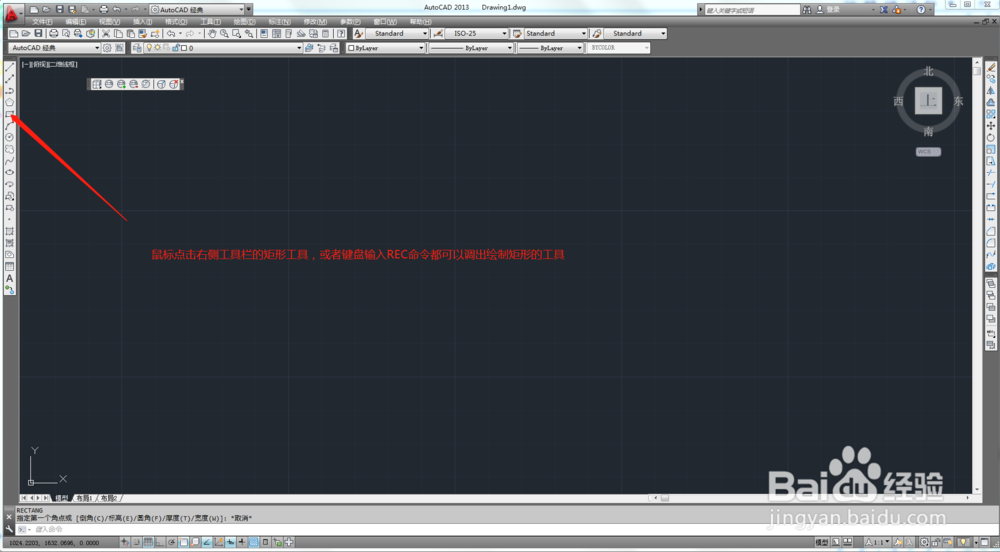
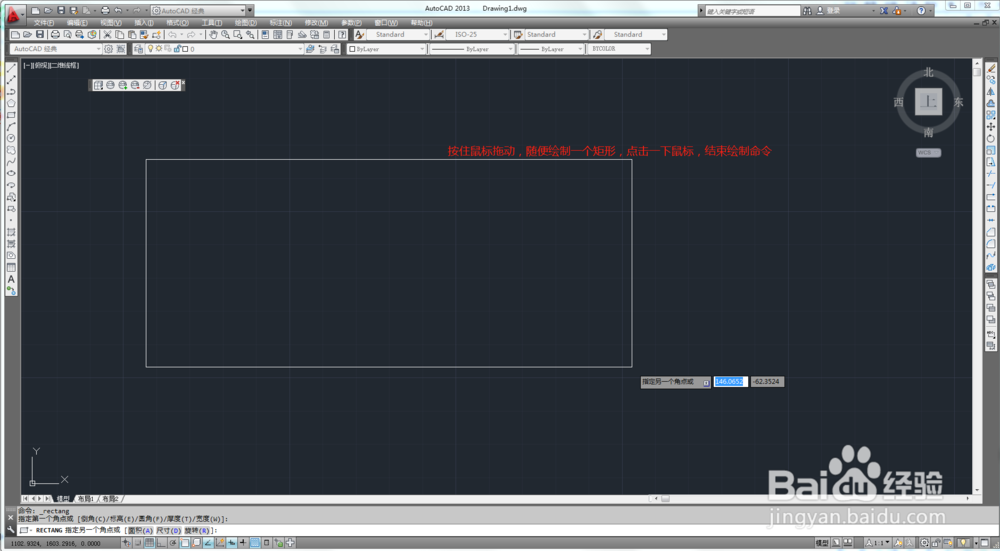
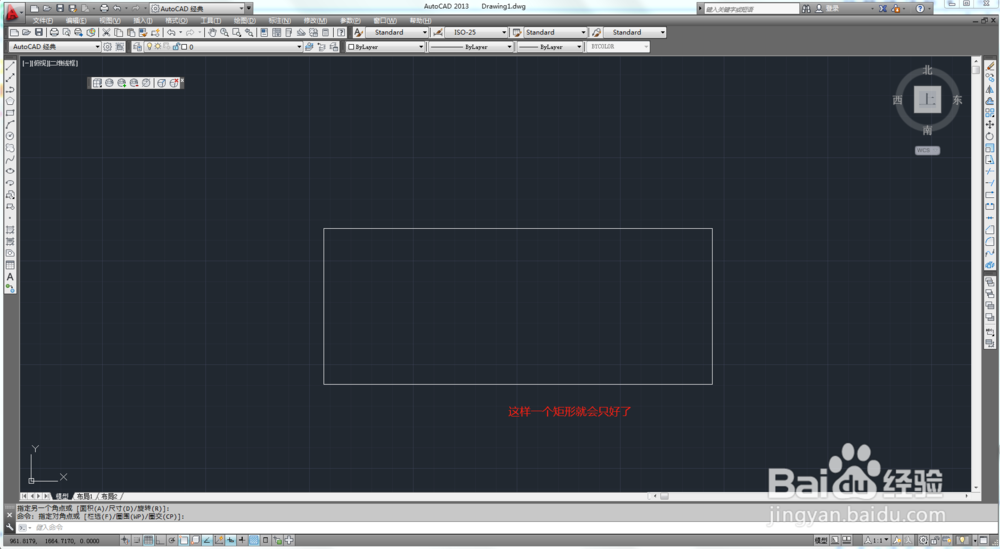
首先新建一个文本,点击左侧工具栏矩形绘制工具或者输入命令REC,都可以调出矩形绘制命令,在绘图区拖动鼠标,绘制一个矩形。

2、矩形绘制完毕,就开始标注,点击上方工具栏的标注--线性标注或者键盘输入dli命令,均可以调出线性标注工具,用线性标注工具点击矩形一个顶点后,再点击边的另一个顶点,就完成了,对矩形边的长度标注。
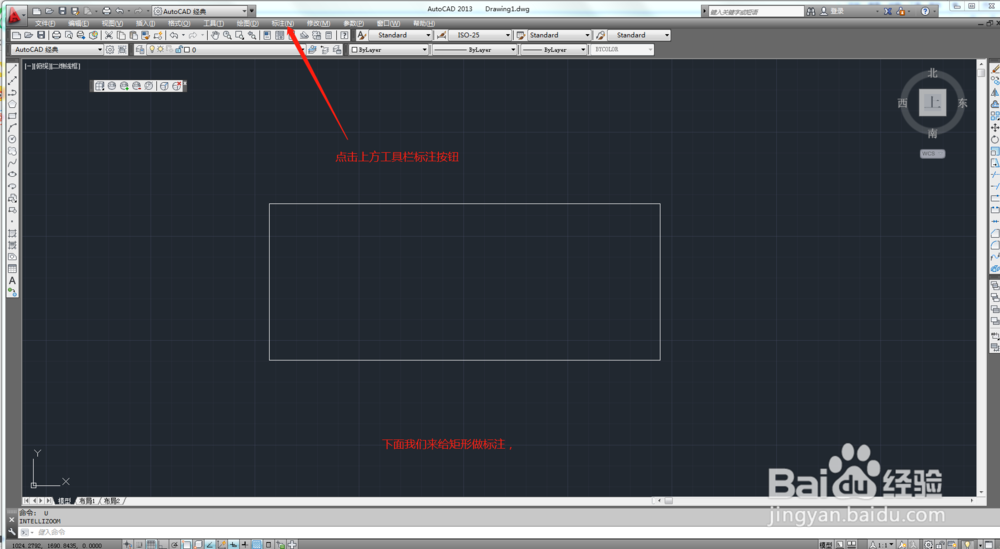
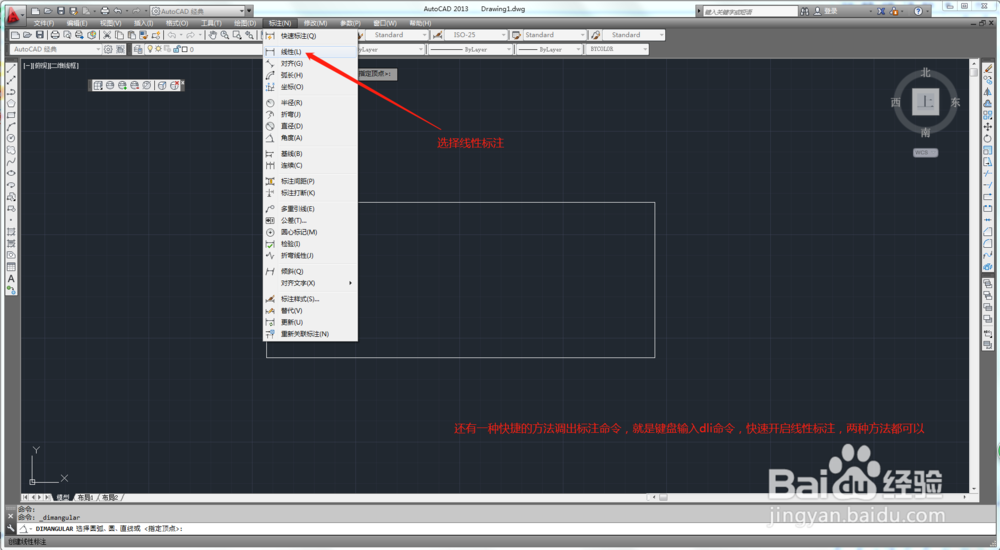
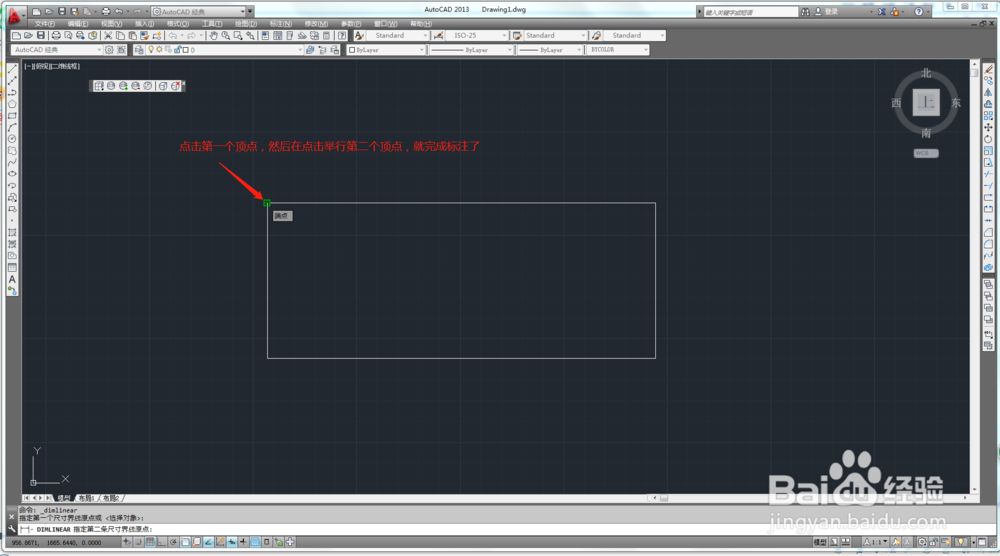
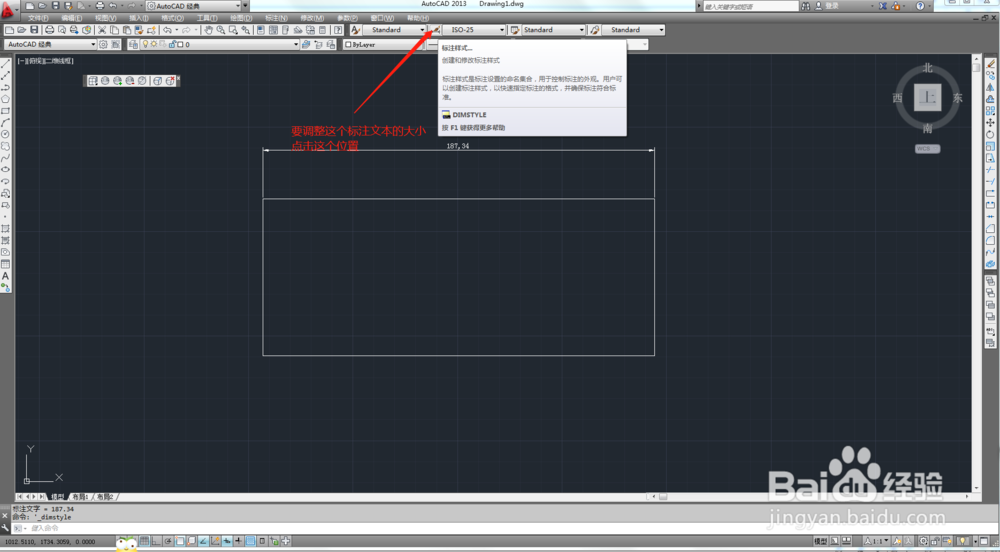
3、如果觉得标注的文本太小,不方便看,就在点击上方的标注设置,如图所示。点击后调出设置对话框,点击修改,,又出现一个对话框,选择文字,这里就可以对文字的高度进行调整,设置大一些方便观察效果,如图所示。设置完成后,点击确定,再点击置为当前,再点击关闭,即可。标注文本就变大了。
这两种情况的文本大小调整讲完了。
声明:本网站引用、摘录或转载内容仅供网站访问者交流或参考,不代表本站立场,如存在版权或非法内容,请联系站长删除,联系邮箱:site.kefu@qq.com。