简单快捷地更换证件照背景颜色的方法
1、现在可以在线更换背景底色了,这里我们需要登录一个叫BGconverter的网站,网站非常简洁,只有换证件照背景色一个功能,没有广告。网址请自行百度。
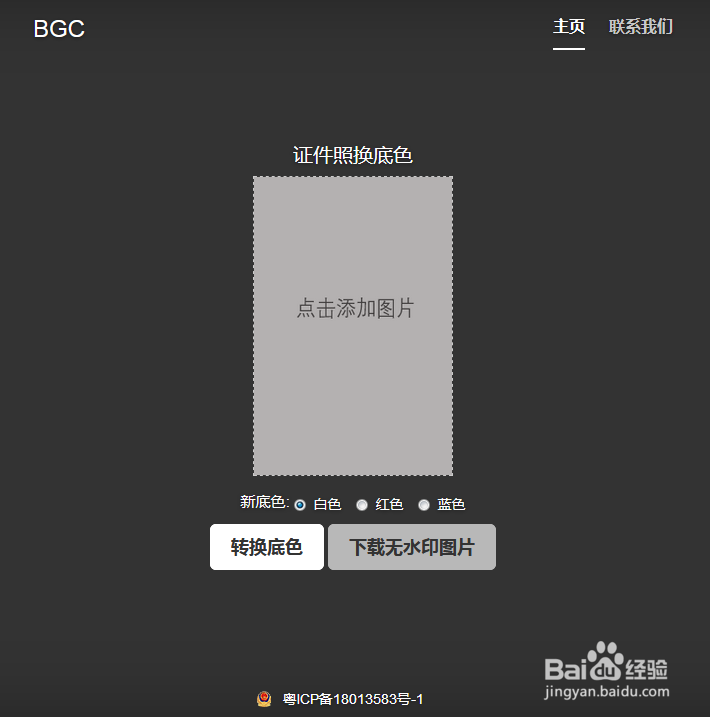
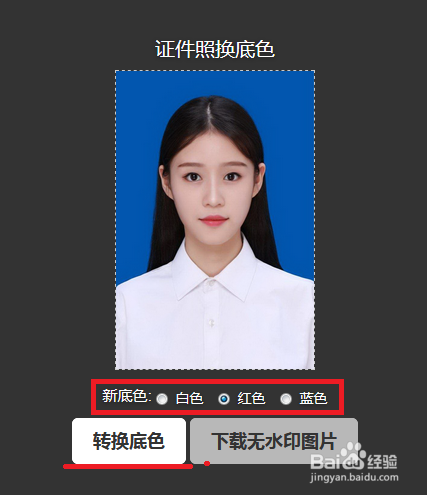
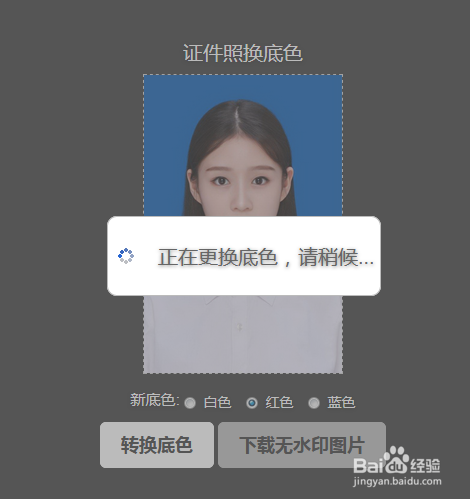
2、我们点击“点击添加图片”,然后选择下方新底色的颜色,有“白色”、“蓝色”、“红色”三个基本选项(这三种颜色基本能满足生活中所有场景)。然后点击“转换底色”,稍等一会就好了。
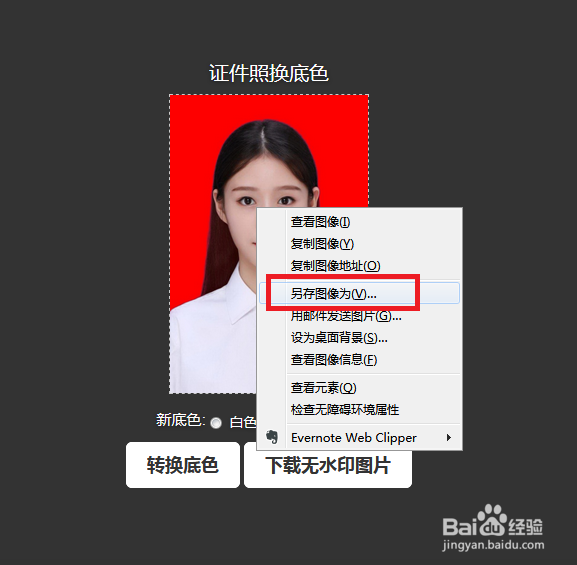
3、最后我们右键点击生成好的照片,点击“另存图像为...”就可以了。至于图片右下角的水印,简单裁剪下就可以了。
1、Office软件使我们最常用的软件,Word、Excel和PPT都可以完成证件照的背景更换,我们以Word为例说明,方法是一样的。
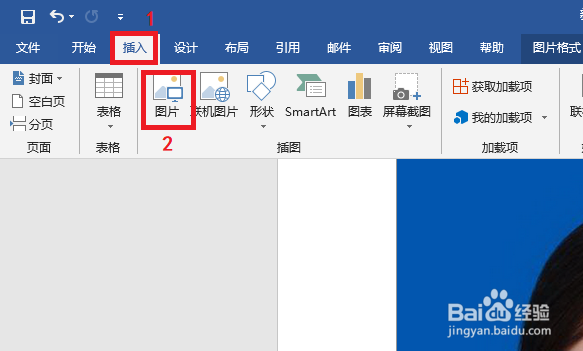
新建并打开一个word文档,点击左上角“插入”,选择“图片”,选择需要的证件照片。
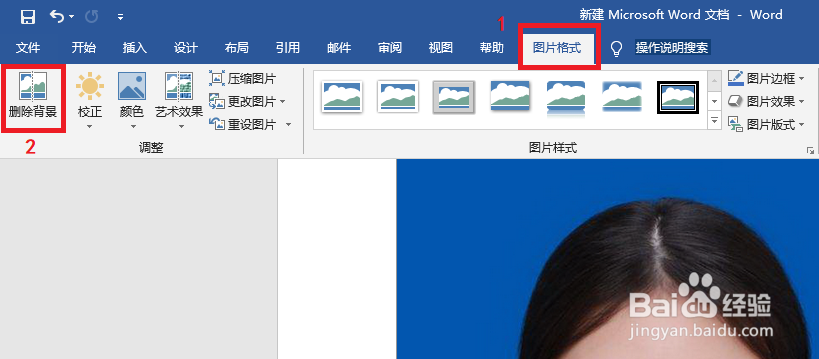
2、选择“图片格式”,再点击左边的”删除背景“。
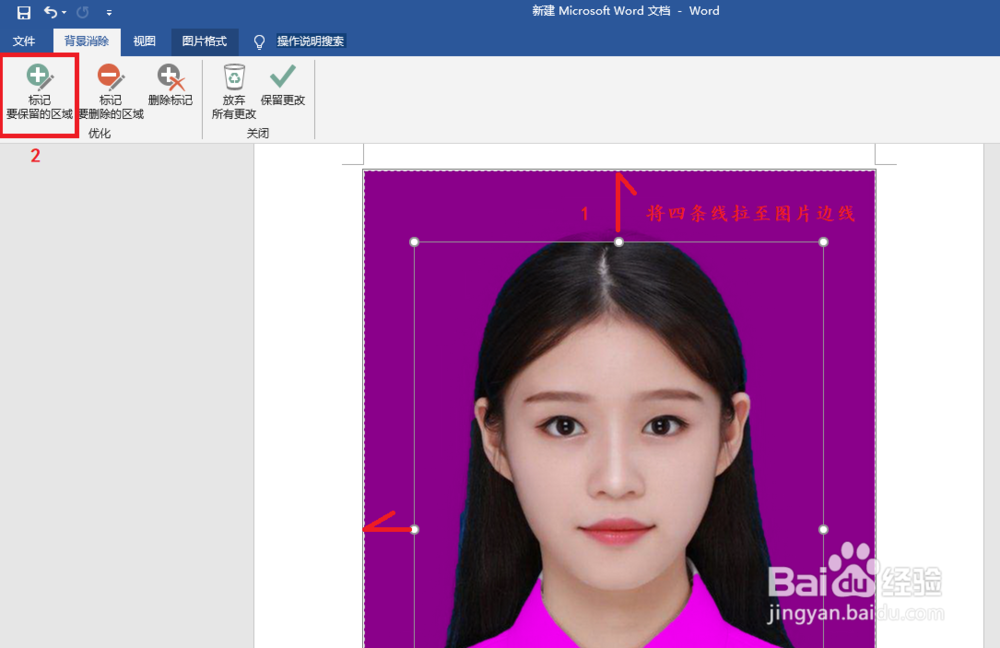
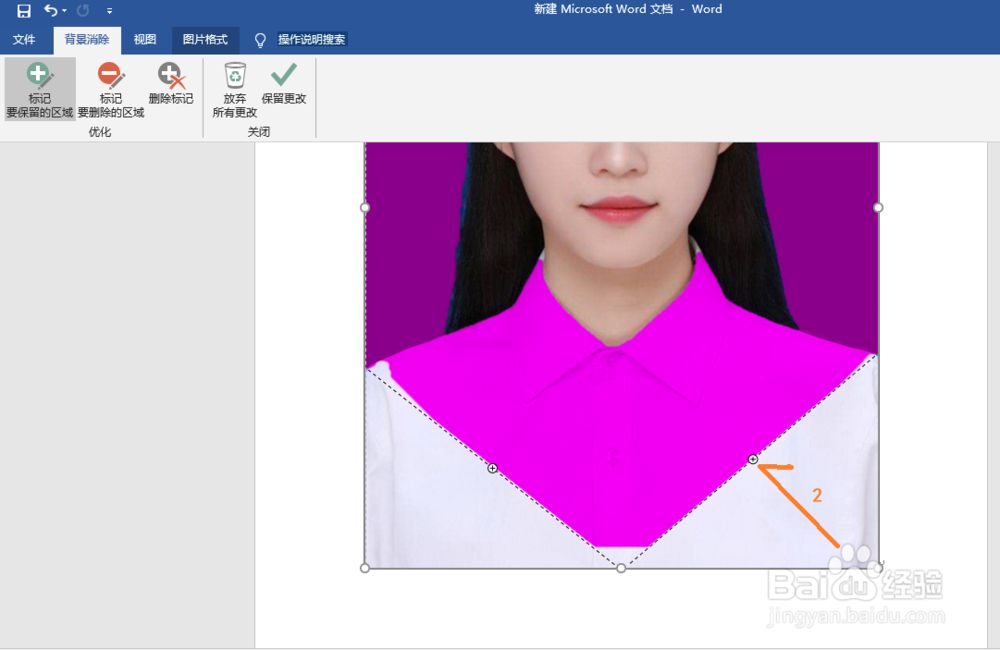
3、之后进入区域选择,按下图箭头所示,将选择证件照区域的方框拉至与证件照重合后,点击左上角”标记要保留的区域“。
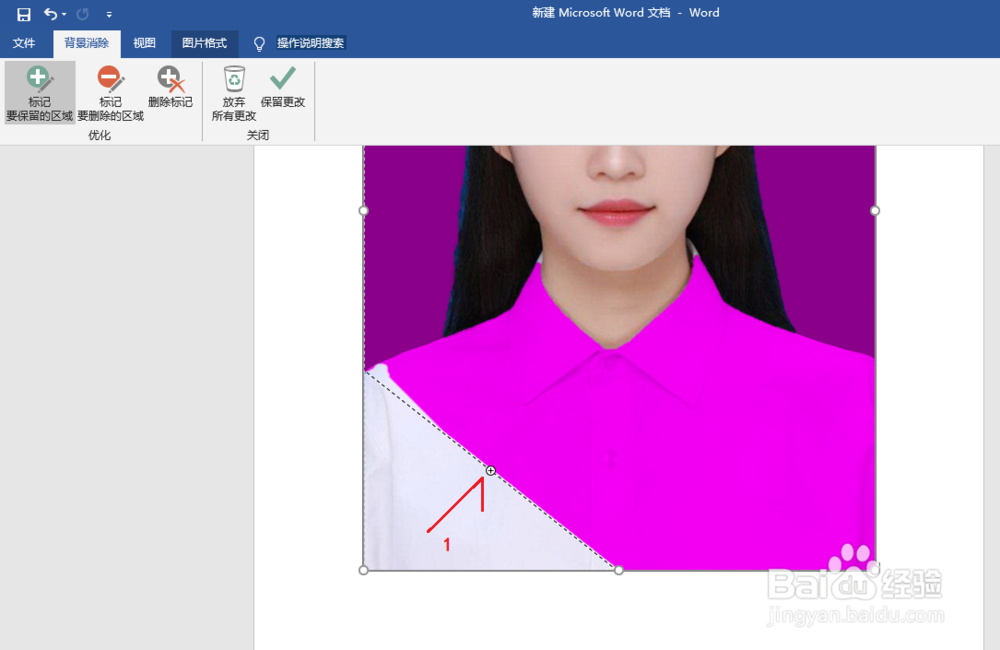
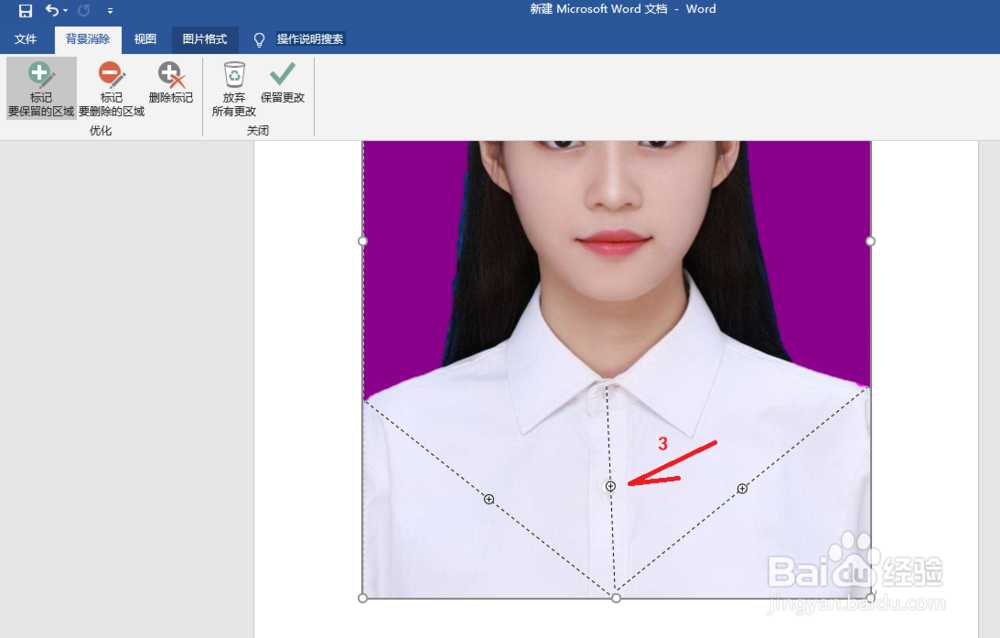
4、标记要保留的区域分三步操作:
1沿左肩膀到图片底部中间画一条虚线;
2沿图片底部中间到右肩膀画一条虚线;
3沿图片底部中间到领口画一条虚线。
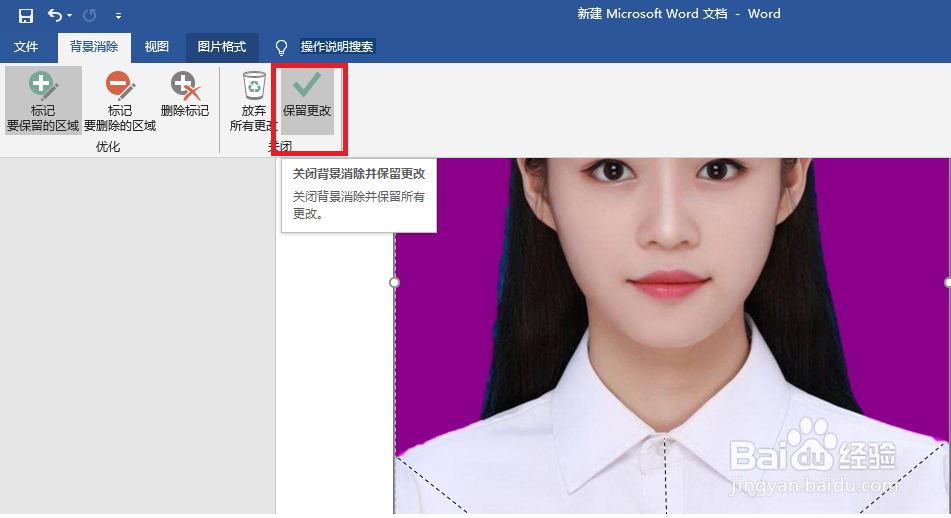
最后点击"保存更改“。
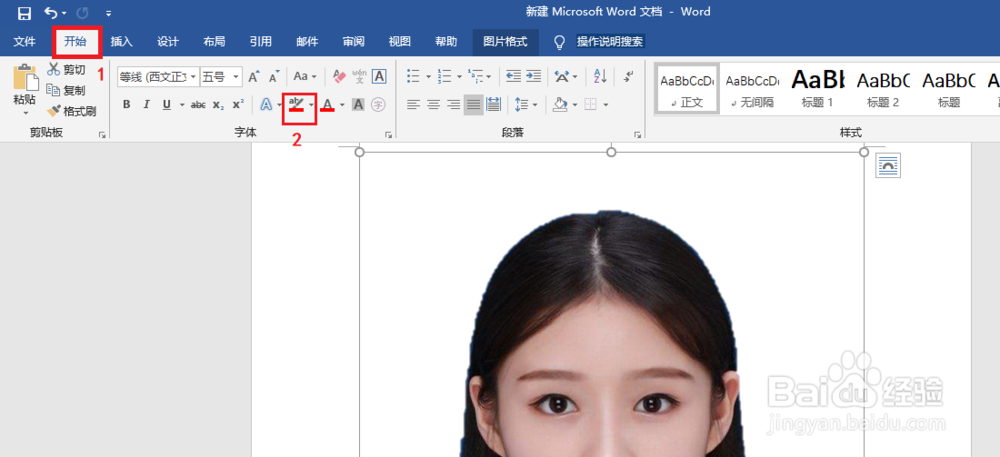
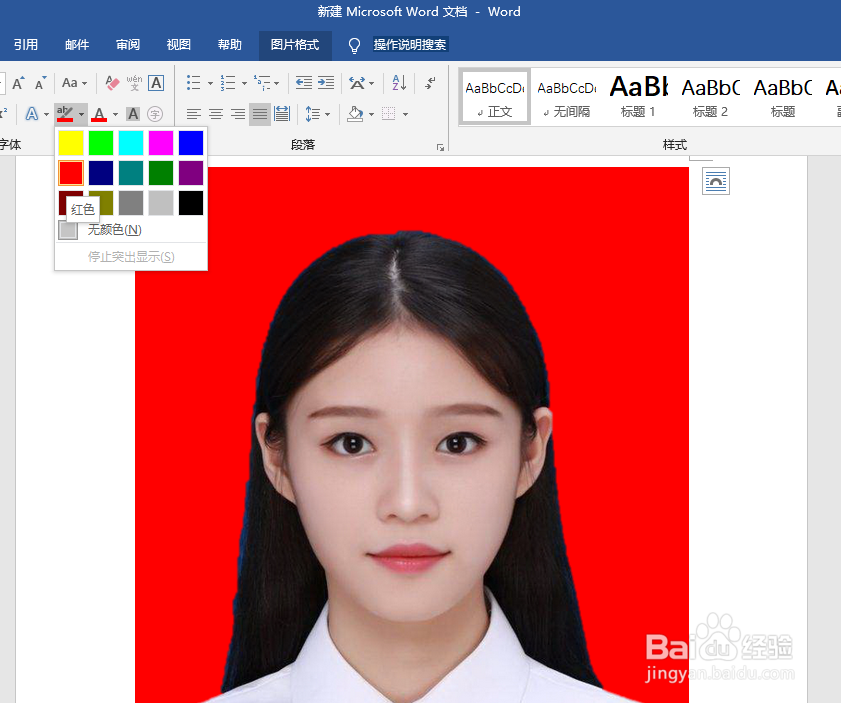
5、之后我们发现背景色已经被删除,变成了无色。这时我们点击左上角的“开始”按钮,再选择字体工具栏的“填充”键,选择自己想要的背景色。
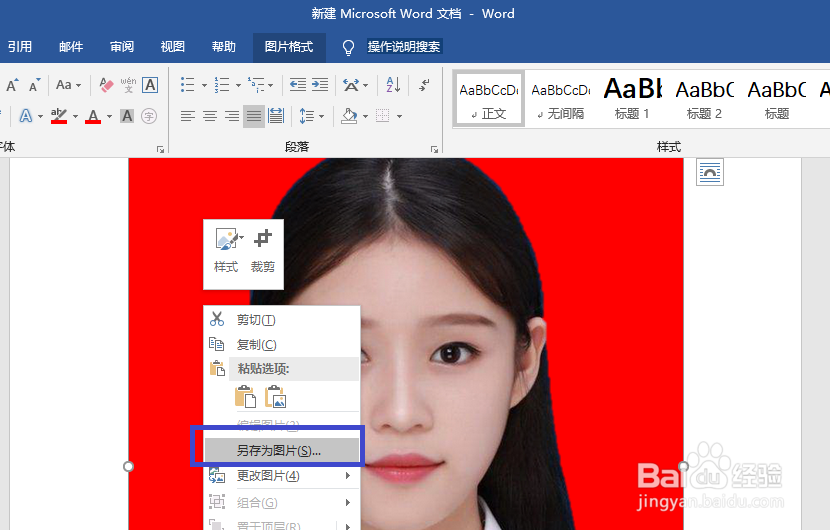
最后我们鼠标右键点击图片,选择“另存为图片...“就可以了。
声明:本网站引用、摘录或转载内容仅供网站访问者交流或参考,不代表本站立场,如存在版权或非法内容,请联系站长删除,联系邮箱:site.kefu@qq.com。
阅读量:195
阅读量:49
阅读量:79
阅读量:111
阅读量:77