Ubuntu安装pycharm并创建桌面快捷
1、首先下载pycharm

2、将pycharm-community-2019.2.2.tar.gz文件放到自己喜欢的目录下
命令:(笔者是移到/opt目录下)
mv ./pycharm-community-2019.2.2.tar.gz /opt

3、进入 /opt目录下解压pycharm-community-2019.2.2.tar.gz文件
命令:
tar -zxvf pycharm-community-2019.2.2.tar.gz
可以看到pycharm-community-2019.2.2文件夹

4、笔者进入到/usr/share/applications目录下

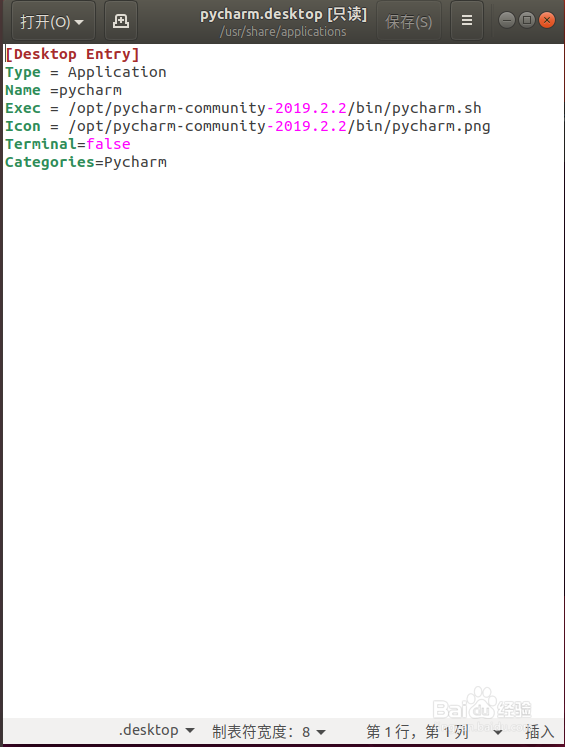
5、输入gedit pycharm.desktop就会打开一个pycharm.desktop的文件
将这个复制到这个文件并保存,就创建桌面图标了。
[Desktop Entry]
Type = Application
Name =pycharm
Exec = /opt/pycharm-community-2019.2.2/bin/pycharm.sh
Icon = /opt/pycharm-community-2019.2.2/bin/pycharm.png
Terminal=false
Categories=Pycharm
说明:
[Desktop Entry]系统标识(固定)
Type = Application类型(固定)
Name =pycharm 程序名称
Exec = /opt/pycharm-community-2019.2.2/bin/pycharm.sh执行路劲
Icon = /opt/pycharm-community-2019.2.2/bin/pycharm.png图标
Terminal=false(固定)
Categories=Pycharm(固定)