CAD楼梯模型制作教程
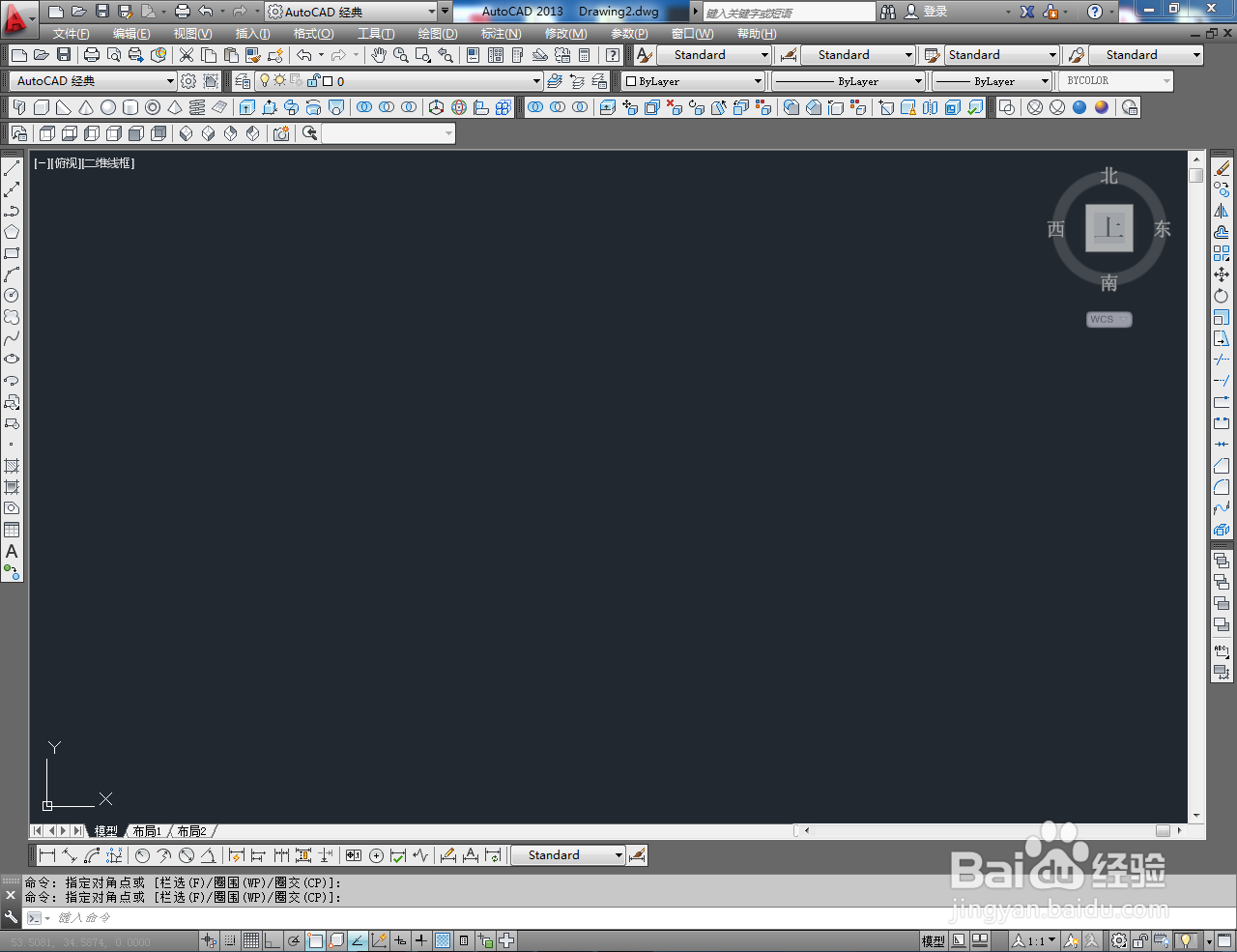
1、打开AutoCAD 2013软件,进入软件作图界面;
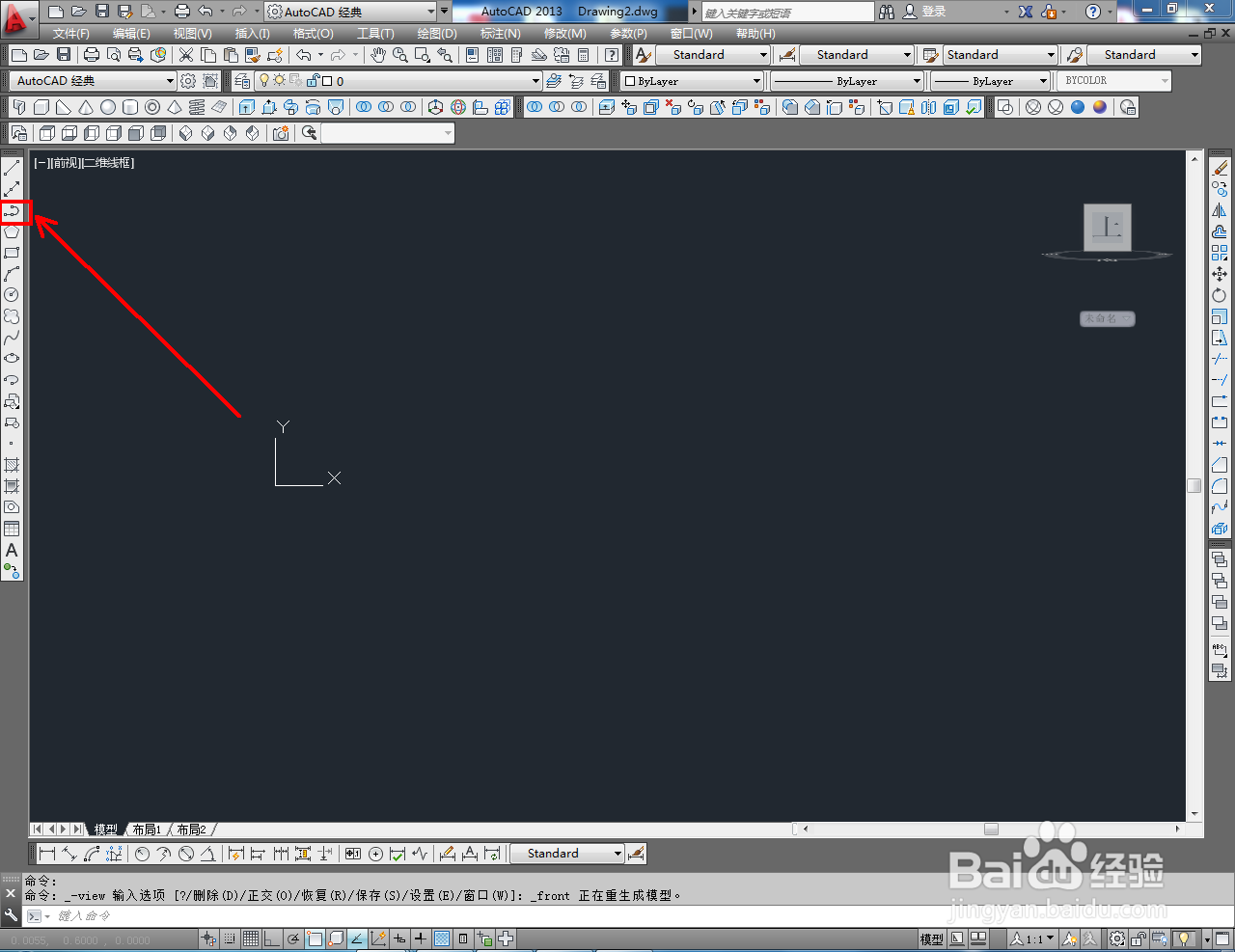
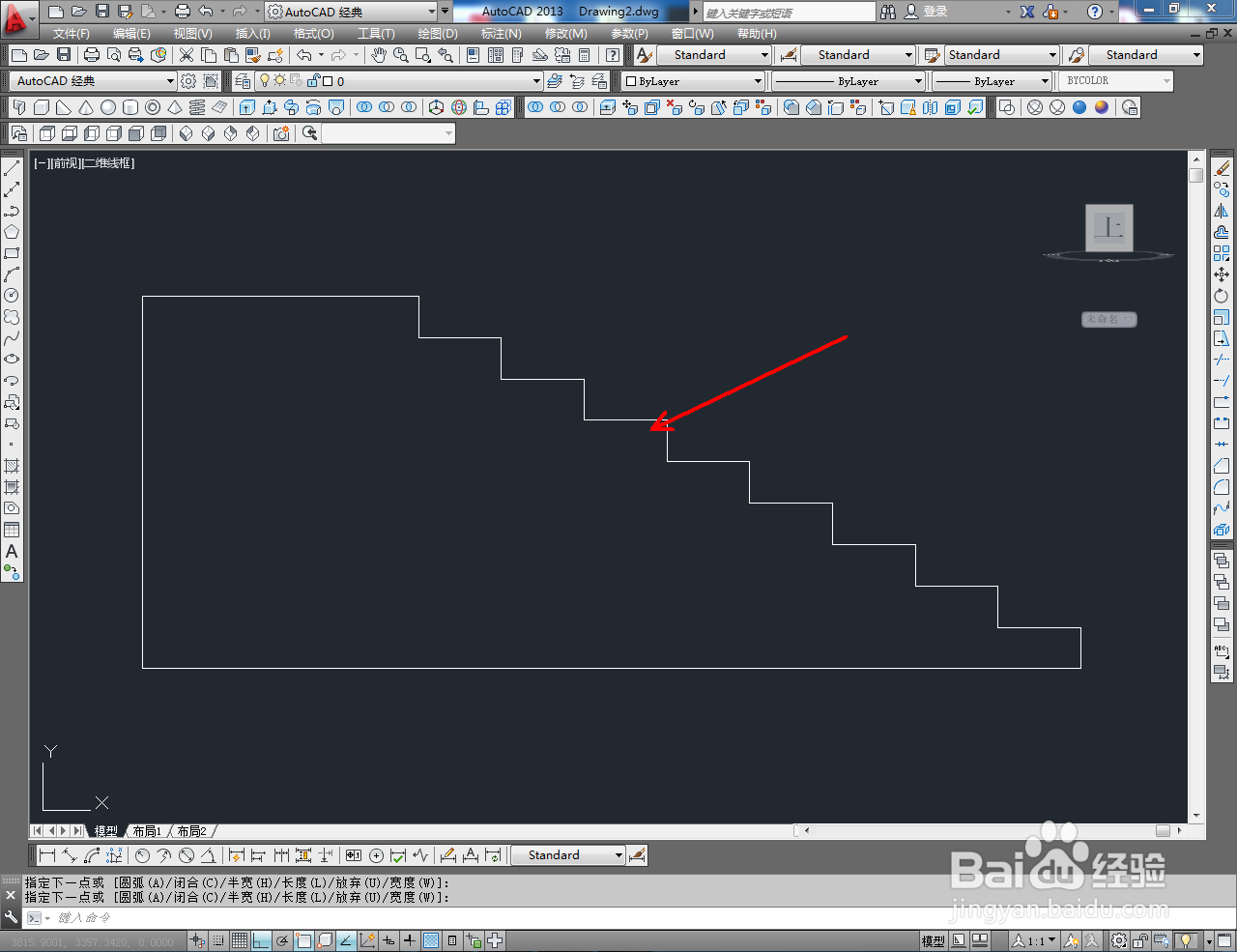
2、点击视图工具栏中的【左视】切换到左视图,点击【多段线工具】按图示绘制一个楼梯截面图案;
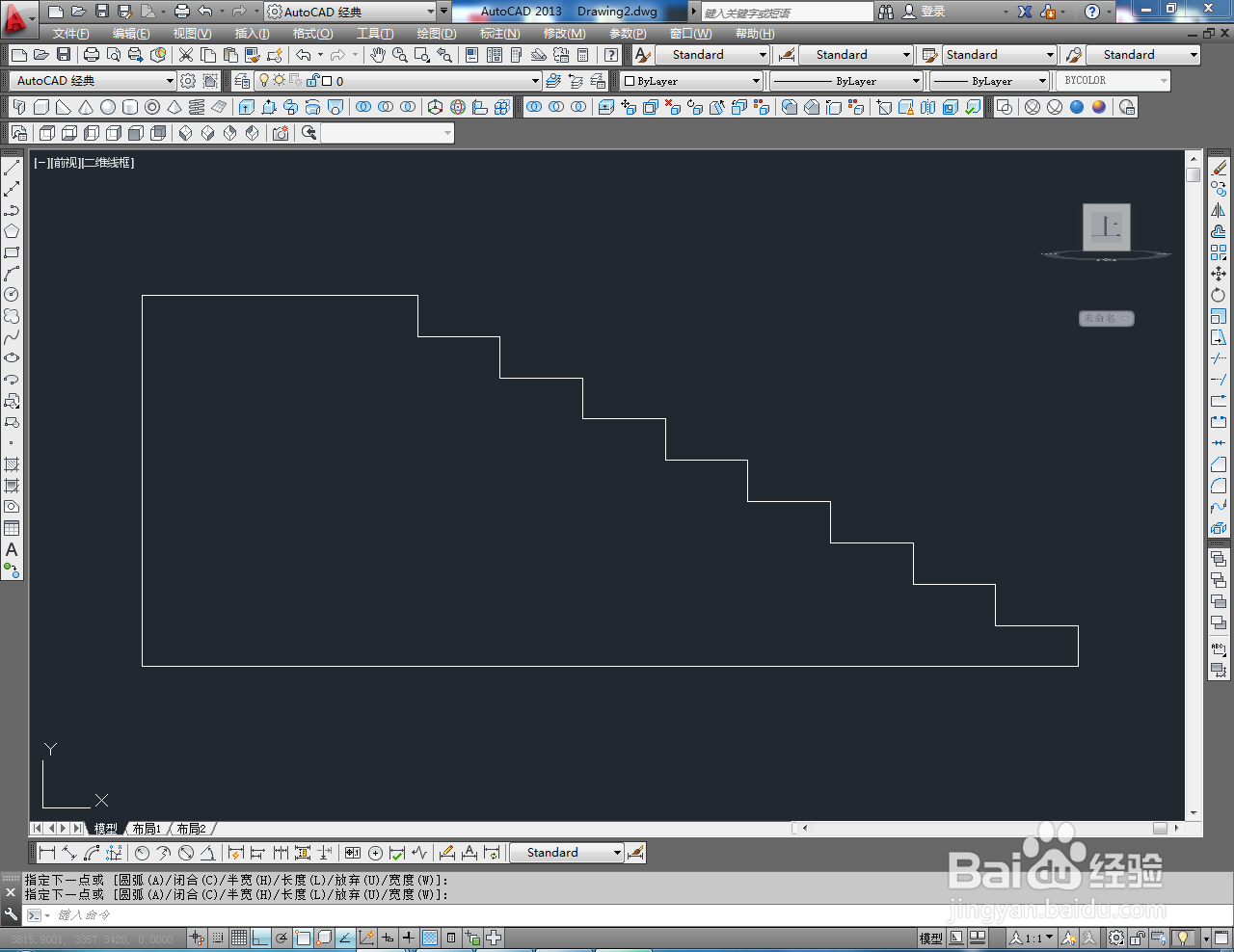
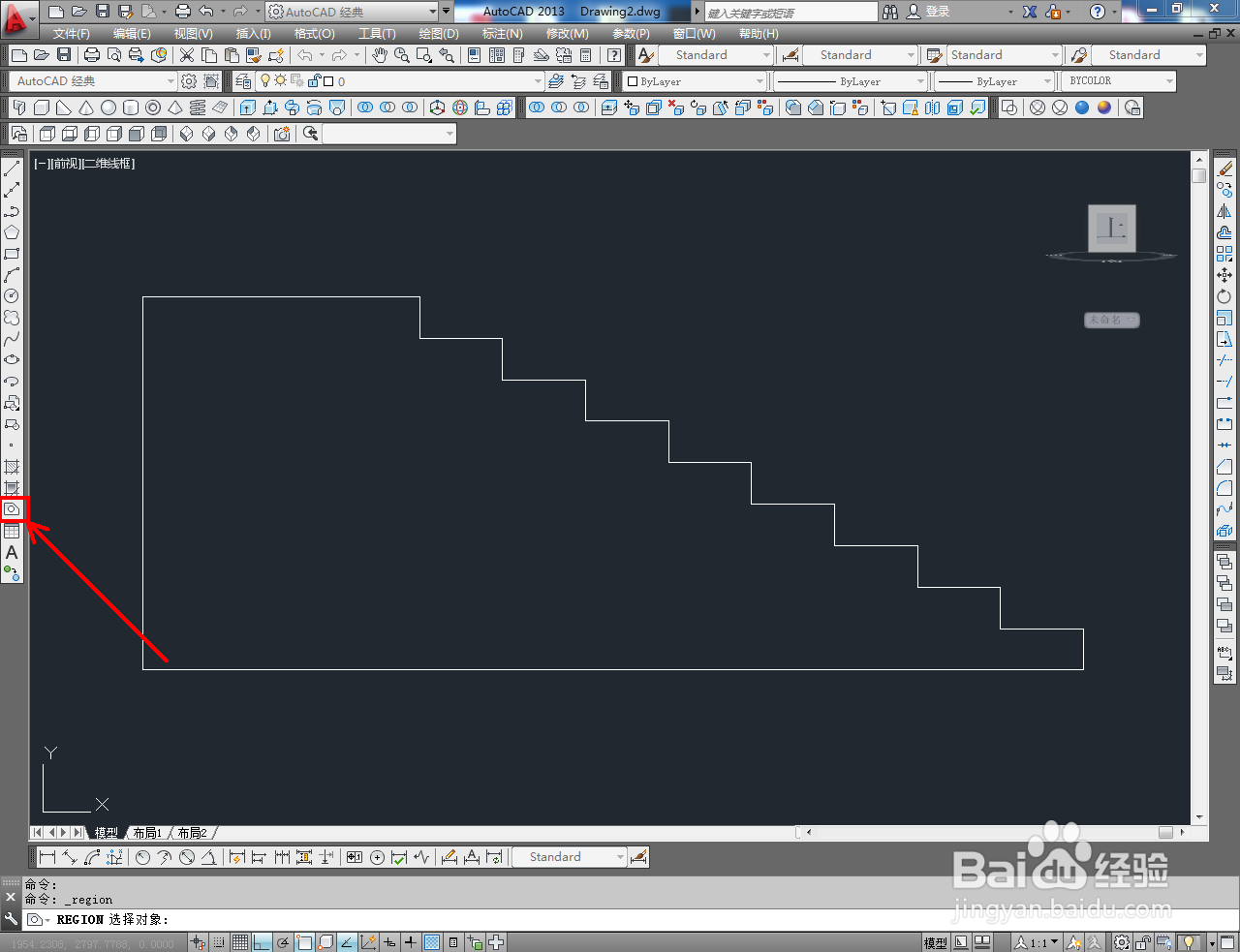
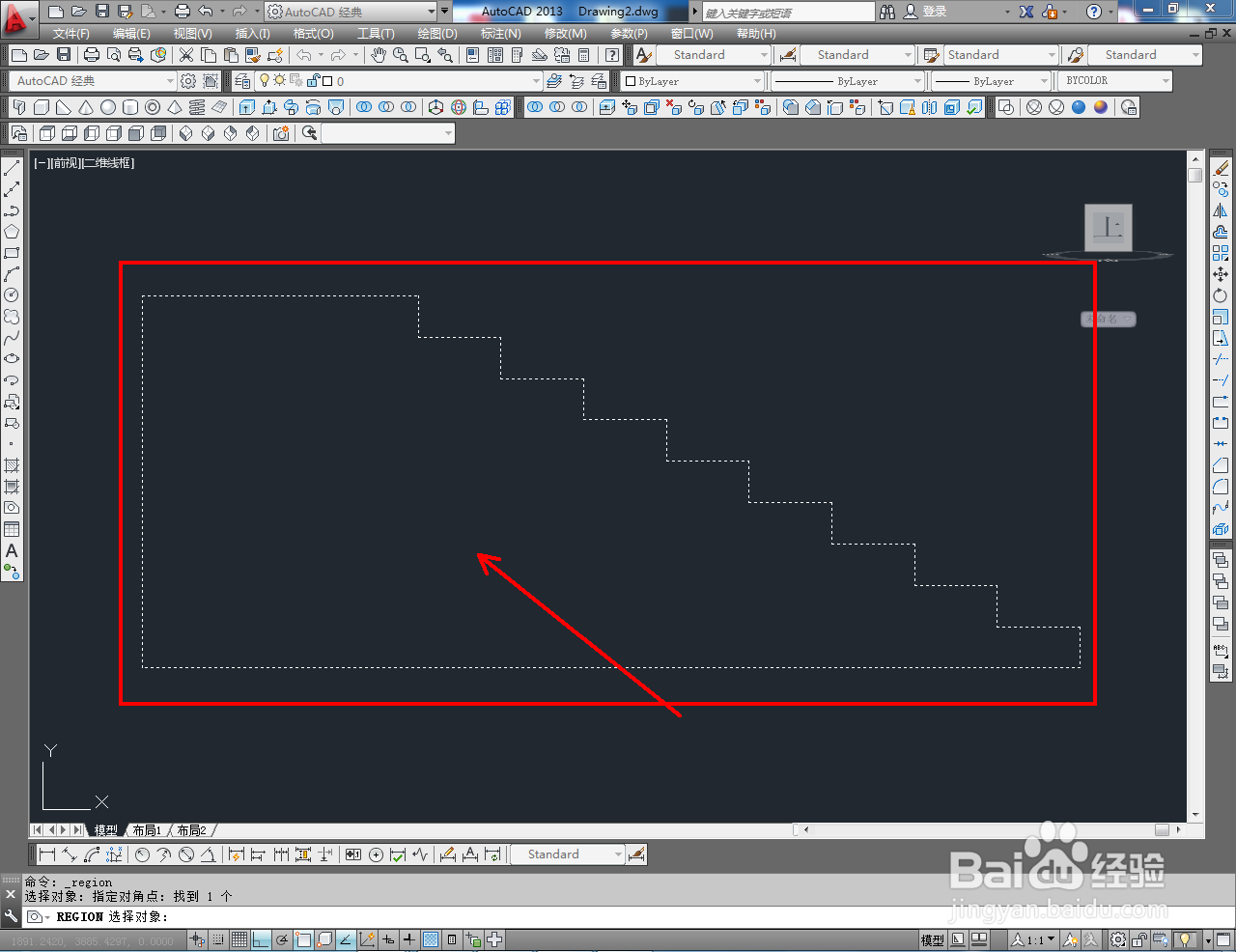
3、点击【面域工具】,框选楼梯截面图案并按下空格键确认,生成楼梯面域图案(如图所示);
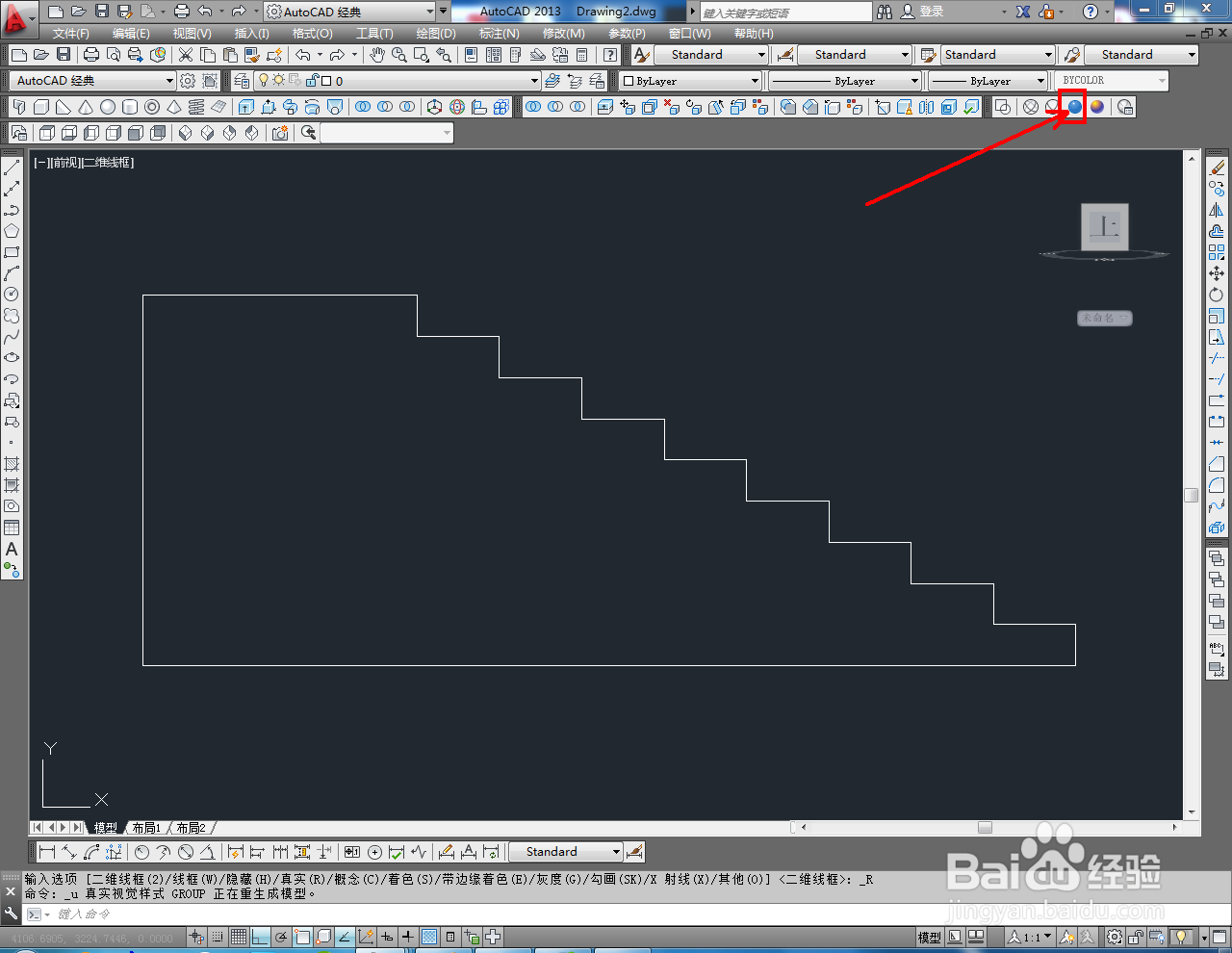
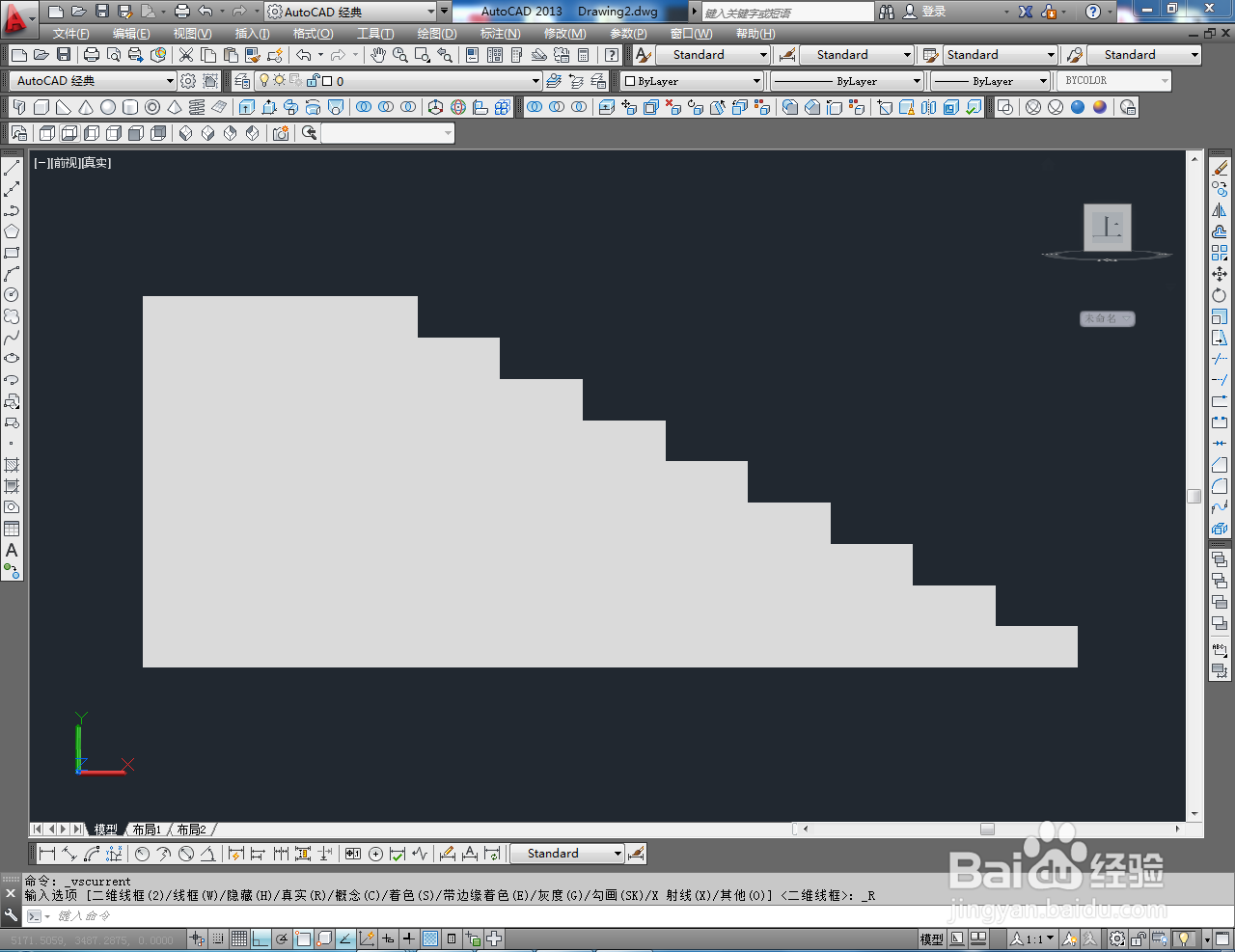
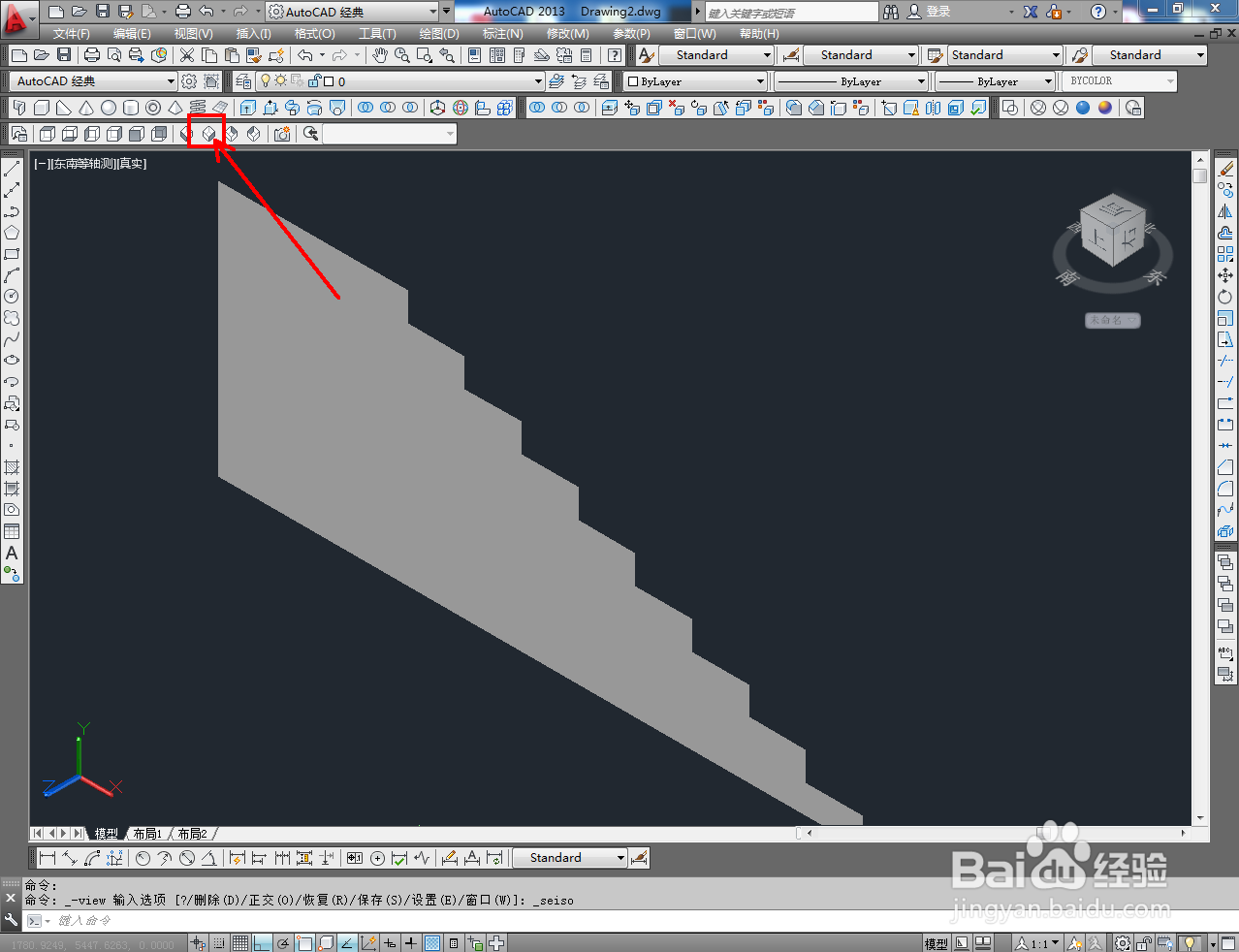
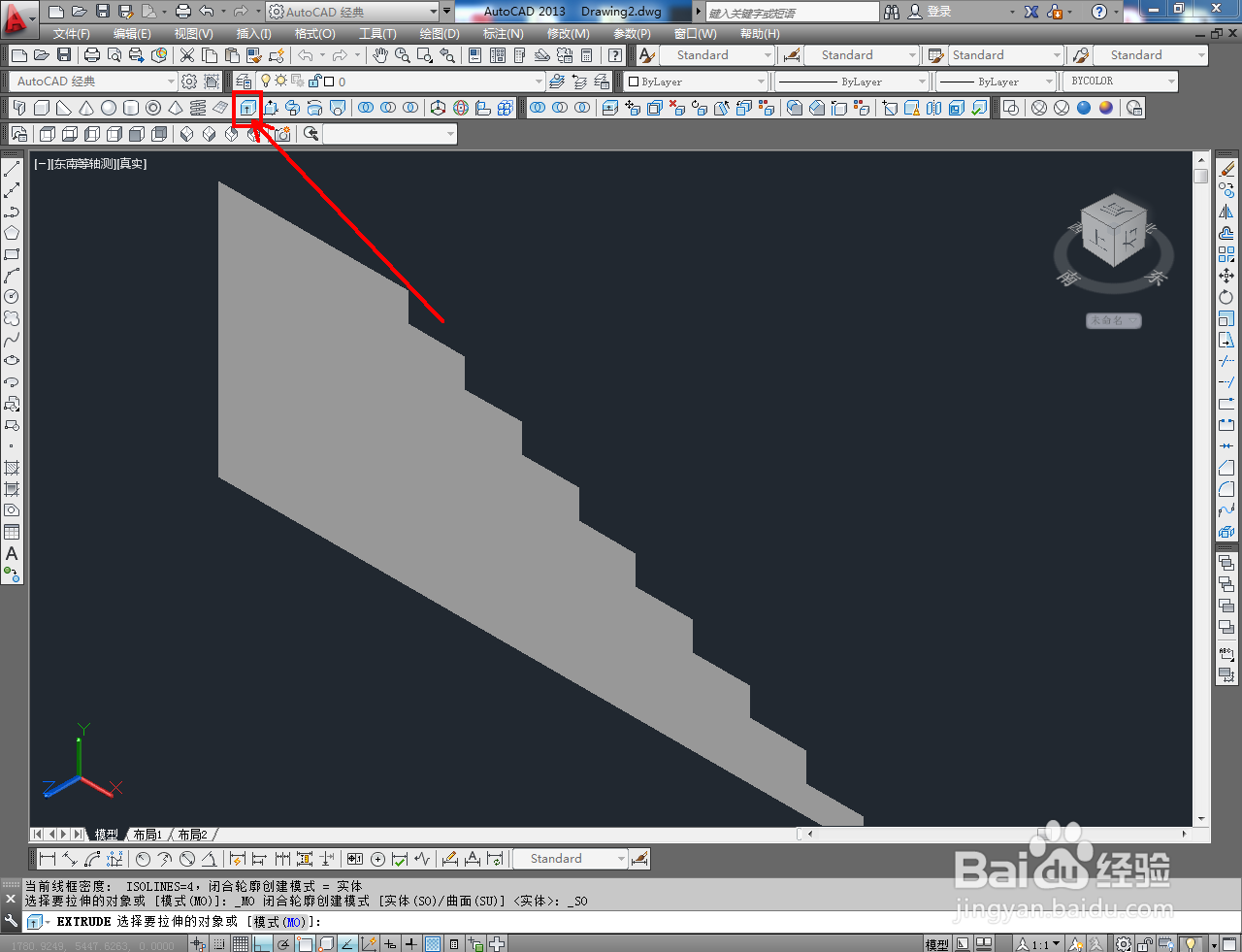
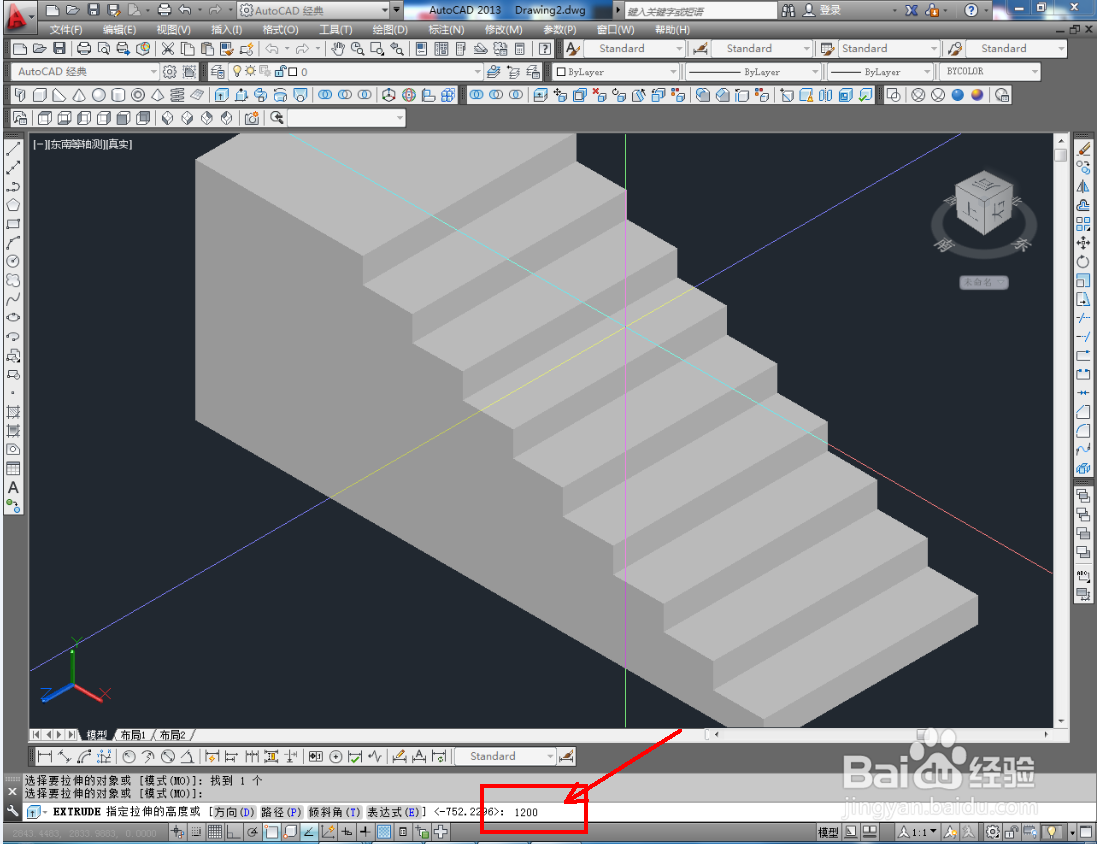
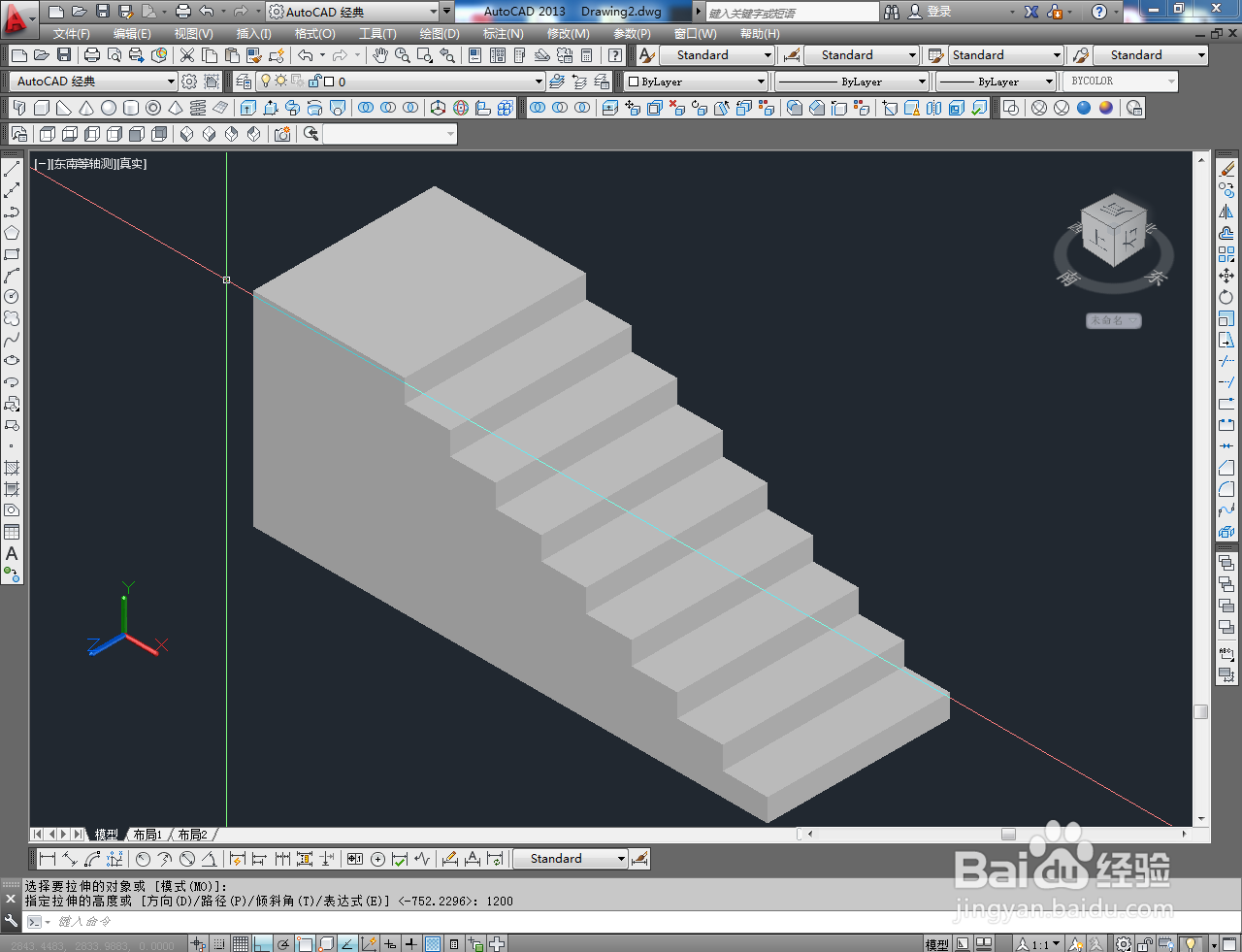
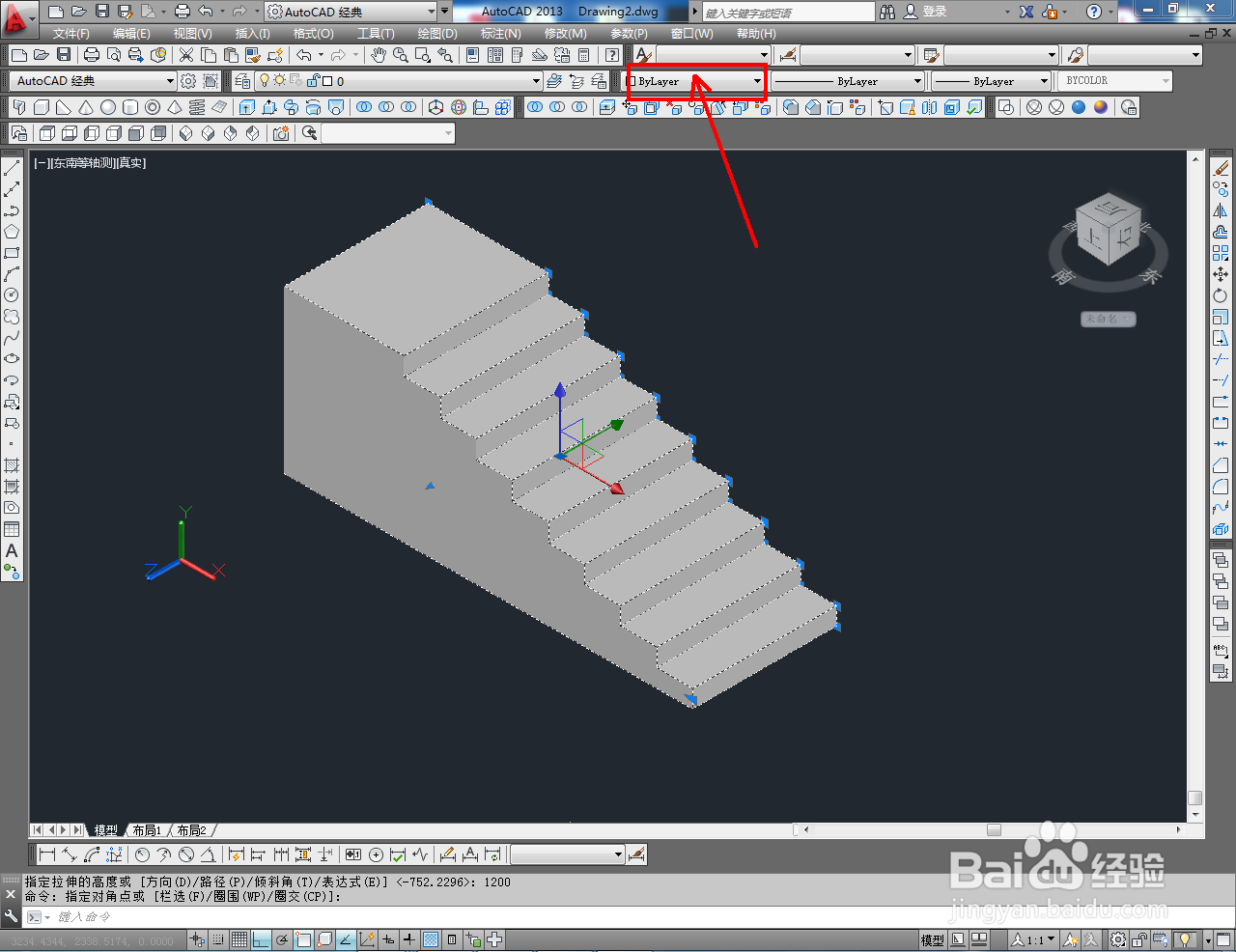
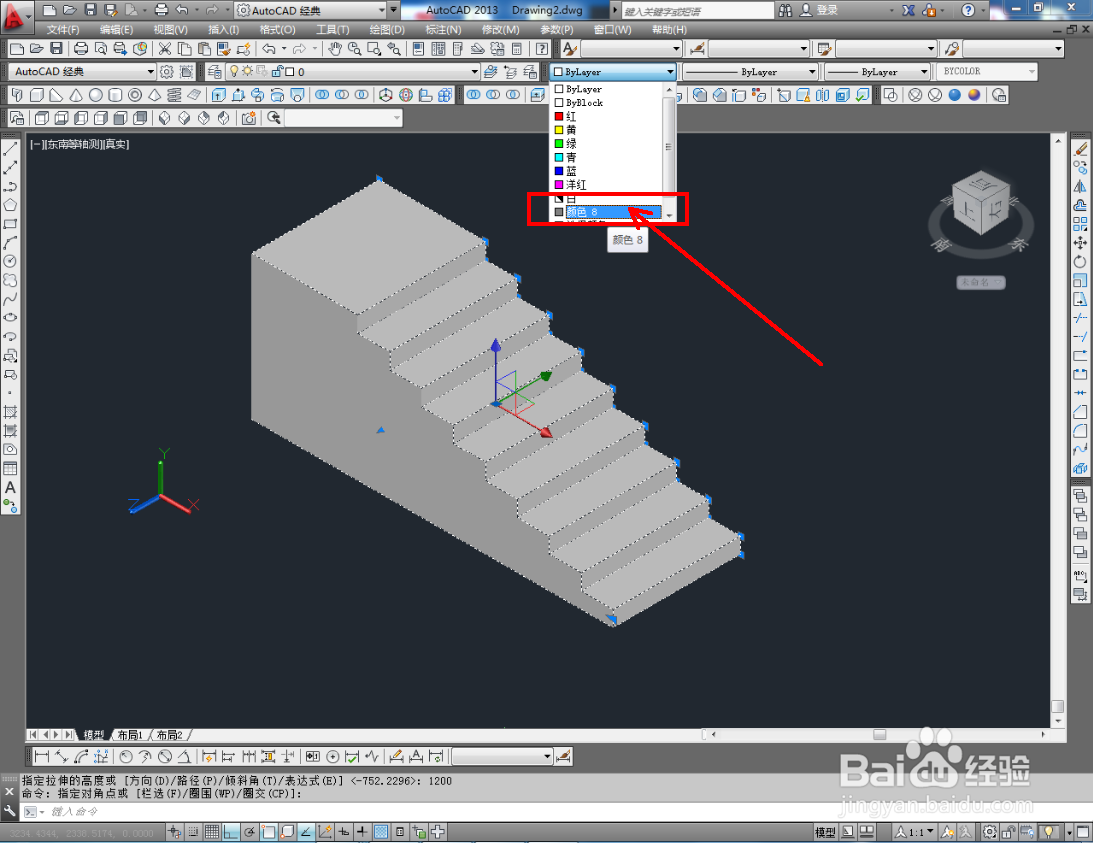
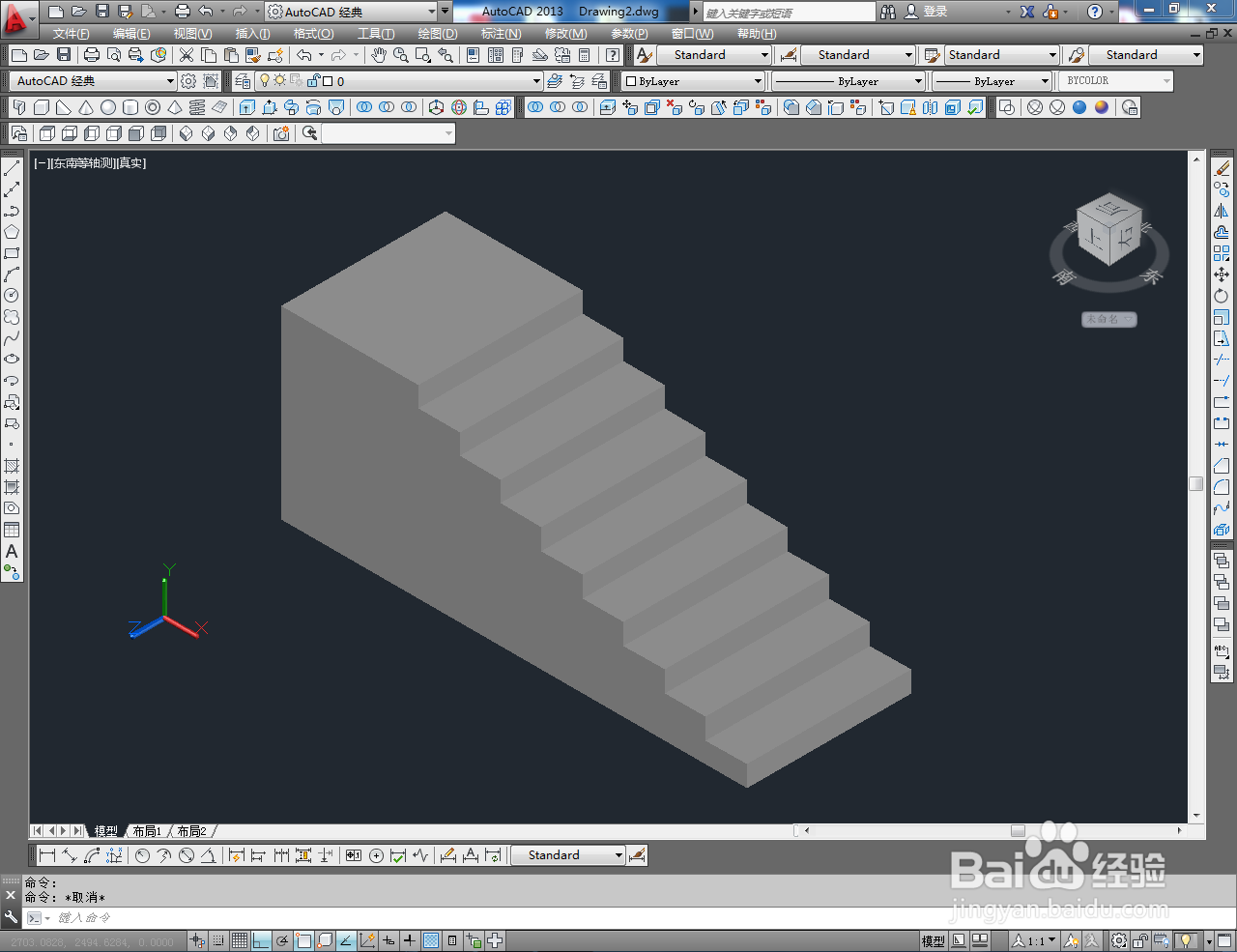
4、点击【西南等轴测】切换到西南视图后,点击建模工具栏中的【拉伸工具】,点击拾取楼梯截面图案并输入拉伸数量即可。以上就是关于CAD楼梯模型制作方法的所有介绍。
声明:本网站引用、摘录或转载内容仅供网站访问者交流或参考,不代表本站立场,如存在版权或非法内容,请联系站长删除,联系邮箱:site.kefu@qq.com。