Word2016中自定义自动保存和恢复的文件保存位置
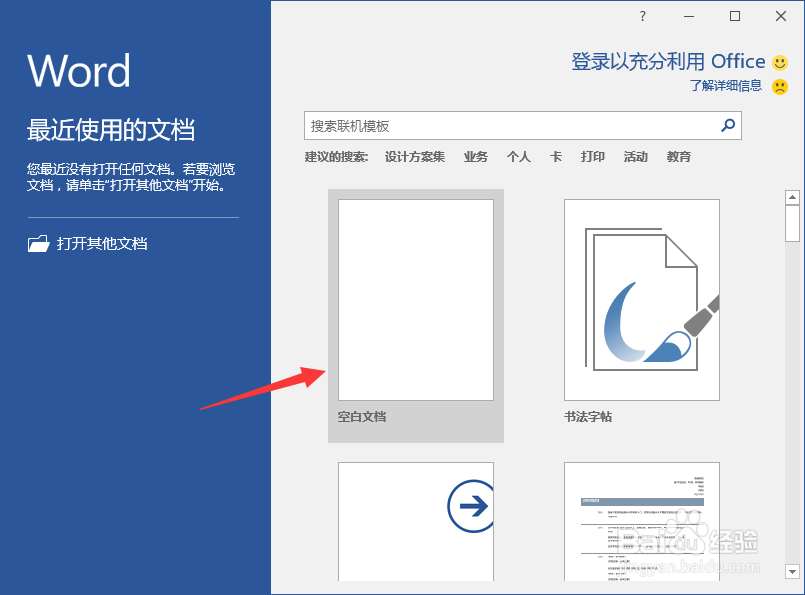
1、在计瞧胳算机桌面上的Word2016文档程序图标双击鼠标左键,将其打开运行。并点击“空白文之帮档”选项,新建一个空白Word文档。如图所示;
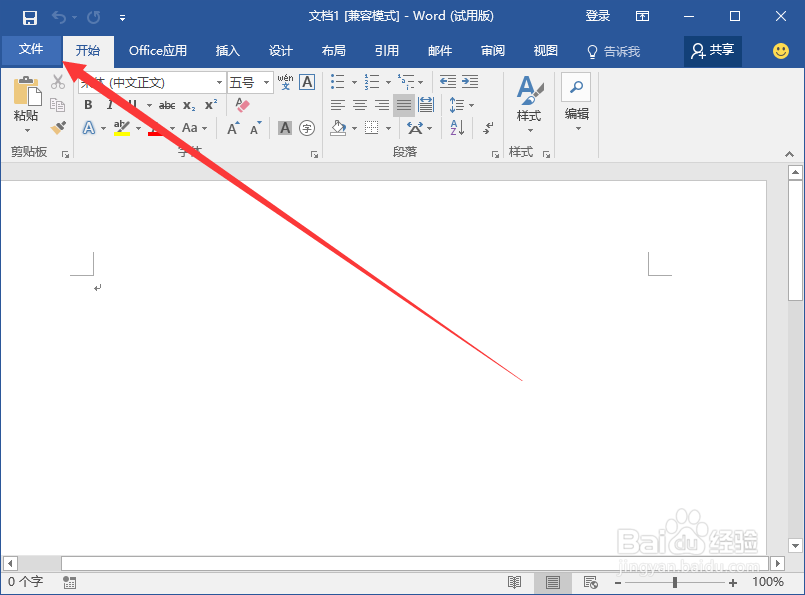
2、在打开的Word文档窗口中,点击左上角的“文件”命令选项。如图所示;
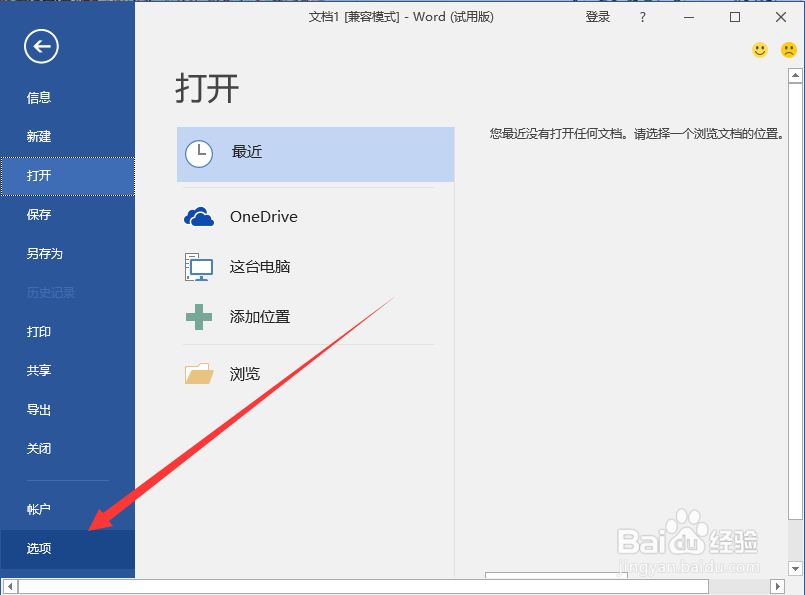
3、在打开的“文件”命扬盲游令窗口中,点击“选项”命令选项。如图所示;
4、点击“选项”命令选项后,这个时候会打开“Word选项”对话窗口。如图所示;
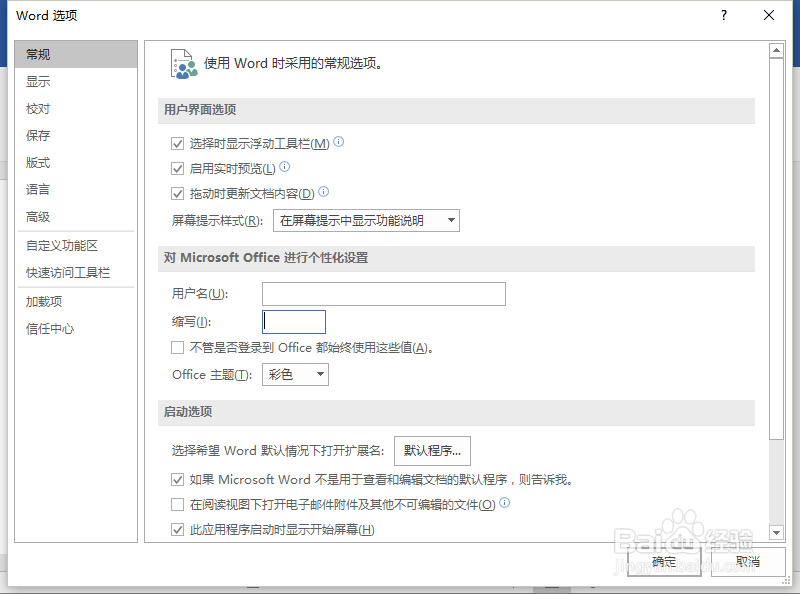
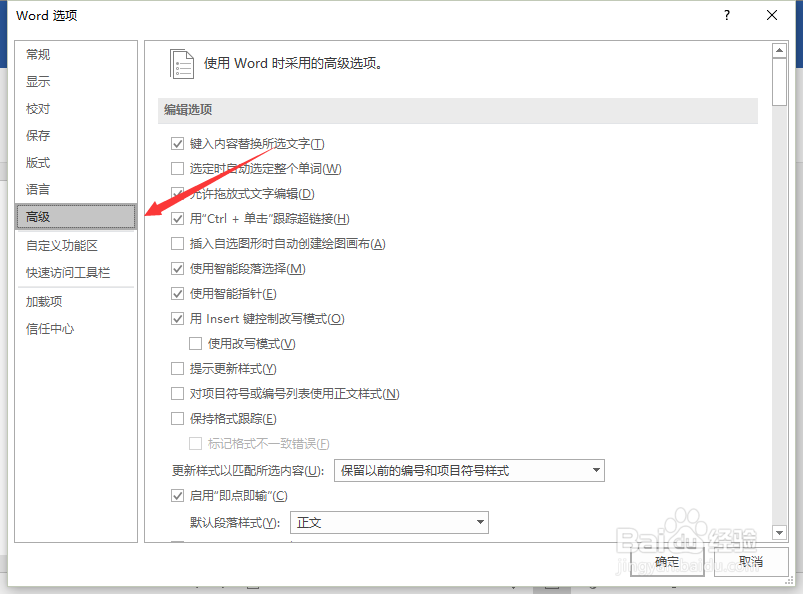
5、在“Word选项”对话窗口中,将选项卡切换到“高级”选项卡栏。如图所示;
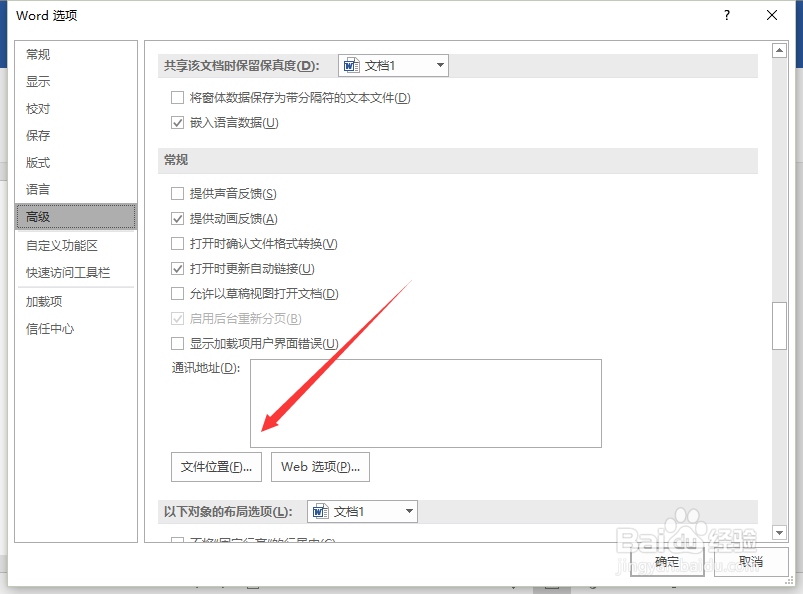
6、在“高级”选项卡栏的右侧窗格中,找到“常规”区域下的“文件位置”按钮选项并点击它。如图所示;
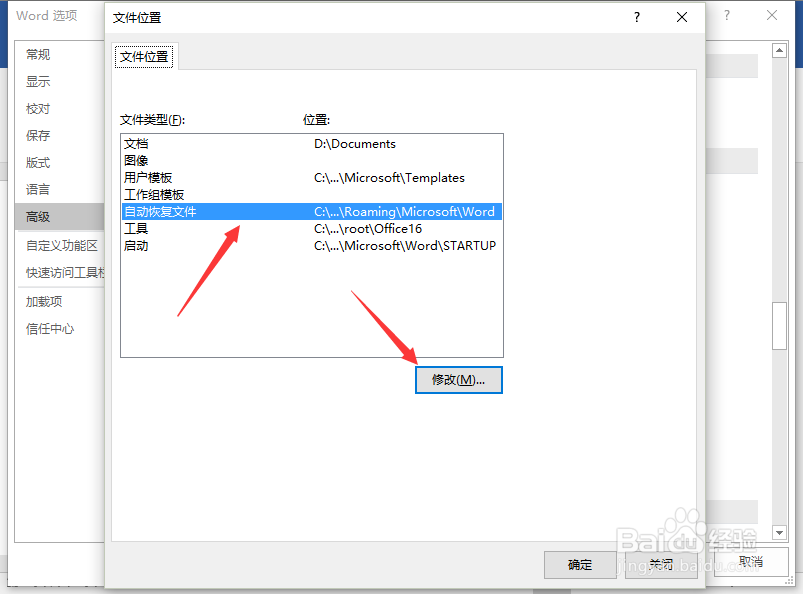
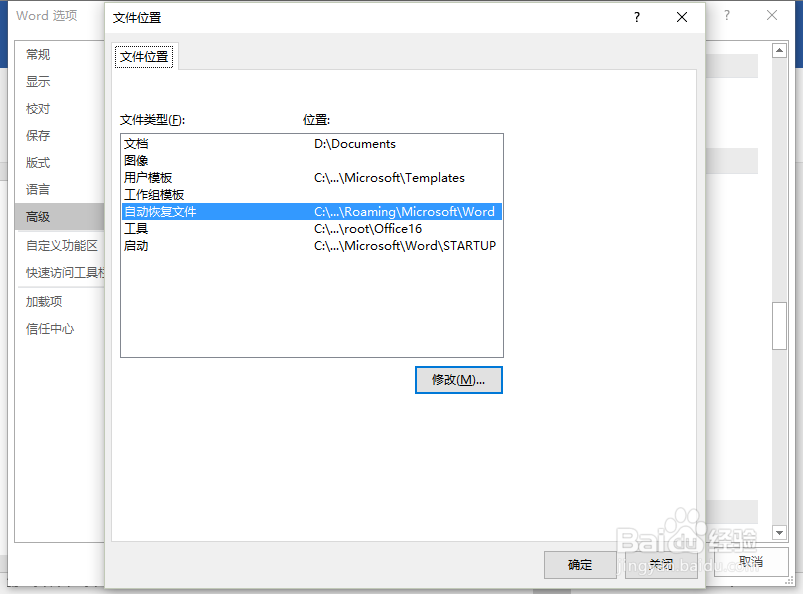
7、在弹出的“文件位置”对话框中,选择“自动恢复文件”选项并点击“修改”按钮。如图所示;
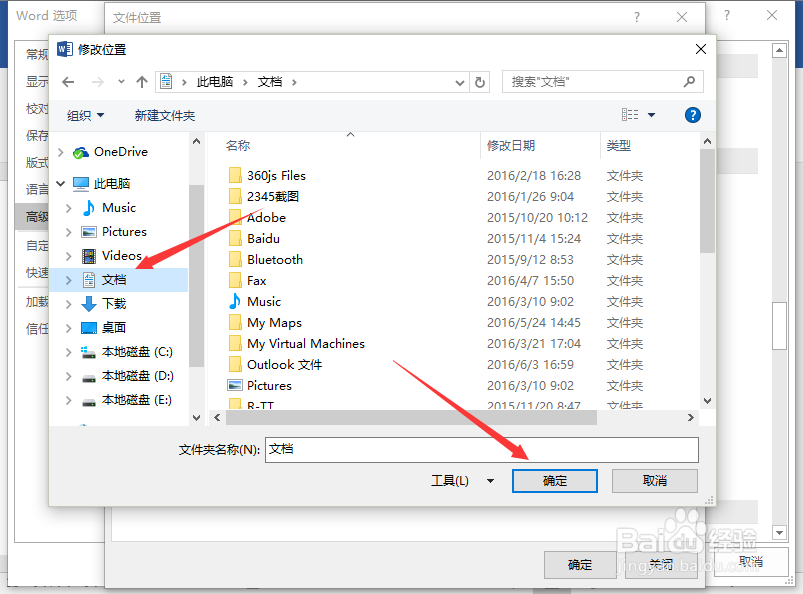
8、在“修改位置”对话窗格中,选择要保存文件的位置,而后再点击“确定”按钮。如图所示;
9、回到文件位置对话窗口,点击“确定”按钮。最后关闭Word选项对话框即可。如图所示;
声明:本网站引用、摘录或转载内容仅供网站访问者交流或参考,不代表本站立场,如存在版权或非法内容,请联系站长删除,联系邮箱:site.kefu@qq.com。
阅读量:133
阅读量:140
阅读量:95
阅读量:195
阅读量:40