VMware 12安装凤凰os
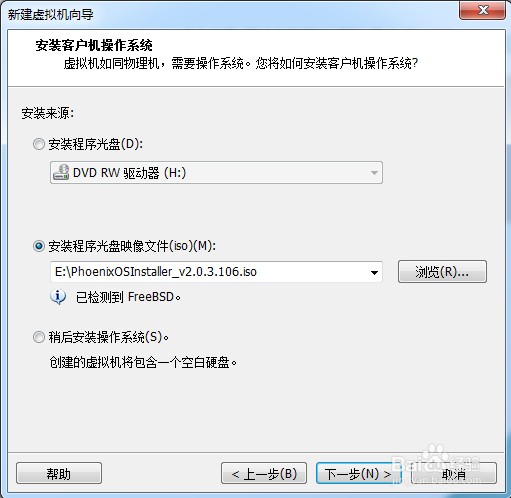
1、创建新的虚拟机,下一步,点击浏览—选择凤凰系统iso镜像文件,并点击下一步。

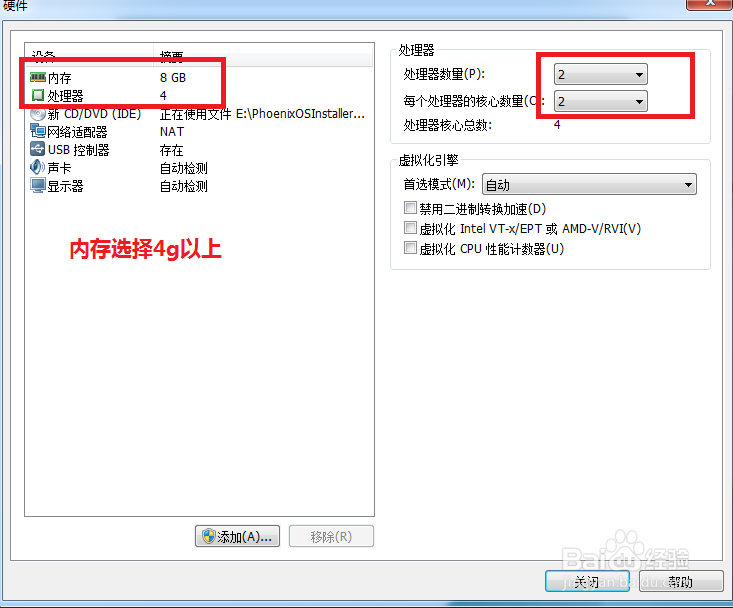
2、硬件设置如下
设置完,关闭,完成
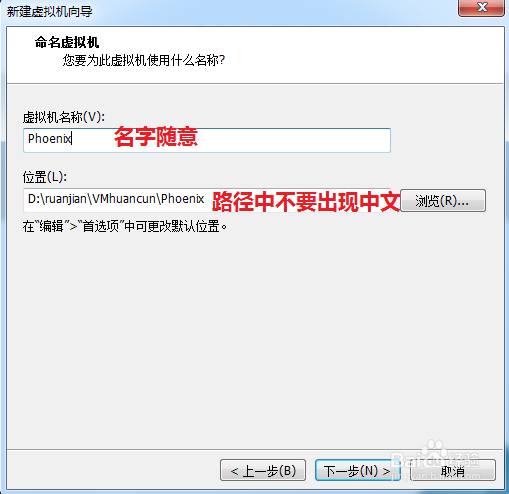
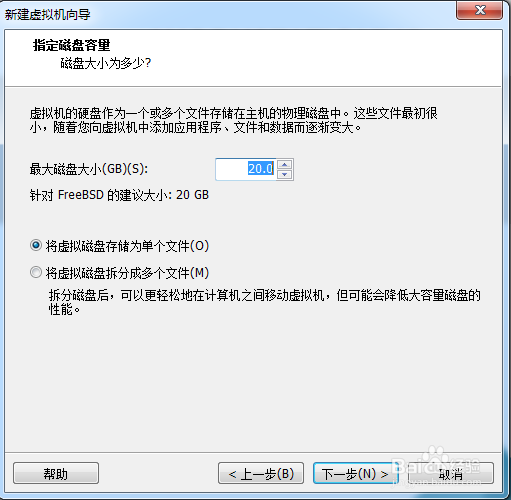
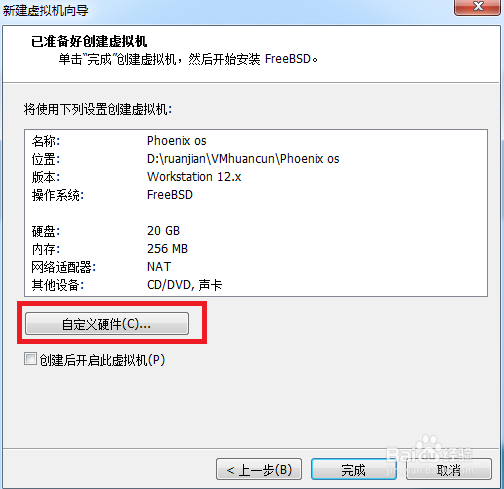
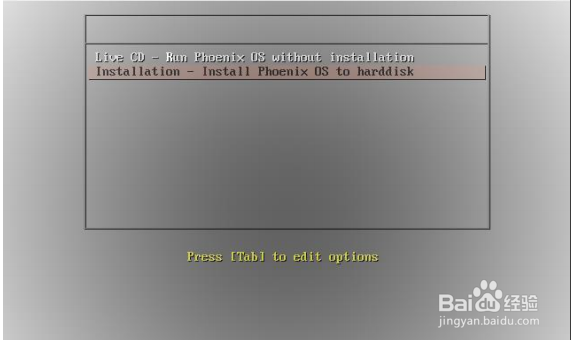
3、启动虚拟机,出现如图两个选项: Live CD:所有修改在重启后恢复原样,无法保存数据。(不理解的想想网吧的电脑。) Installation:将凤凰系统安装到虚拟机中,所有数据、设置都会保存。(凤凰系统会安装到上面划分的20G硬盘中)
移动键盘上下方向键,选择Installation ,回车
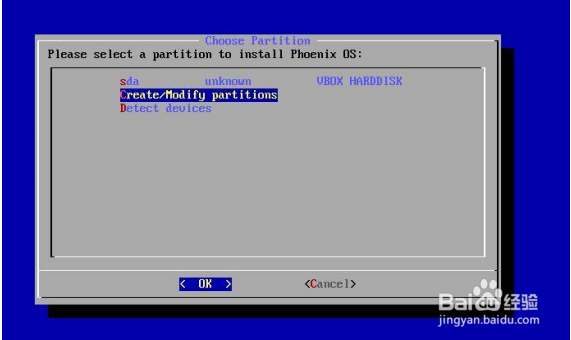
4、选择“create/modify partitions”新建分区表,回车
选择第一个,回车
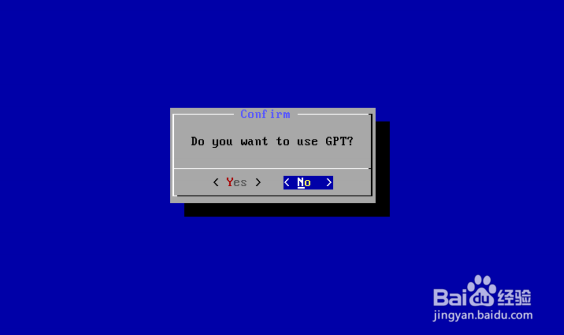
询问是否使用GPT分区,选择“no”,回车
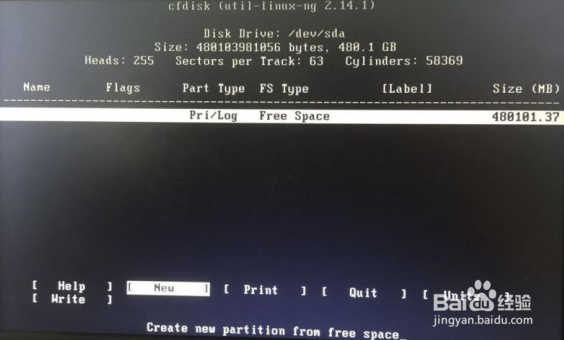
进入分区工具界面,左右方向键选择“new”新建一个分区,回车
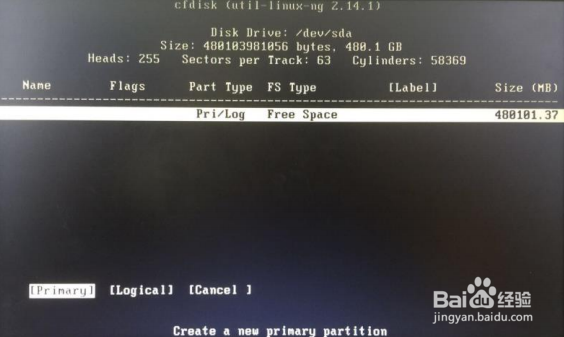
选择“primary”新建一个主分区,回车
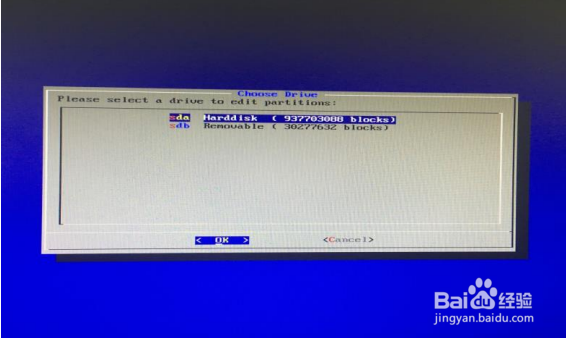
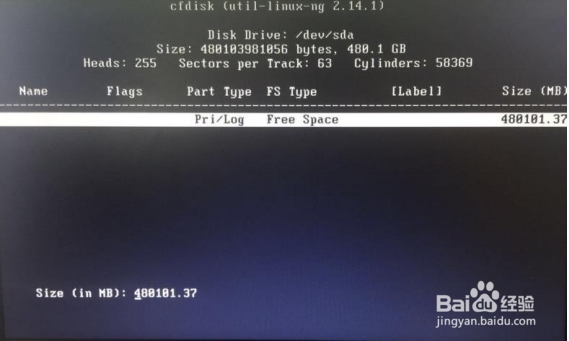
5、回车(这一步是选择分区大小,回车后会把剩余大小都分给这个分区)
6、左右方向键选择“bootable”然后回车(把这个分区设置为可以引导的分区)
左右方向键选择“write”然后回车(保存修改)
分区工具询问是否确定保存,键盘输入“yes”然后回车
左右方向键选择“quit”然后回车,退出分区工具
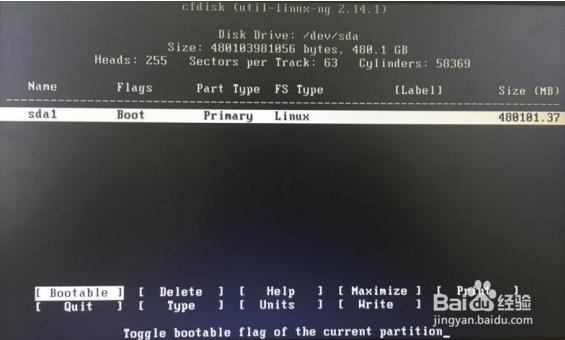
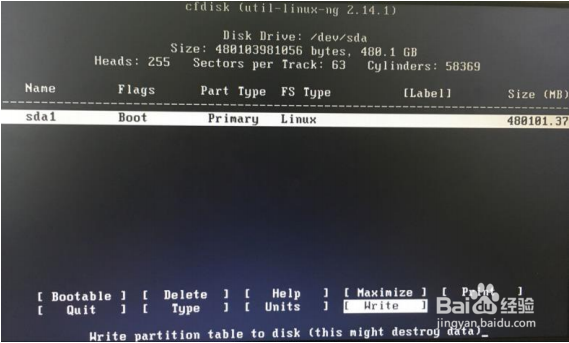

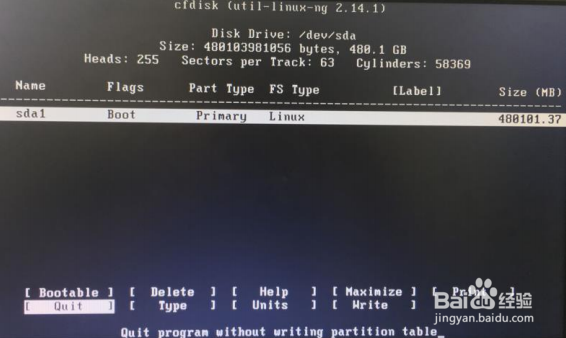
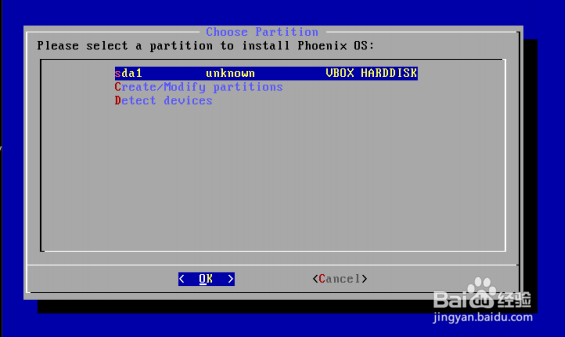
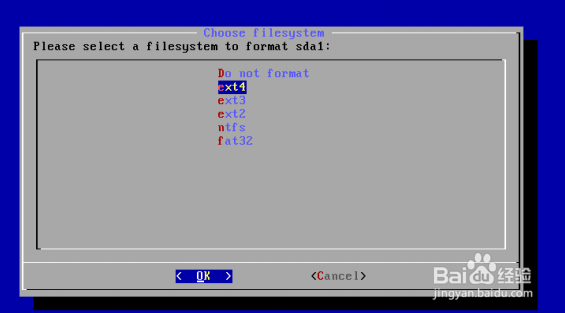
7、退出后可以在分区选择列表中看到我么新分的sda1,选择它安装Phoenix OS
选择“ext4”,ok
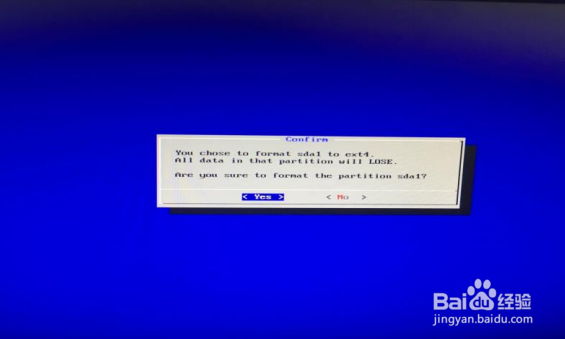
选择“yes”
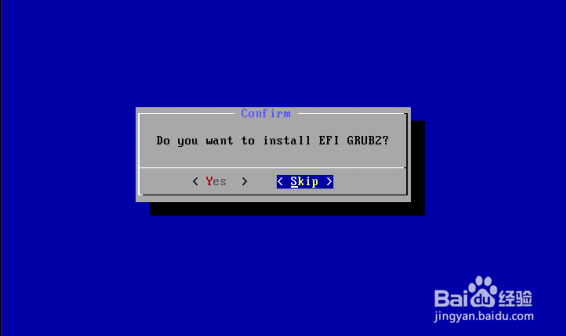
是否安装EFI引导项:选择“skip”
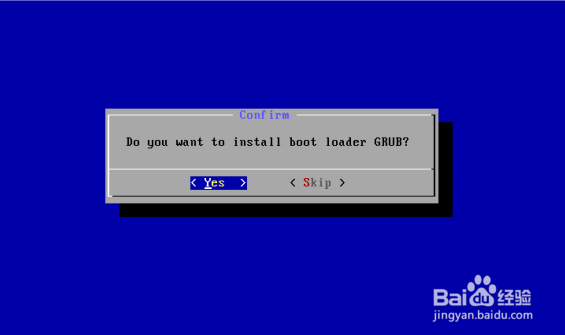
是否安装grub:选择“yes”
正在安装
选择“reboot”
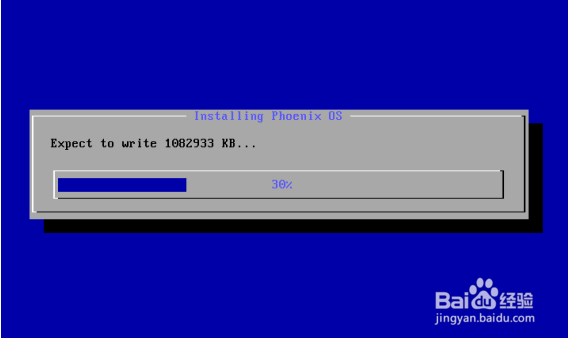
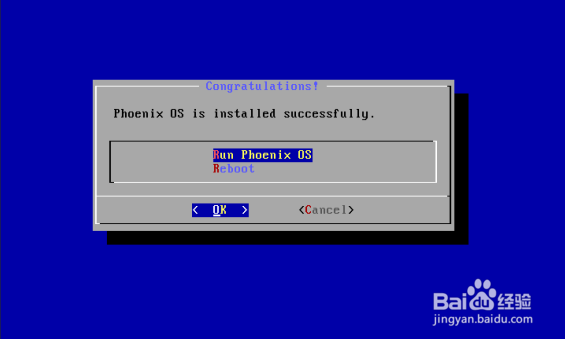
8、重启后可以看到grub菜单中有Phoenix OS
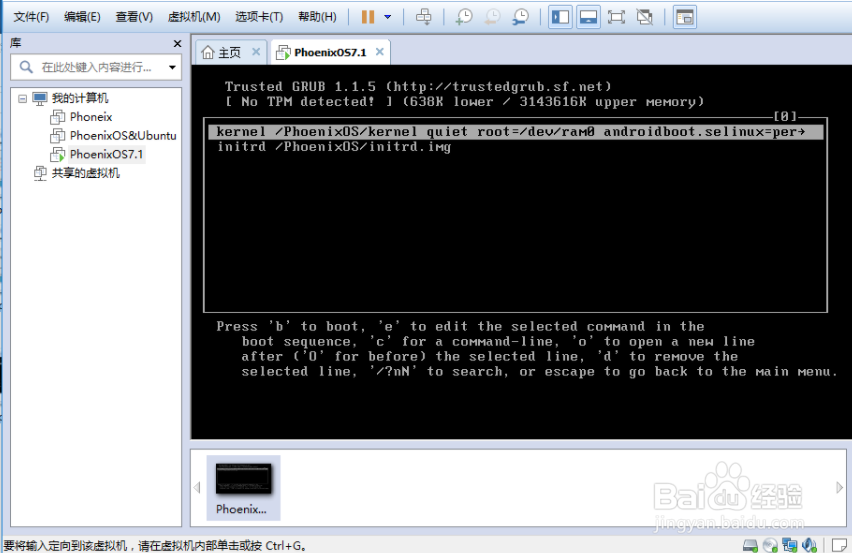
在这个界面中,键盘按“e”,再按“e”,得到下图界面

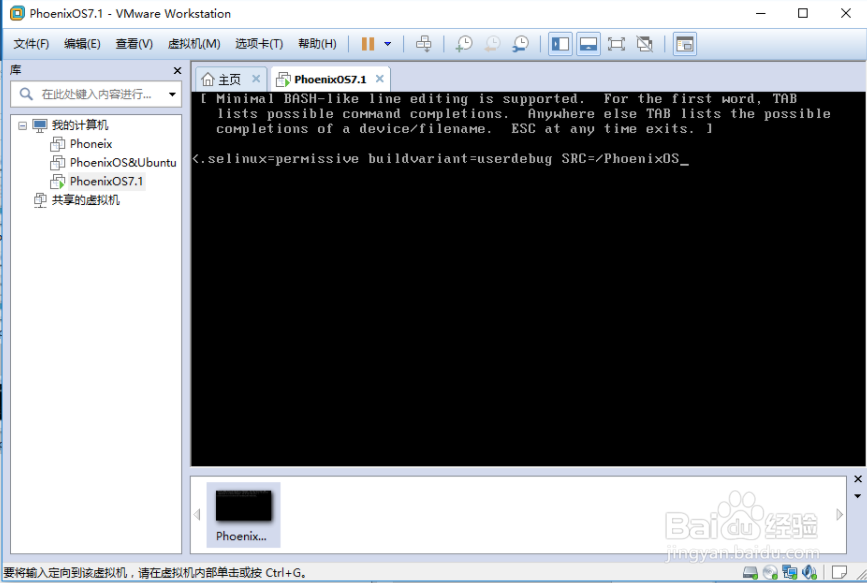
9、 在末尾按空格,添加nomodeset,如下所示,然后回车返回上级菜单;
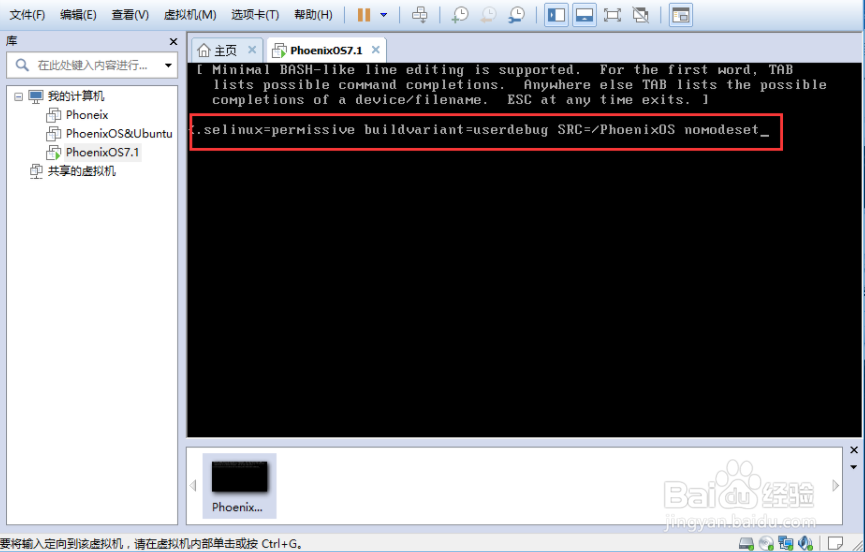
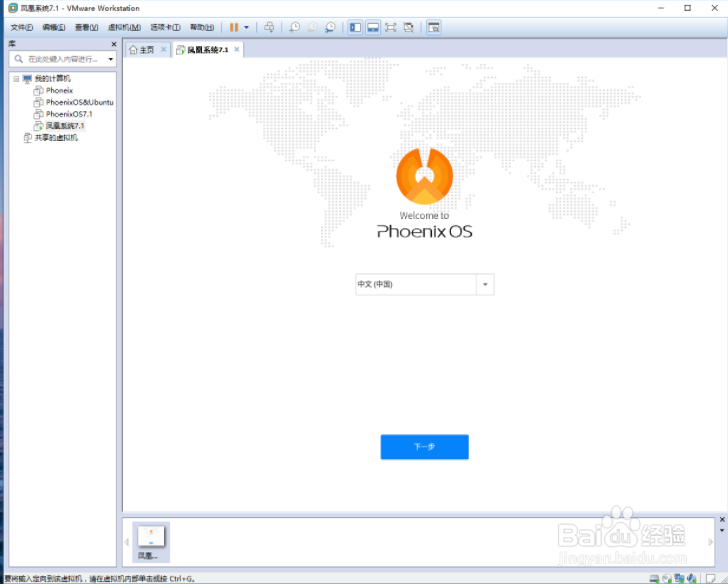
10、在下图界面按b,即可进入凤凰系统。
声明:本网站引用、摘录或转载内容仅供网站访问者交流或参考,不代表本站立场,如存在版权或非法内容,请联系站长删除,联系邮箱:site.kefu@qq.com。
阅读量:184
阅读量:119
阅读量:30
阅读量:103
阅读量:81