Word的几个日常小技巧?
1、快速建立表格
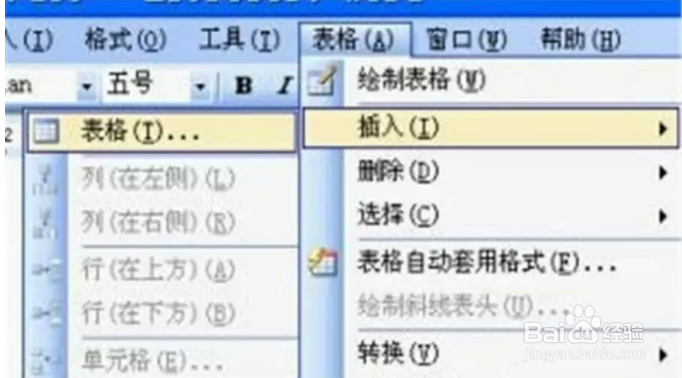
打开word,选择菜单中的【插入】,再点击【表格】,会弹出一个对话框,选择表格的【行数】和【列数】;
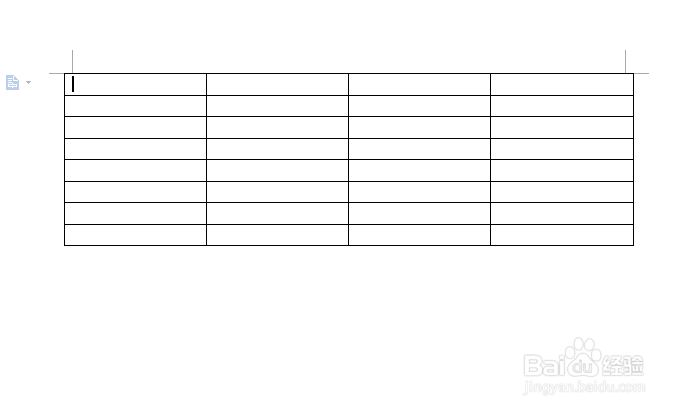
2、根据自己的文字内容选择几行几列,单击【确定】,表格就建好了,把光标点进任意一个表格里面,就可以进行编辑;
3、合并或拆分表格
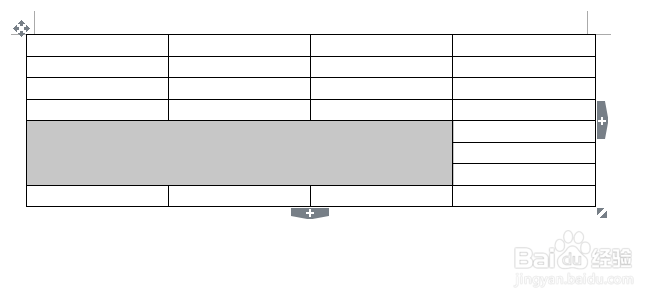
首先选中要合并的表格,几行或者几列,然后单击鼠标右键,会出现一个选择界面,单击【合并单元格】,就完成了表格的合并;
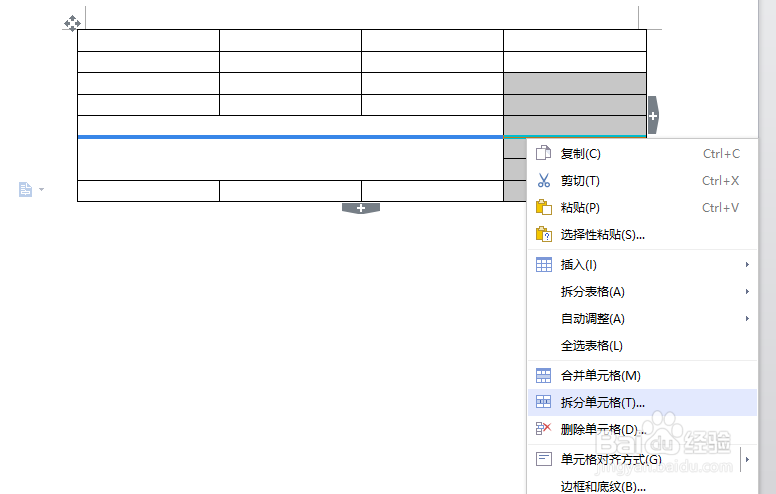
4、拆分时同样选择要拆分的单元格,点击鼠标右键会出现【拆分单元格】的选项点击它会弹出一个对话框,在里面可以选择拆分的行数和列数;
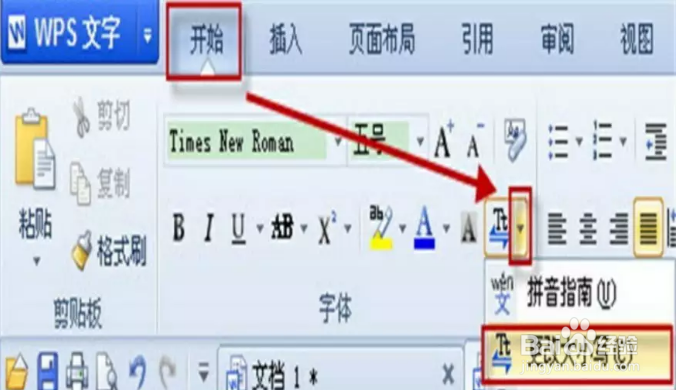
5、切换英文字母的大小写
一般文章中头一个字母会大写,其余小写,我们只是在电脑键盘上来回切换大小写状态,非常麻烦。首先可以全部输入成小写的字母,在键盘上按下“shift加F3“的组合键,这样刚才书写的每个单词的开头字母都会变成大写状态,这样会大大提高我们的工作效率;
6、删除文章中的全部空格
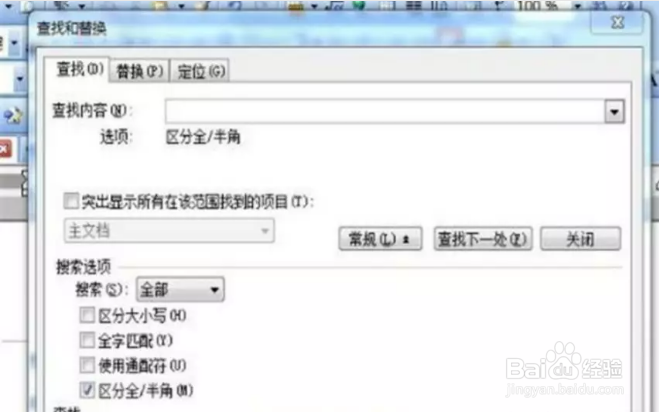
有时文章中空格比较多,如果一个一个去删除会很麻烦,按住Ctrl+G快捷键,调出查找替换窗口,选择其中的替换功能,在【查找】输入“空格”,【替换】的里面不用输入内容,点击【全部替换】,这时文章中所有的空格就会都被删除掉;
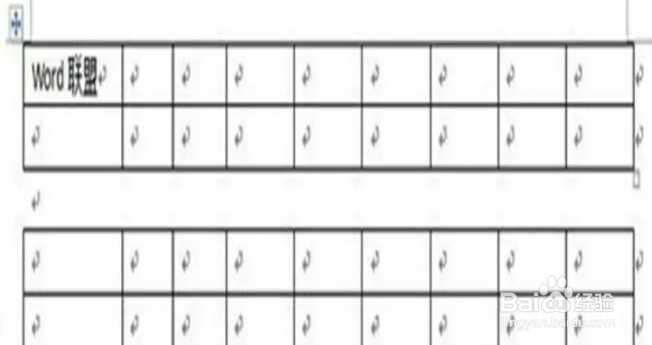
7、如何分割表格
首先打开word里面的表格文件,把鼠标放在要分离表格内容的最后一个单元格内,在键盘上同时点击ctrl+shift+enter它们的组合键,这样表格就会马上被分离开,而且你会发现表格中间还有可以输入内容的空行;
8、个人建议
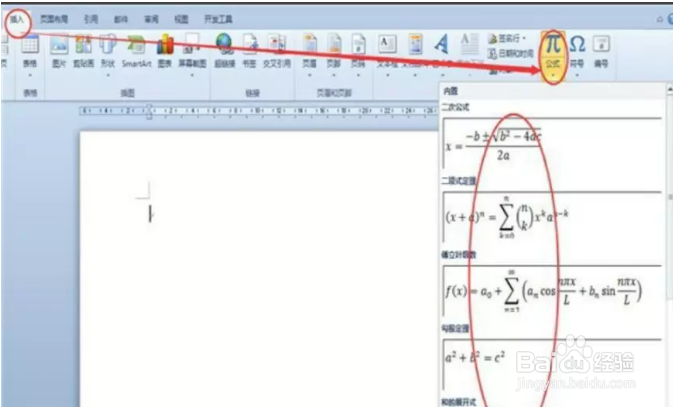
我们在工作中会碰到插入公式的文件,会选择【插入】——【符号】——【公式】,这样的方法来慢慢操作,很浪费时间。实际上插入公式也是可以有快捷键的,我们每次插入公式之前在键盘上选择alt+=组合键就可以轻松进入编辑公式的界面。
声明:本网站引用、摘录或转载内容仅供网站访问者交流或参考,不代表本站立场,如存在版权或非法内容,请联系站长删除,联系邮箱:site.kefu@qq.com。
阅读量:174
阅读量:139
阅读量:147
阅读量:30
阅读量:140