表格如何实现条件显示/根据业绩标示其表现情况
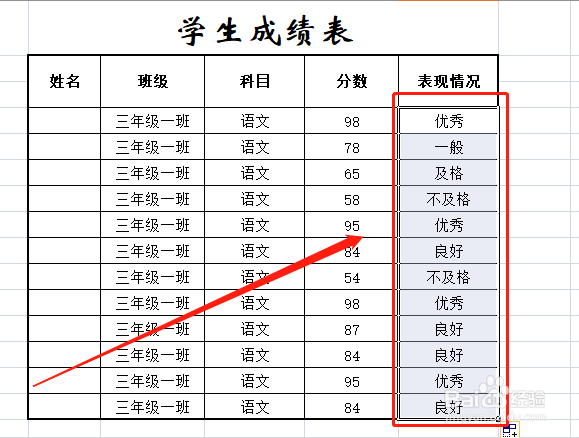
1、根据学生成绩,如何标示学生的表现情况呢?我们制作如下图的表格。
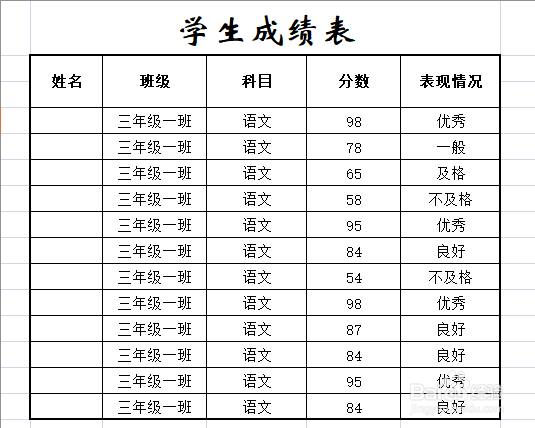
2、首先输入学生的考试情况。
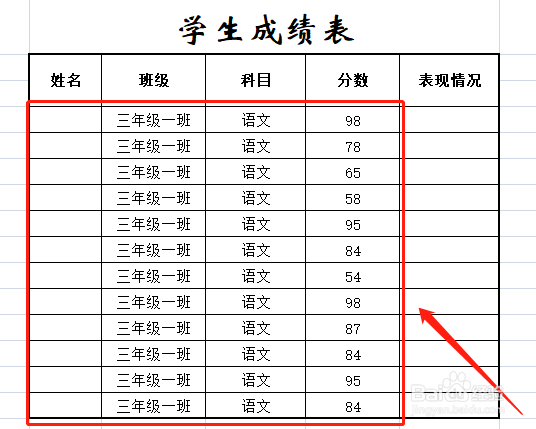
3、然后点击目标单元格。
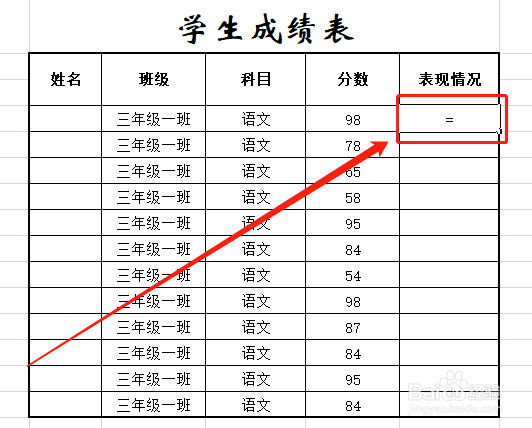
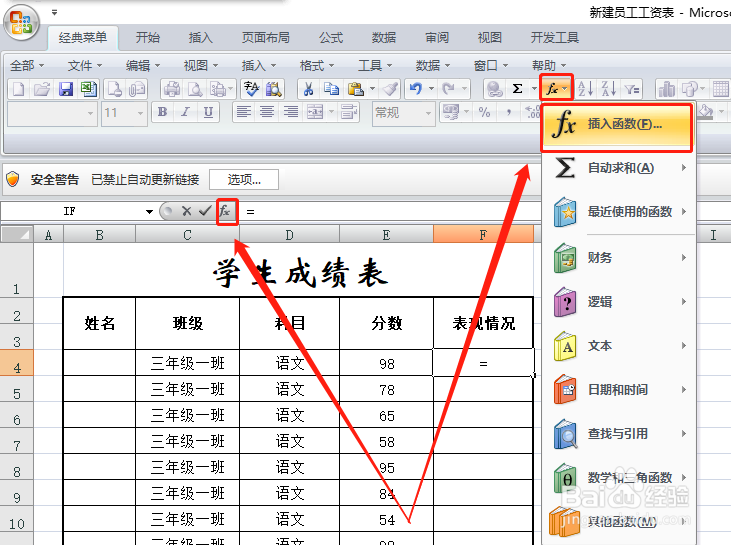
4、然后点击编辑框前的“fx”或工具栏中的“fx”右侧的箭头,在下拉菜单中点击“插入函数”。
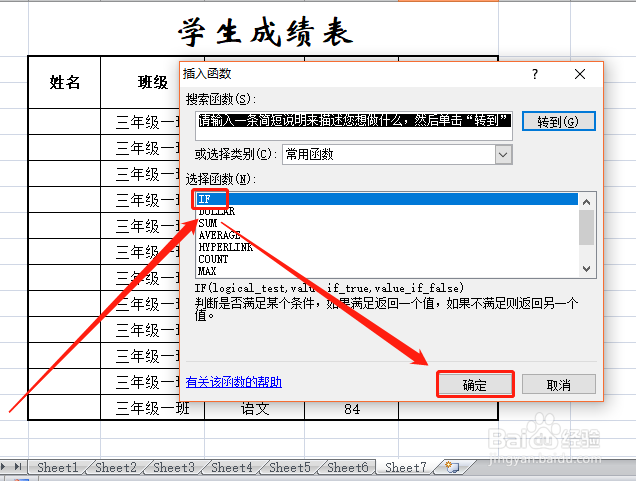
5、在弹出窗口中查找并点击“IF”,然后点击“确定”。
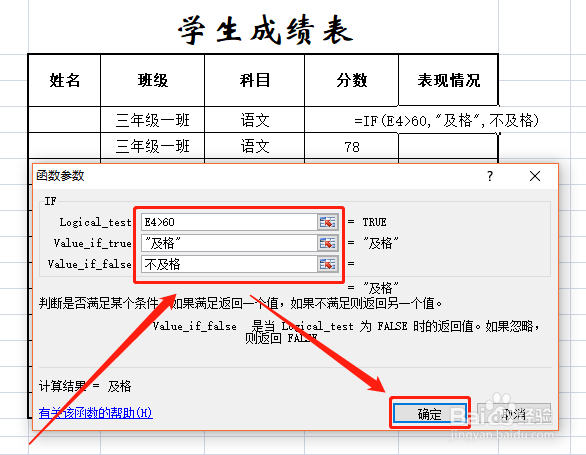
6、在新弹出窗口中输入成绩,然后根据下面的框中分别输入“及格”、“不及格”,意为当符号条件时为“及格”,否则为“不及格”。
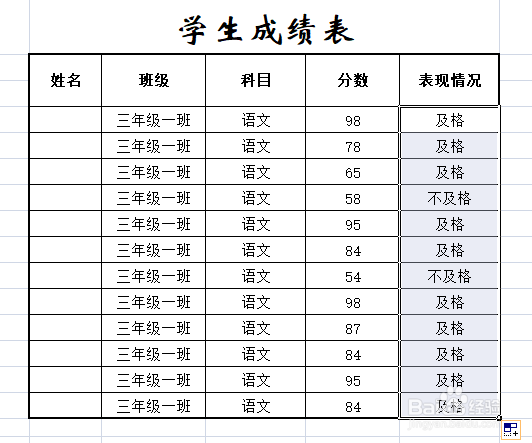
7、然后用填充二内下拉复制,整个表格就显示出来了学生的表现了。
8、但是这种方式得出来的结果过于简单,并不完全符合我们的要求,虽然我们可以在“函数参数”窗口中输入更多条件,但非常复杂,而且也很难达到我们的要求,这时我们就可以引入函数公式。我们将学生表现分为四种情况,即90分以上为“优秀”,80-90分为“良好”,70-80为“一般”,60-70分为“及格”,不满60分为“不及格”,这样我们就可以输入公式“=IF(E4>=90,"优秀",IF(AND(E4<90,E4>=80),"良好",IF(AND(E4<80,E4>=70),"一般",IF(AND(E4<70,E4>=60),"及格",IF(E4<60,"不及格")))))”。
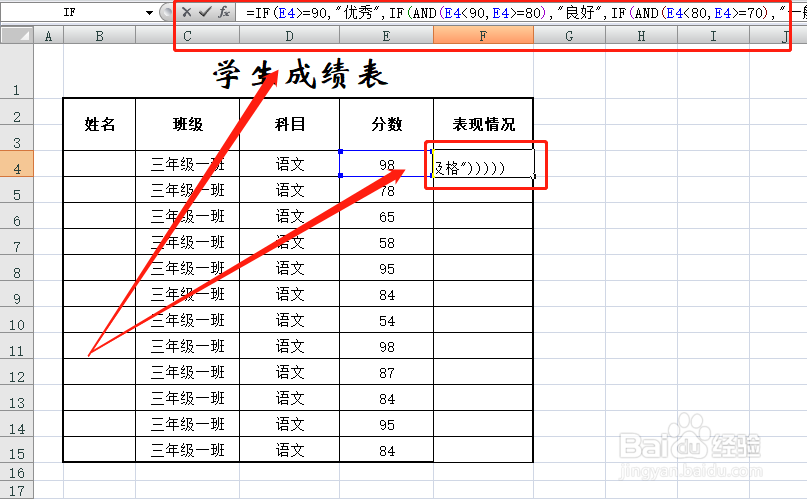
9、回车或点击编辑框前的“√”,学生的五个等级别就出来了。是不是更明晰、更漂亮?
1、表格函数功能极为强大,所以基本的函数的应用要有所了解并掌握。
2、请务必认真体会上述公式,只要搞清“IF”和"AND"的逻辑关系就可以很轻松地实现并加以利用了。大家可以举一返三,可以衍生出更多更强的表格计算来。
3、总结经验,博采众长,excel表格知识,助您日日高升!
声明:本网站引用、摘录或转载内容仅供网站访问者交流或参考,不代表本站立场,如存在版权或非法内容,请联系站长删除,联系邮箱:site.kefu@qq.com。
阅读量:146
阅读量:29
阅读量:159
阅读量:156
阅读量:166