win8任务栏不见了怎么办?
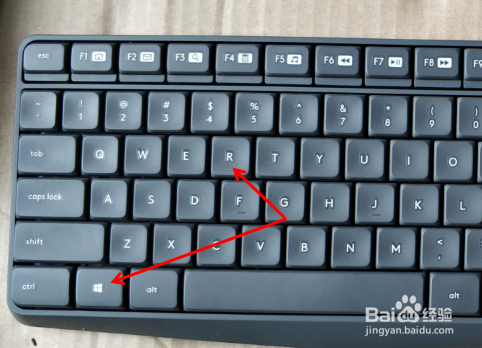
1、按下键盘上面的【Windows+R】组合键,调出“运行”窗口。
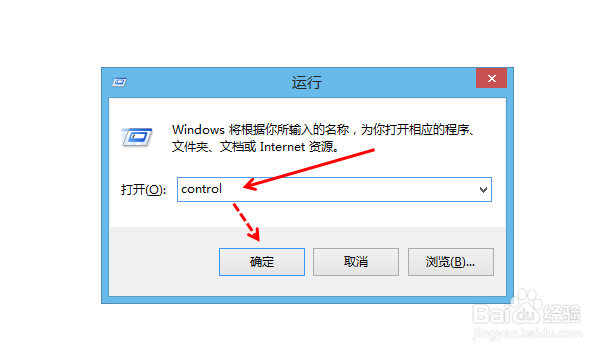
2、在“运行”窗口里边输入“control”,再点击【确定】。
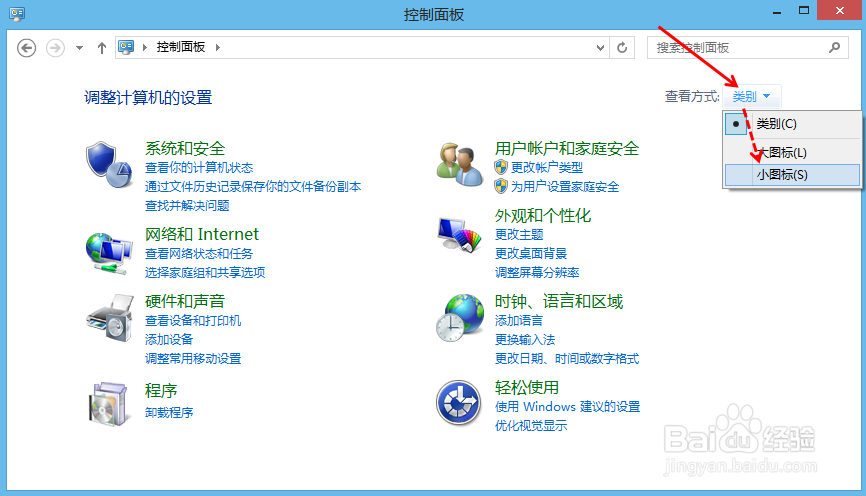
3、把“查看方式”设置成“小图标”。
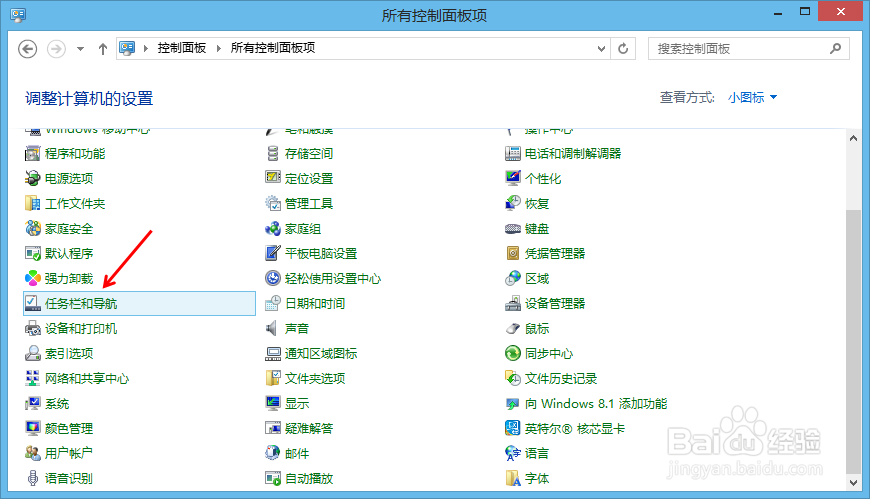
4、点击【任务栏和导航】。
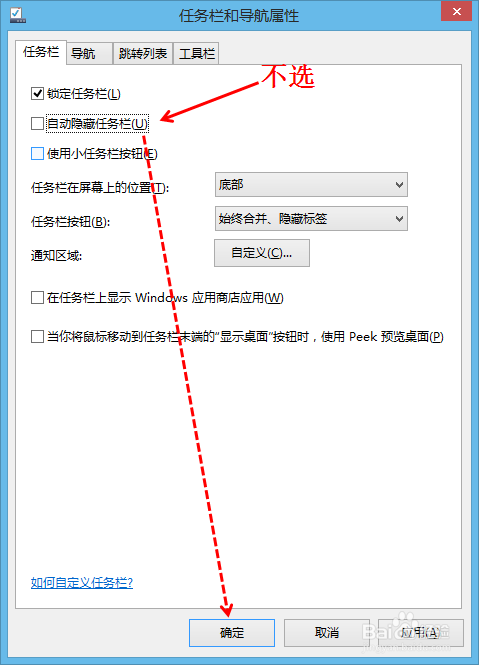
5、取消勾选“自动隐藏任务栏”,再点击【确定】。
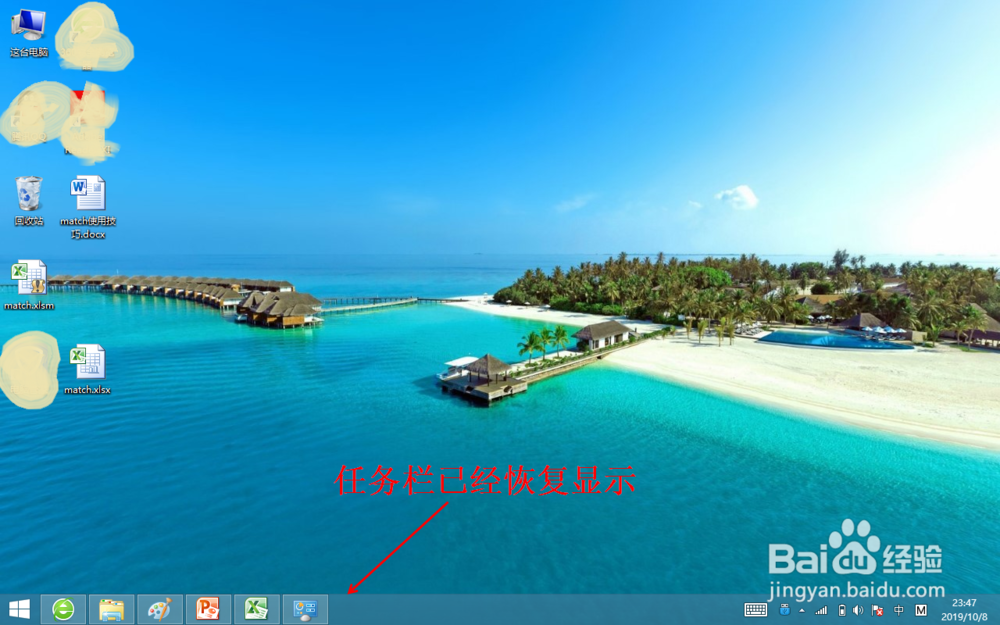
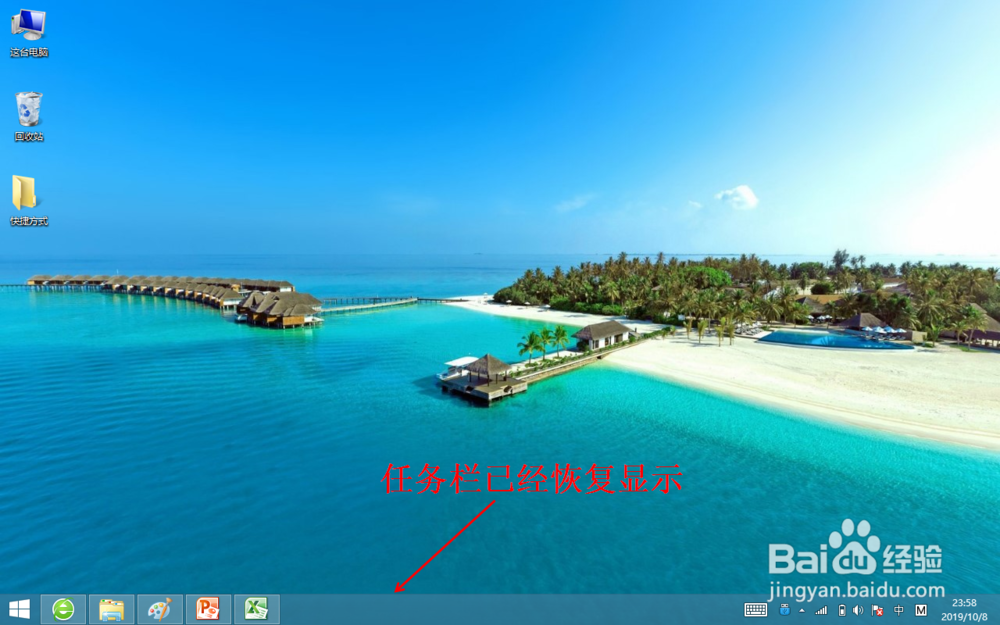
6、电脑上面的任务栏已经恢复显示。
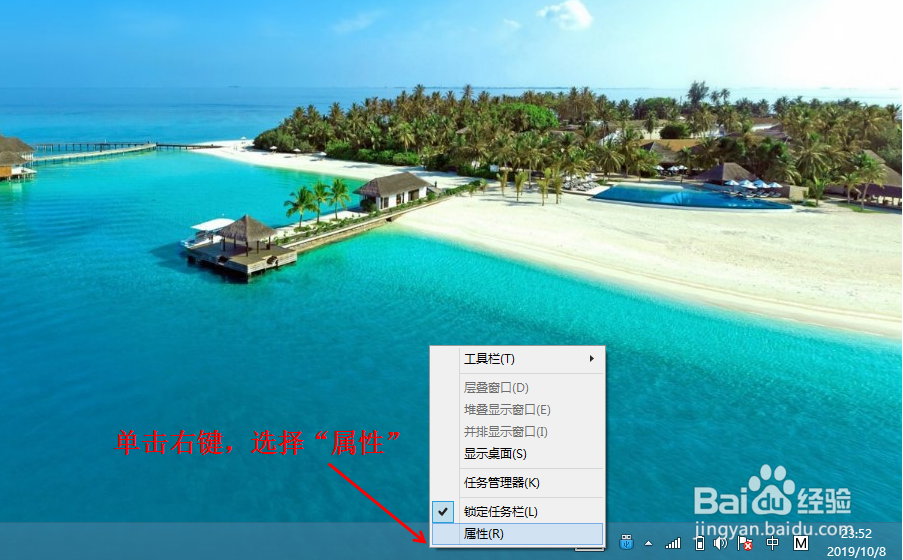
1、将鼠标移至桌面底部,待任务栏弹出后,单机右键,选择“属性”。
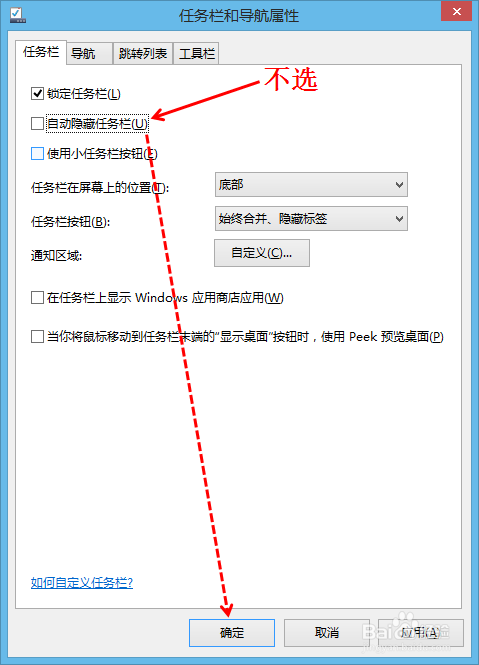
2、在“状态栏”下方选项里边,取消勾选“自动隐藏任务栏”,再点击【确定】。
3、电脑上面的任务栏已经恢复显示。
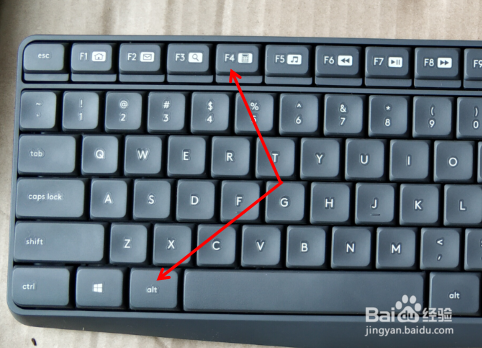
1、按下键盘上面的【Alt+F4】组合键。
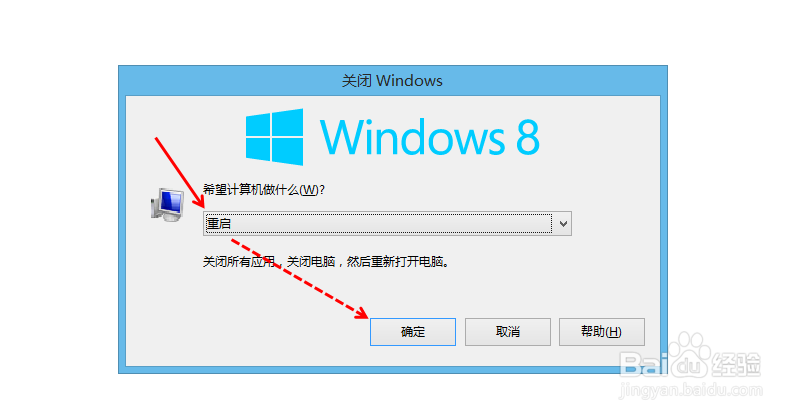
2、弹出的对话框里边选择“重启”,再点击【确定】。
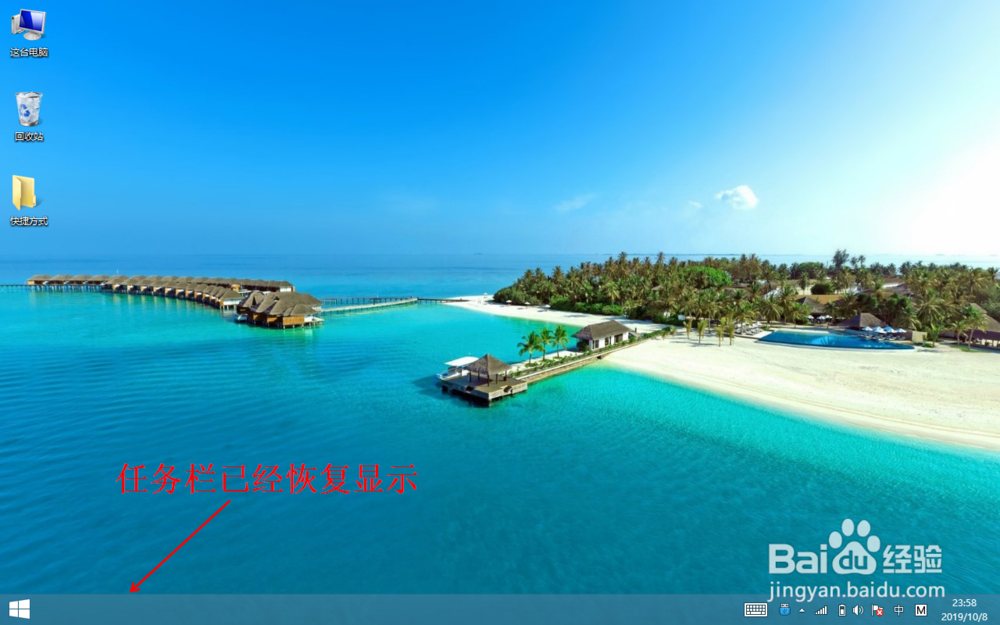
3、电脑重启完成,任务栏恢复显示。
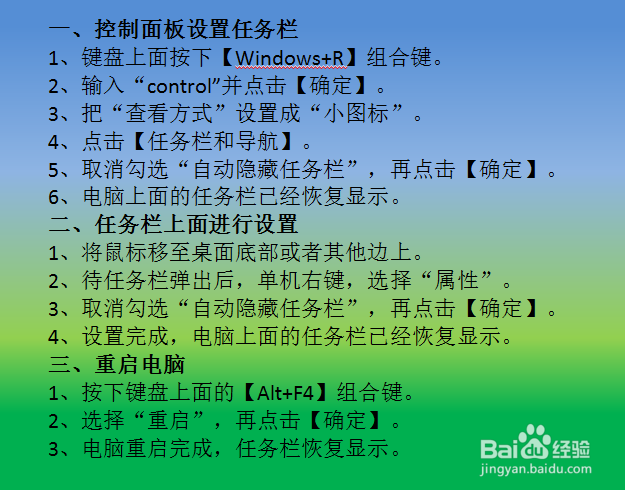
1、一、控制面板设置任务栏
1、键盘上面按下【Windows+R】组合键。
2、输入“control”并点击【确定】。
3、把“查看方式”设置成“小图标”。
4、点击【任务栏和导航】。
5、取消勾选“自动隐藏任务栏”,再点击【确定】。
6、电脑上面的任务栏已经恢复显示。
二、任务栏上面进行设置
1、将鼠标移至桌面底部或者其他边上。
2、待任务栏弹出后,单机右键,选择“属性”。
3、取消勾选“自动隐藏任务栏”,再点击【确定】。
4、设置完成,电脑上面的任务栏已经恢复显示。
三、重启电脑
1、按下键盘上面的【Alt+F4】组合键。
2、选择“重启”,再点击【确定】。
3、电脑重启完成,任务栏恢复显示。
声明:本网站引用、摘录或转载内容仅供网站访问者交流或参考,不代表本站立场,如存在版权或非法内容,请联系站长删除,联系邮箱:site.kefu@qq.com。
阅读量:194
阅读量:121
阅读量:124
阅读量:24
阅读量:178