CAD怎么标注尺寸
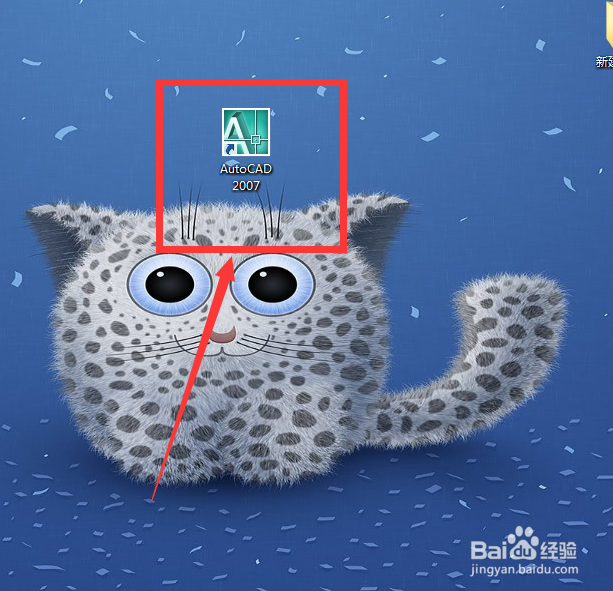
1、首先在桌面上找到CAD并双击打开,如图
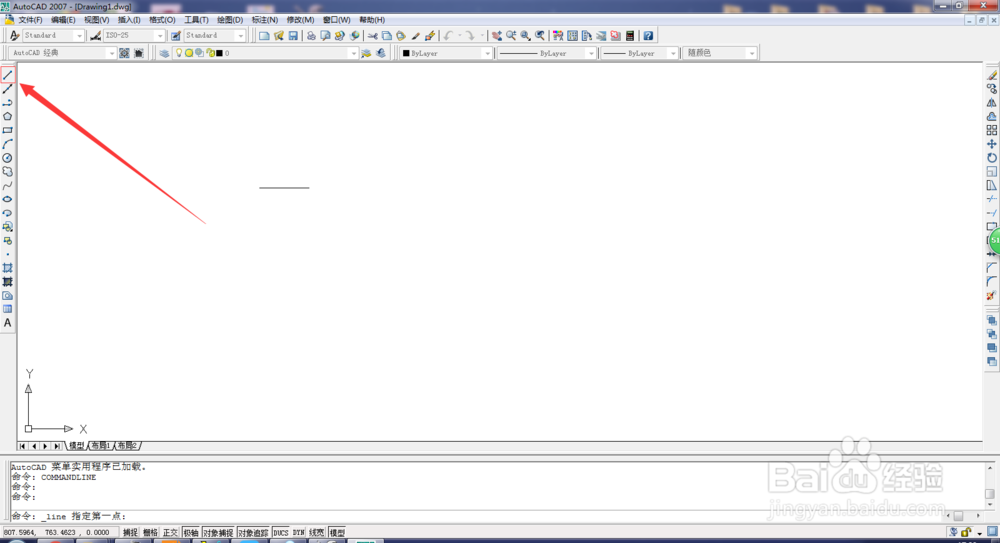
2、打开CAD之后,我们选择左侧的直线工具,如图
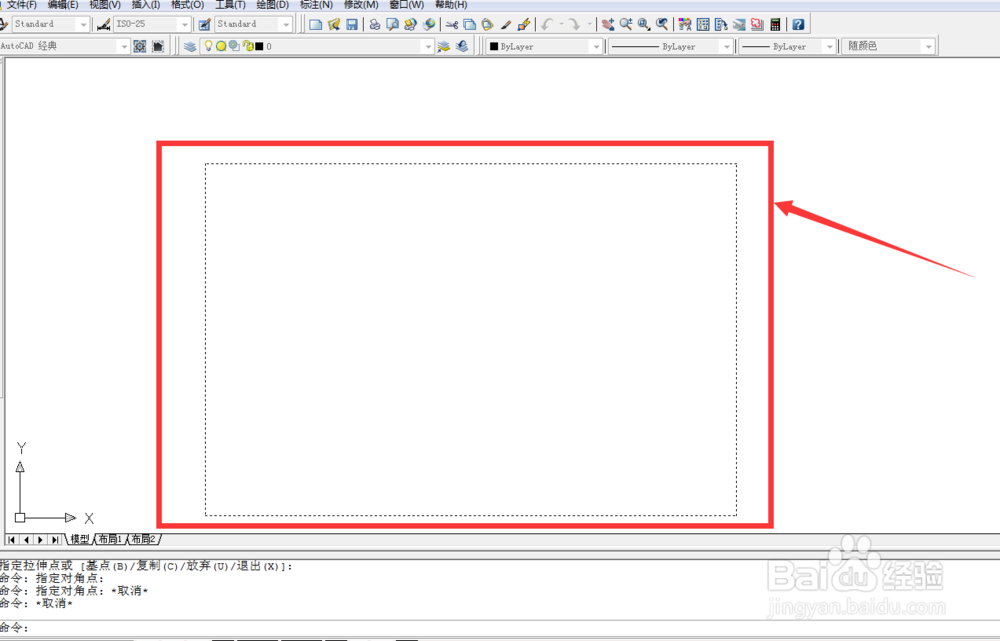
3、使用直线工具绘制一个矩芬攀形,如图
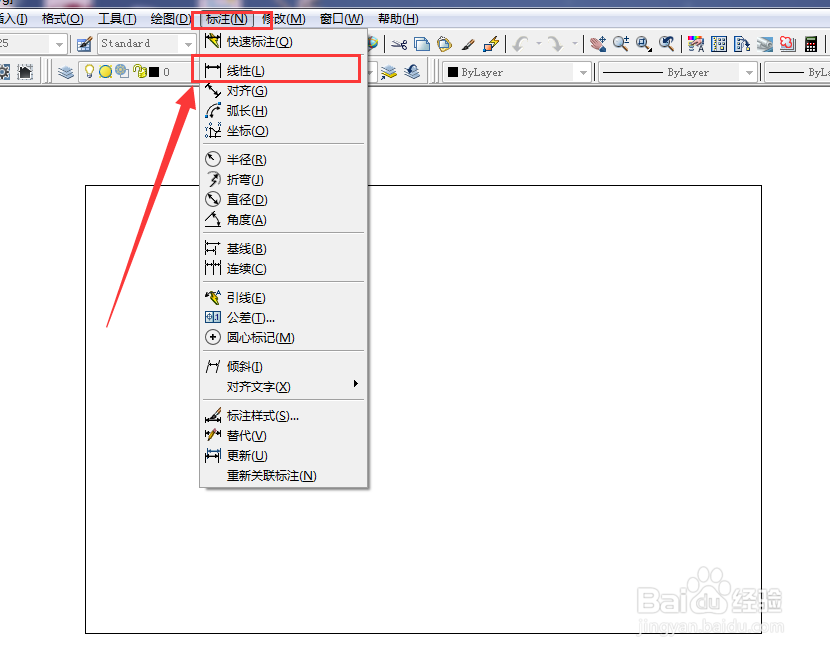
4、如果我们要对矩形的一条边进行标注,那么我们依次选择“标注”“线性”,如图
5、之后使用鼠标左键点击直线的一端,如图夏块蚊
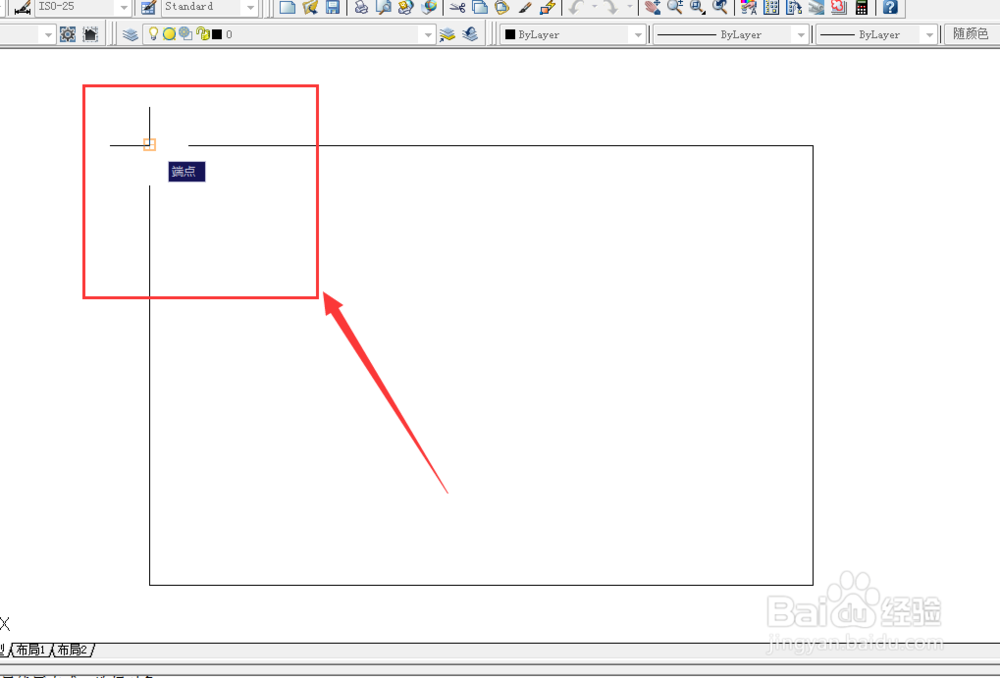
6、接着再点击直线的另外一端,如图
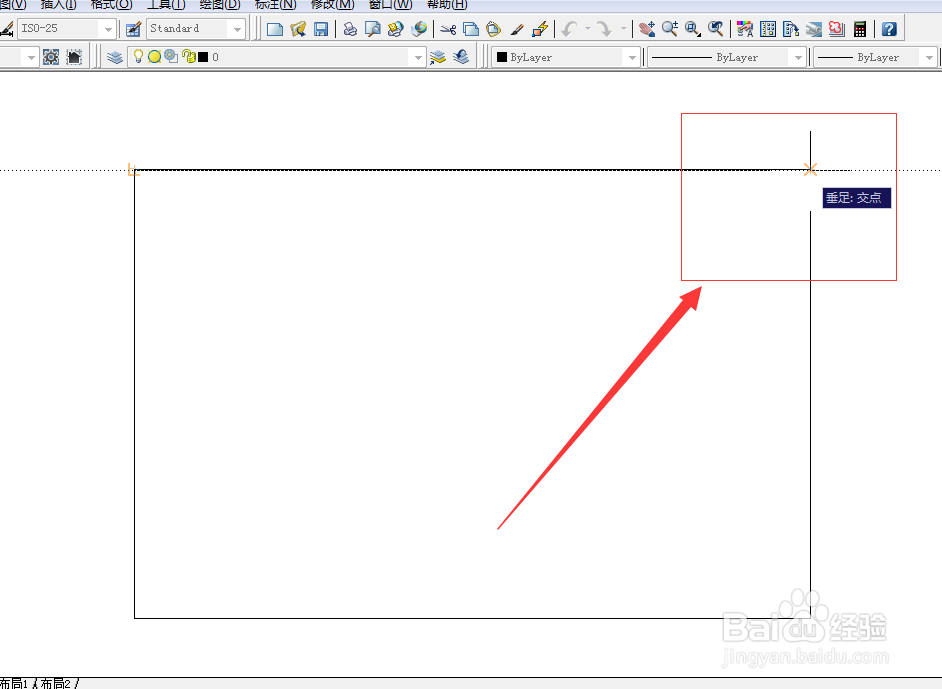
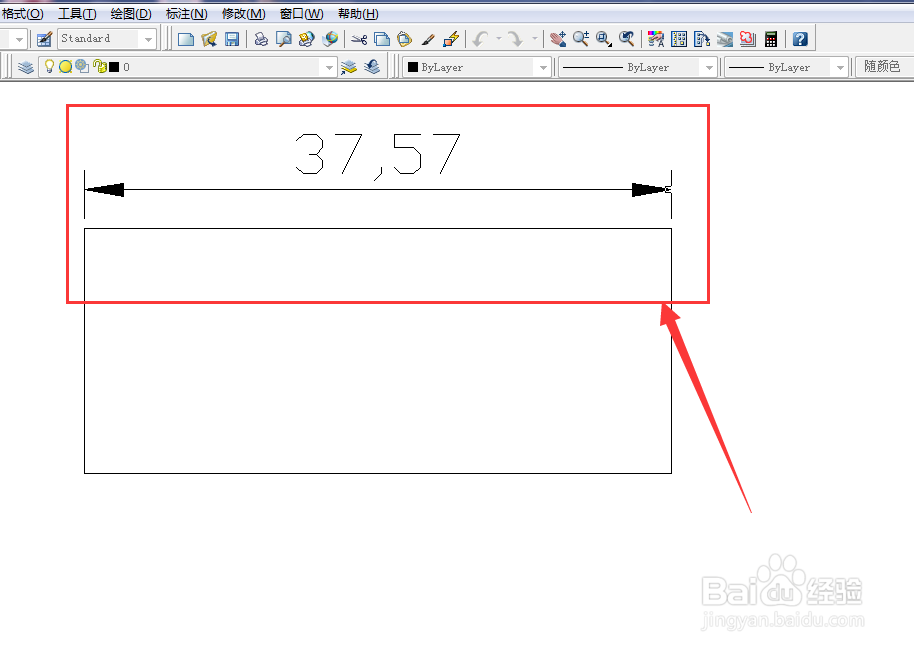
7、之后再把鼠标向上拖动,然后鼠标陵往在合适的位置点击一下,如图,这样直线的尺寸就标注好了
8、如果我们想要改变标注的尺寸的颜色,那么我们点击如图的位置,然后选择相应的颜色即可
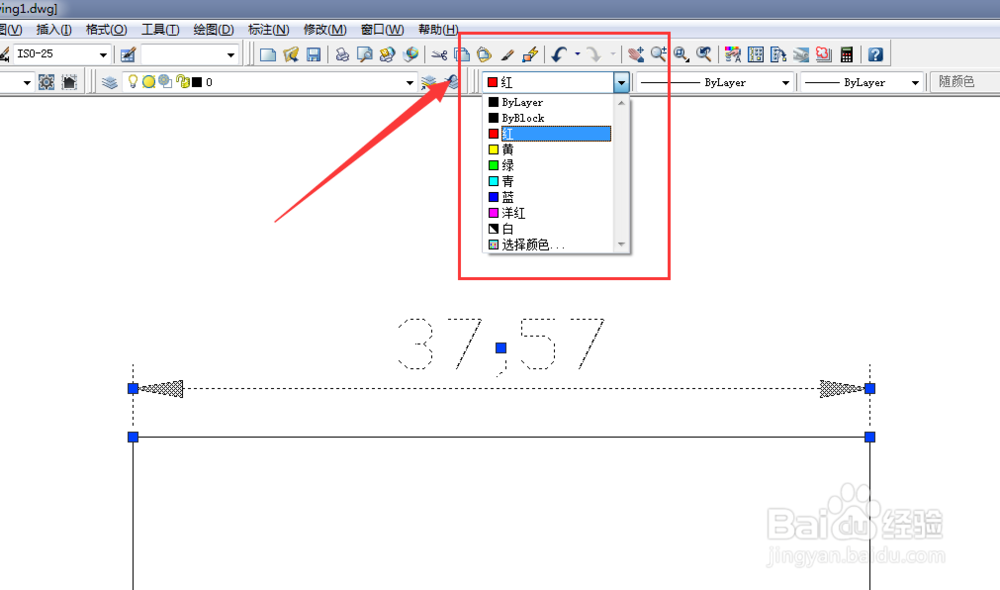
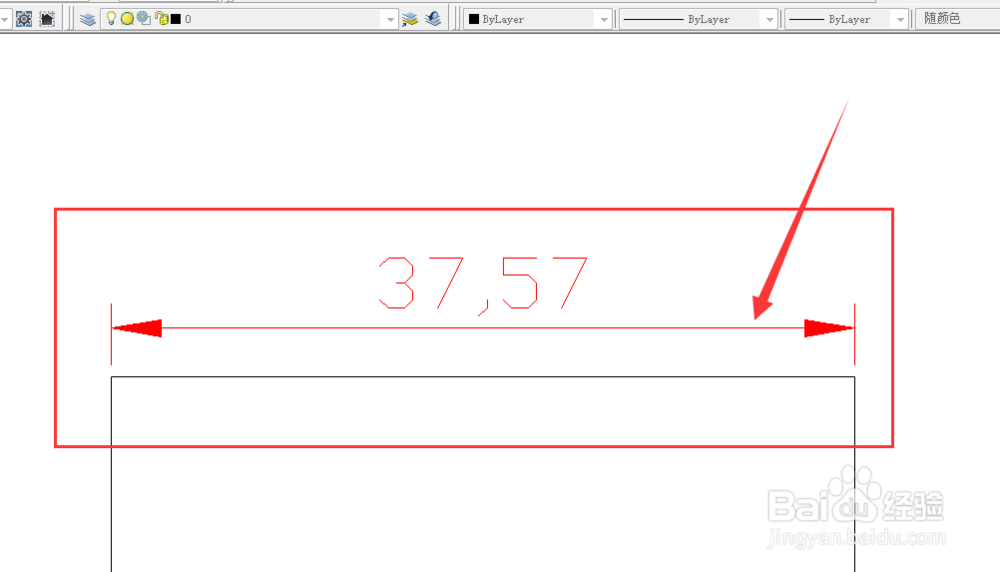
9、最后可以看到我们选择了红色作为标注尺寸的颜色,如图
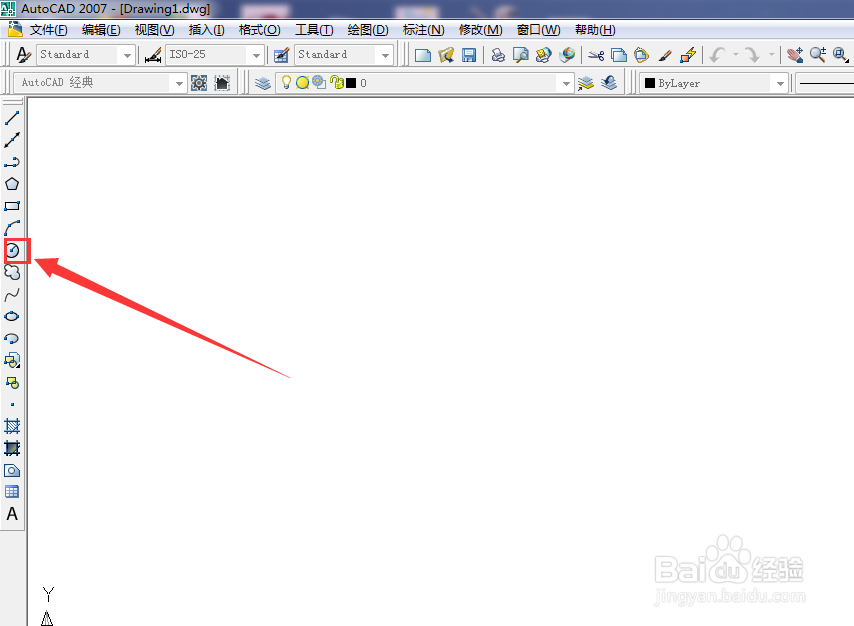
1、首先我们在软件的左侧选择圆形工具,如图
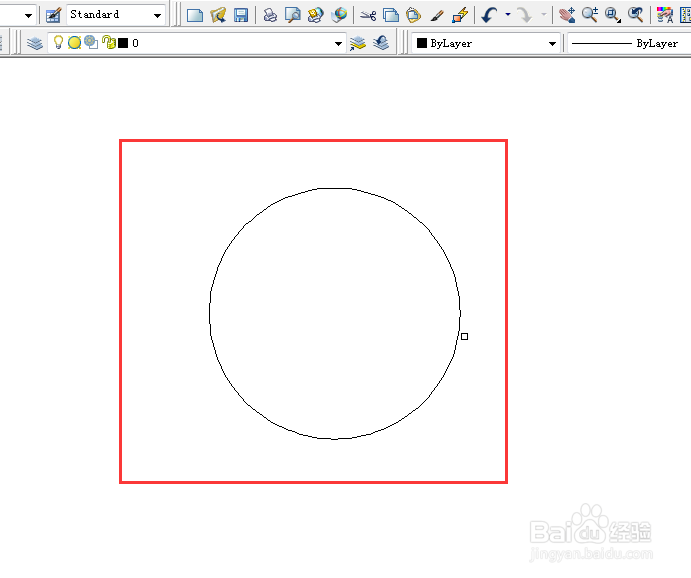
2、然后在图纸上合适的位置绘制一个圆,如图
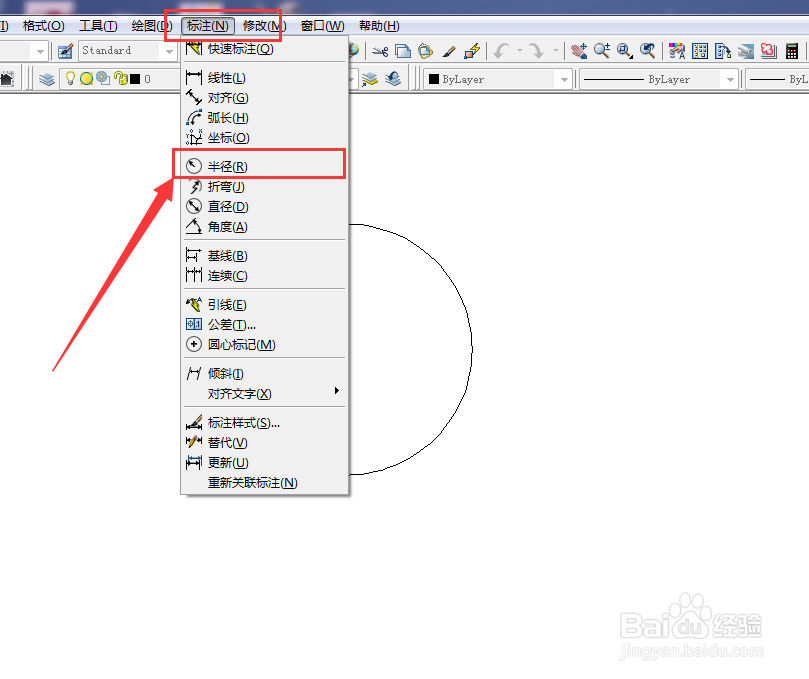
3、如果要对这个圆进行半径的标注,那么我们依次选择“标注”“半径”,如图
4、选择好之后我们点击圆的边,如图
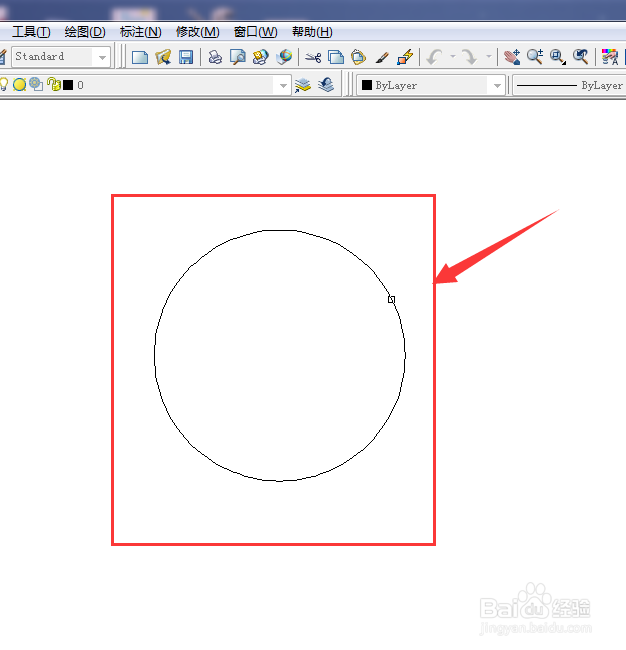
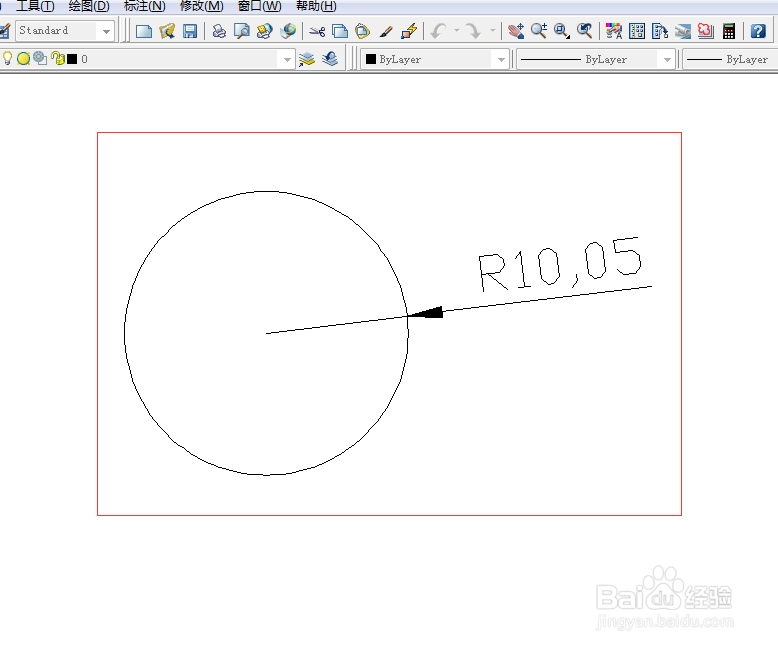
5、然后拖动鼠标并在合适的位置点击,如图,此时圆的半径尺寸就标注好了。
6、同样,如果想要改变标注尺寸的颜色,我们只需要点击颜色选现框并选择自己想要的颜色即可,如图
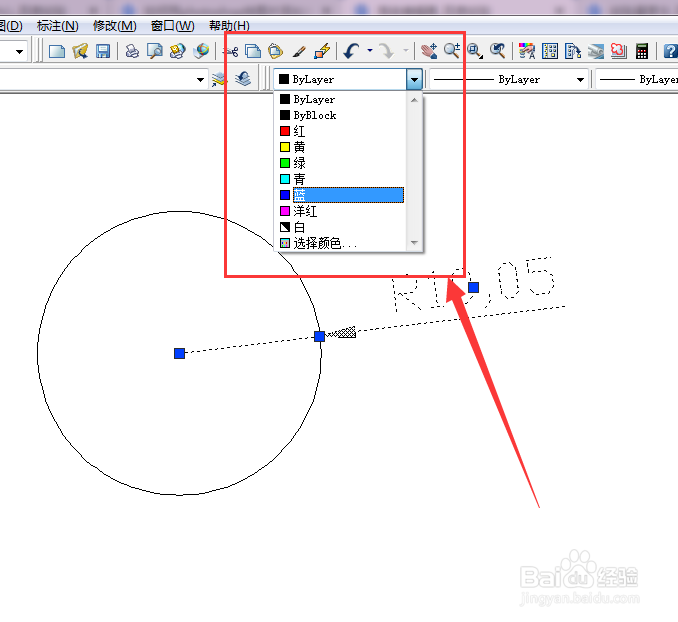
7、最终我们选择了蓝色作为标注尺寸的颜色,如图

1、打开CAD软件。
2、绘制矩形或者圆。
3、在“标注”中选择“线性”或“半径”。
4、点击需要标志的边。
5、拖动鼠标完成标注。

声明:本网站引用、摘录或转载内容仅供网站访问者交流或参考,不代表本站立场,如存在版权或非法内容,请联系站长删除,联系邮箱:site.kefu@qq.com。
阅读量:159
阅读量:21
阅读量:35
阅读量:98
阅读量:133