怎么去除pdf文件中的加密
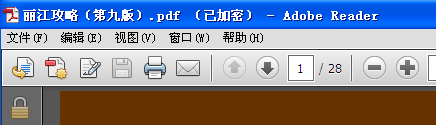
1、这是一个带有加密的pdf文件,本来打算给大家弄一个加密后不能打印的文件做教程的,但是我找不到那个文件了,那就用这个吧。我们可以看到“(已加密)”字样
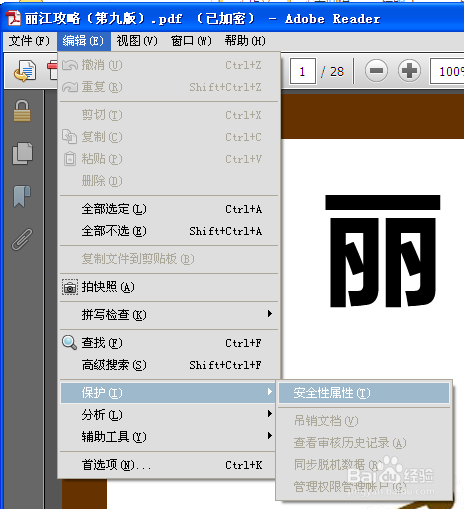
2、我们看一下这个加密文件的“安全性属性”
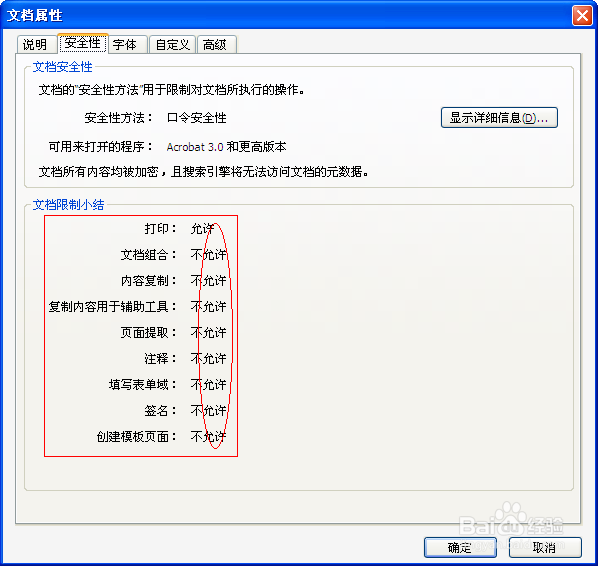
3、这个加密除了能打印,其他都不允许
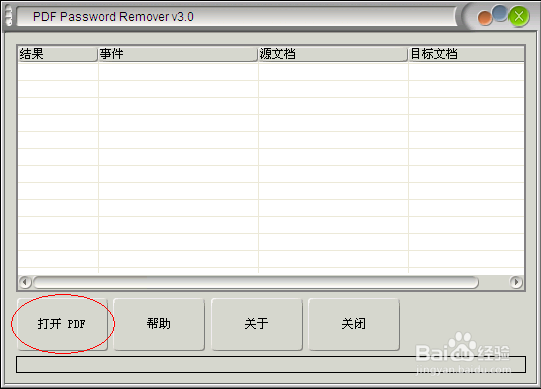
4、下面我们的主角入场

5、这是个绿色软件,无需安装,双击打开就可以了

6、点击“打开PDF”
7、接着弹出一个对话框,选取我们要去除加密的文件
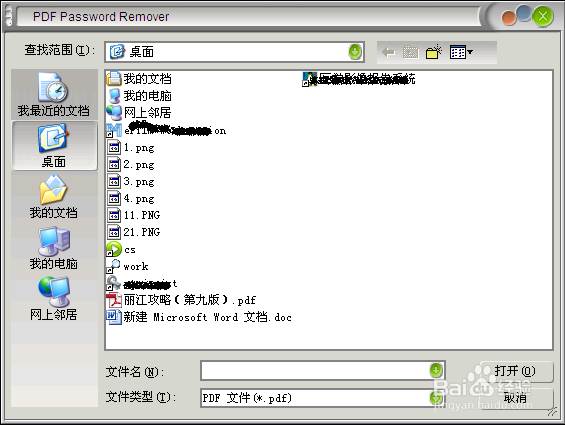
8、点击打开接着就换成另存为对话框,输入新名字,点击“保存”
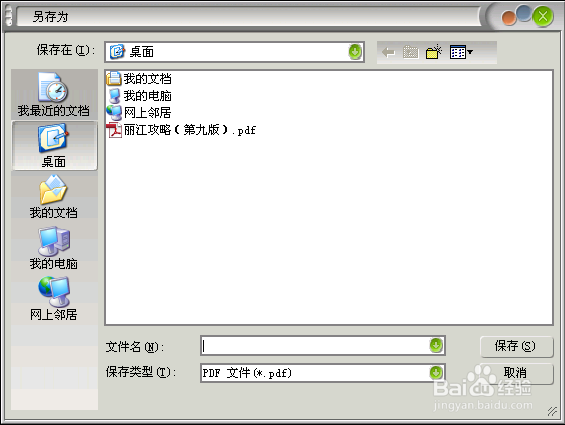
9、接着出现下面的对话框


10、下面我们看看转换之后的文件,加密字样没有了

11、这回我们再看一下去掉加密后的文件的“安全性属性”,完美去除加密。

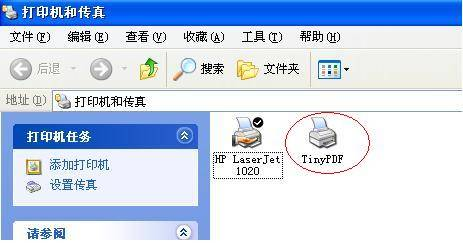
1、另一个主角登场:虚拟打印机TinyPDF,我前面经验中多次提到它

2、双击安装就可以了,打印机里会多出来一个打印机(以前的经验里介绍过很多次了,就不说具体的用法了)

3、打开文件,我们会看到打印是可用的
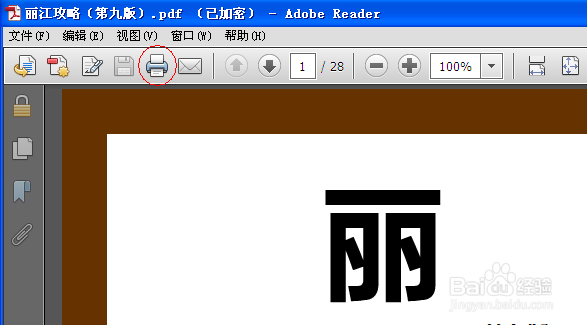
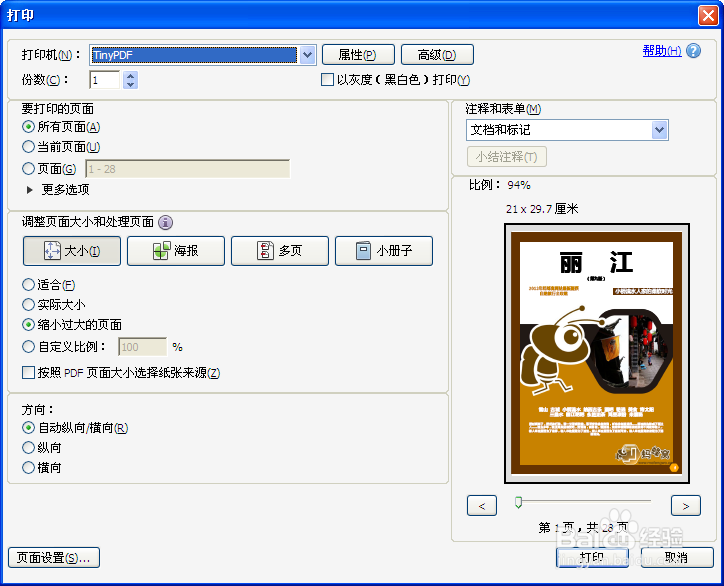
4、点击打印机符号,在打印机那个选项里选择TinyPDF,其他不需要做任何修改,点击“打印”
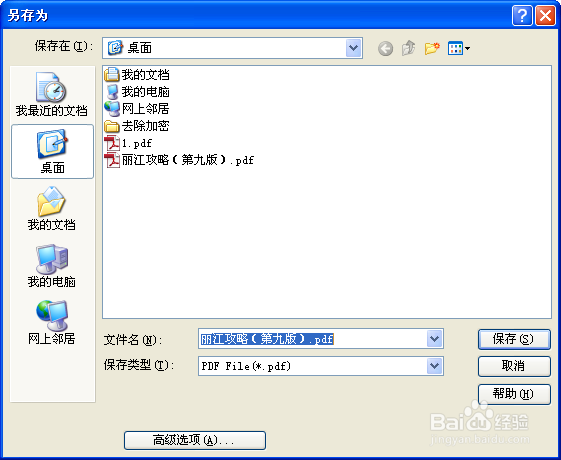
5、同样出现另存为对话框,输入一个名字保存就行了。
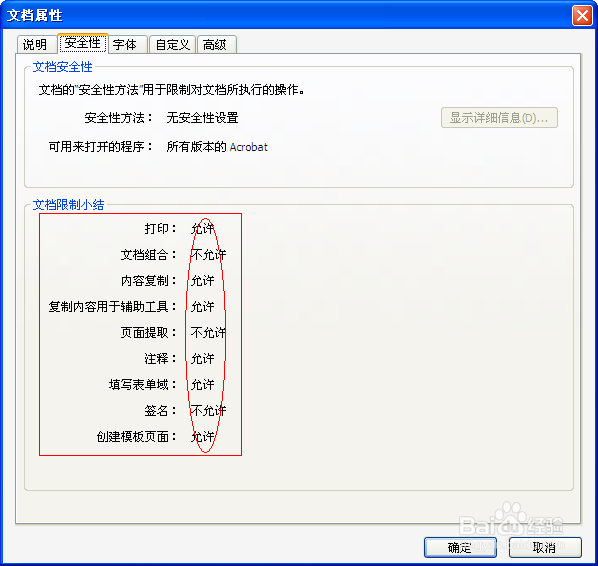
6、不过过程有点慢,页数少还好,多的话不如上面那个办法方便。“安全性属性”是一样的。
声明:本网站引用、摘录或转载内容仅供网站访问者交流或参考,不代表本站立场,如存在版权或非法内容,请联系站长删除,联系邮箱:site.kefu@qq.com。
阅读量:172
阅读量:119
阅读量:36
阅读量:129
阅读量:27