#好久不见# EXCEL表格图处批注技巧
1、首先,右键选择新建批注;
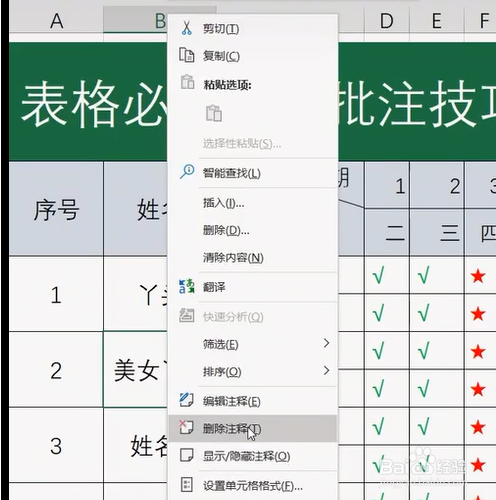
2、我们再右键我们就让批注一直显示,选择显示;
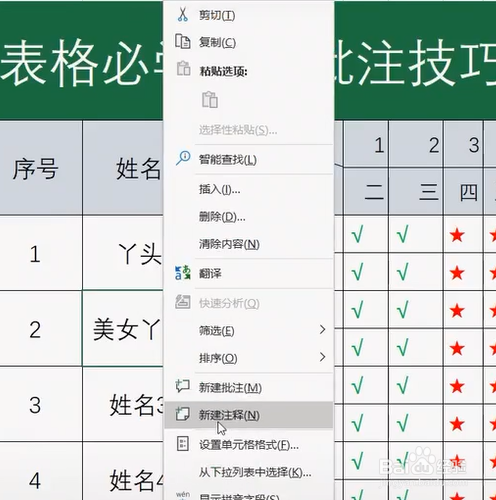

3、显示了以后,我们再把批注选上;

4、右键选择设置批注的格式,选择以后我们选择颜色与线条;

5、我们到颜色这里我们把它点开,选择填充效果;

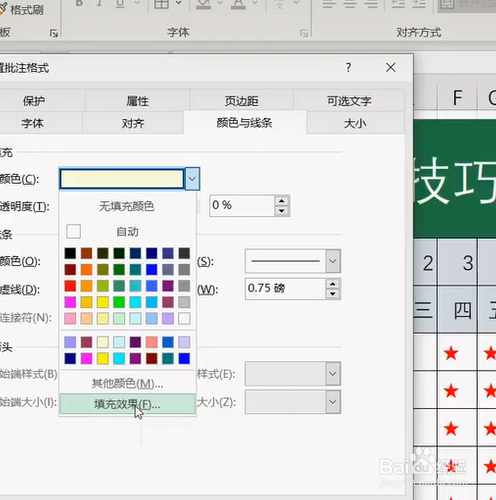
6、填充效果这里面有个图片,我们选择图片,我们选择图文件;

7、我们在电脑当中选一张图片选择插入,选择以后确定;
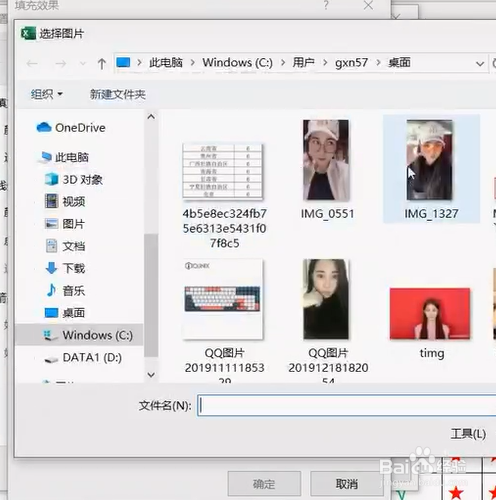

8、这个时候它就出现了这个图片,我们可以给它调整大小。

1、首先,右键选择新建批注;
2、我们再右键我们就让批注一直显示,选择显示;
3、显示了以后,我们再把批注选上;
4、右键选择设置批注的格式,选择以后我们选择颜色与线条;
5、我们到颜色这里我们把它点开,选择填充效果;
6、填充效果这里面有个图片,我们选择图片,我们选择图文件;
7、我们在电脑当中选一张图片选择插入,选择以后确定;
8、这个时候它就出现了这个图片,我们可以给它调整大小。
声明:本网站引用、摘录或转载内容仅供网站访问者交流或参考,不代表本站立场,如存在版权或非法内容,请联系站长删除,联系邮箱:site.kefu@qq.com。
阅读量:63
阅读量:49
阅读量:166
阅读量:134
阅读量:131