WPS工作表如何多条件求平均值?
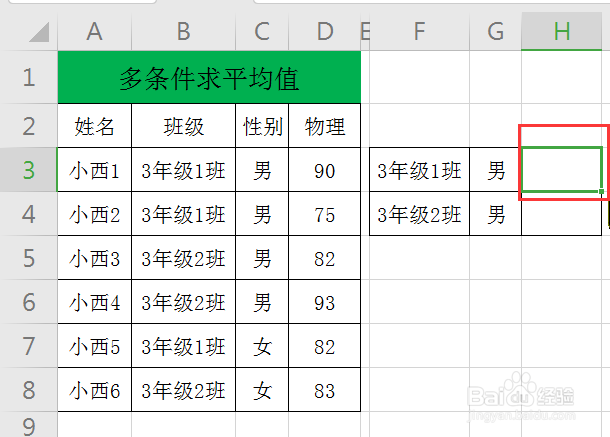
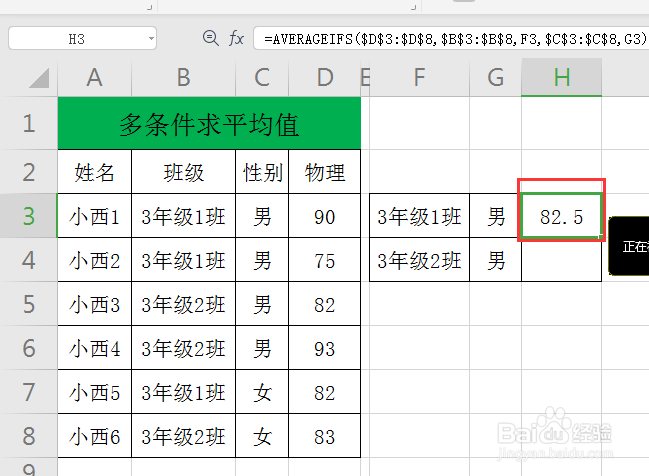
1、3年级1班男同学平均分。点击H3单元格(如下图)
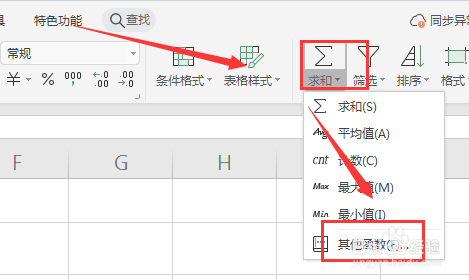
2、点击工具栏上的“开始”-“求和”-“其他函数”(如下图)
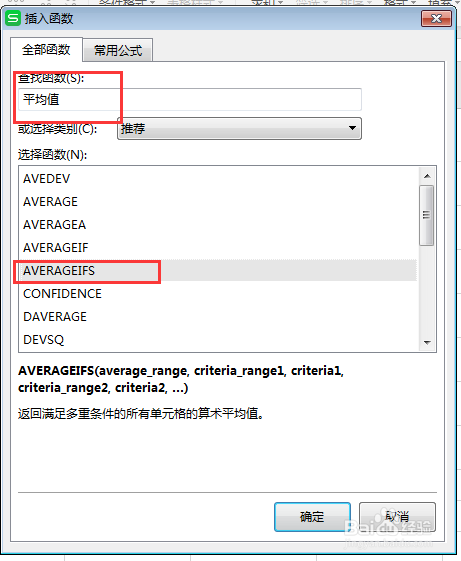
3、在“查找函数”处输入:平均值,接着双击函数:AVERAGEIFS(如下图)
4、弹出窗口,在“求平均值区域”处输入:$D$3:$D$8 在“区域1”处输入:$B$3:$B$8 在“条件1”处输入:F3 在“区域2”处输入:$C$3:$C$8 在“条件2”处输入:G3(如下图)
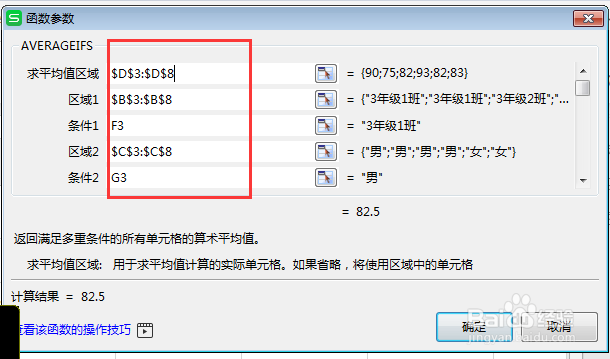
5、最后点击“确定”,3年级1班男同学的平均值是:82.5(如下图)
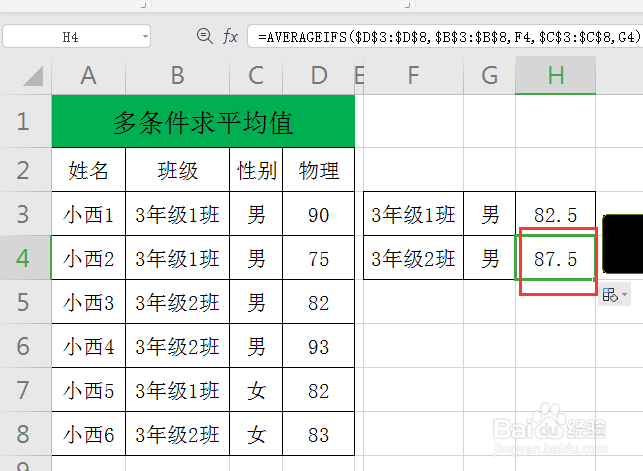
6、3年级2班男同学平均分。点击H3单元格,把光标移至单元右下角,出现+后,按住鼠标左键下拉公式完成填充即可,得出结果为:87.5(如下图)
声明:本网站引用、摘录或转载内容仅供网站访问者交流或参考,不代表本站立场,如存在版权或非法内容,请联系站长删除,联系邮箱:site.kefu@qq.com。
阅读量:56
阅读量:143
阅读量:97
阅读量:170
阅读量:35